
Как настроить и использовать строку состояния в Excel
Что показывает строка состояния и как её настроить
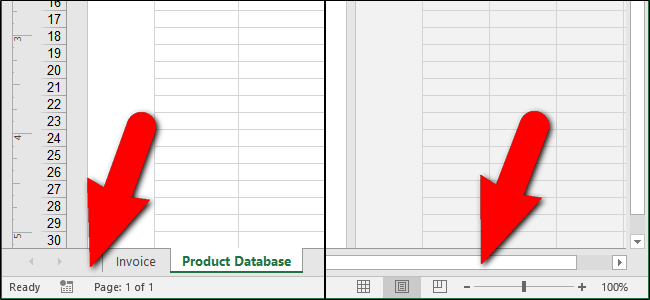
Строка состояния расположена внизу окна Excel. Она служит для быстрого доступа к состояниям и сводной информации о выделении. Чтобы настроить её, выполните простое действие:
- Правый клик в любой точке строки состояния.
- В появившемся меню отметьте те элементы, которые хотите видеть. Галочка означает, что элемент показывается.
Меню остаётся открытым, пока вы делаете выбор, поэтому можно установить несколько флажков подряд. Чтобы закрыть меню, кликните вне него.
Важно: некоторые элементы отображаются только при определённых условиях, даже если они включены в меню. Например, номер страницы виден только в режиме Page Layout.
Быстрый навигатор по опциям строки состояния
Режим ячейки (Cell Mode)
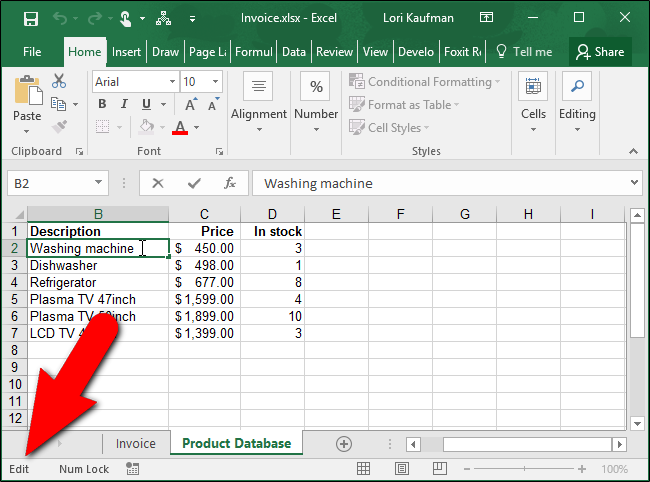
«Cell Mode» отображает текущий режим работы с ячейкой: Ready, Enter, Edit, Point. Коротко:
- Ready — готов к вводу.
- Enter — вы начали ввод данных (нажали клавишу или дважды нажали F2).
- Edit — редактируете прямо в ячейке (двойной клик или F2 один раз).
- Point — ввод формулы с выбором ссылок мышью.
Польза: помогает понять, почему клавиши ведут себя по-разному (например, почему стрелки двигают курсор, а не выделение).
Индикаторы Caps Lock / Num Lock / Scroll Lock
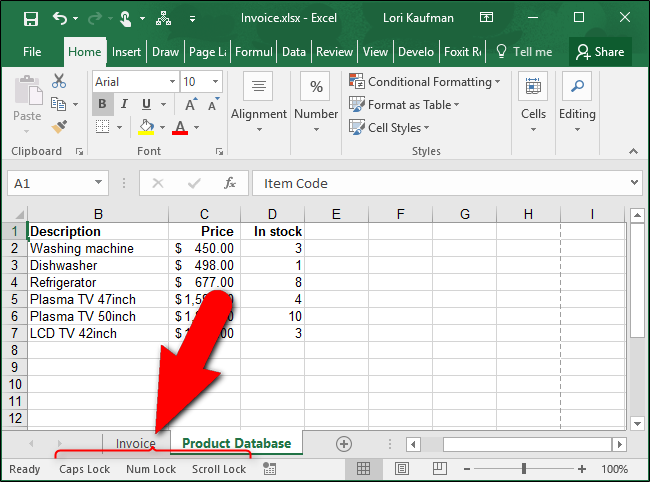
Эти индикаторы показывают, включены ли соответствующие клавиши на клавиатуре. Они появляются в строке состояния только тогда, когда соответствующая клавиша включена. Обратите внимание:
- Нажатие на индикатор в строке состояния не переключает клавишу. Переключать можно только с клавиатуры.
- Индикаторы могут отсутствовать, если соответствующая клавиша выключена — это нормальное поведение.
Режим замены (Overtype Mode)
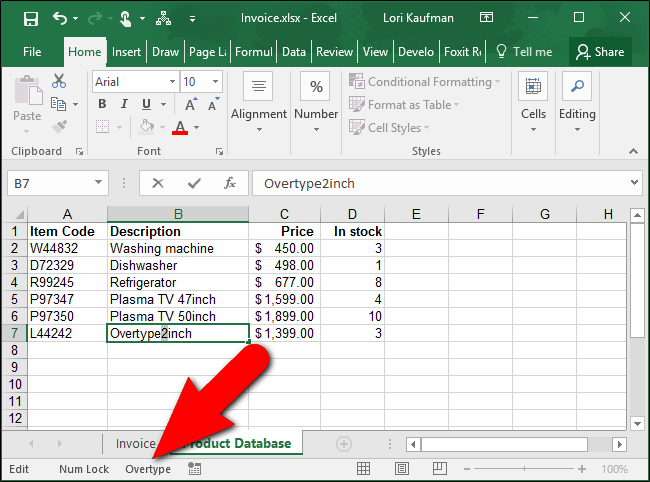
Insert переключает между режимом вставки и замены текста. В Excel индикатор в строке состояния покажет, включён ли режим замены. Заметьте:
- Клавиша Insert всегда переключает режим в Excel. Нельзя отключить её действие в настройках Excel, как это можно сделать в Word.
Режим выделения (Selection Mode)
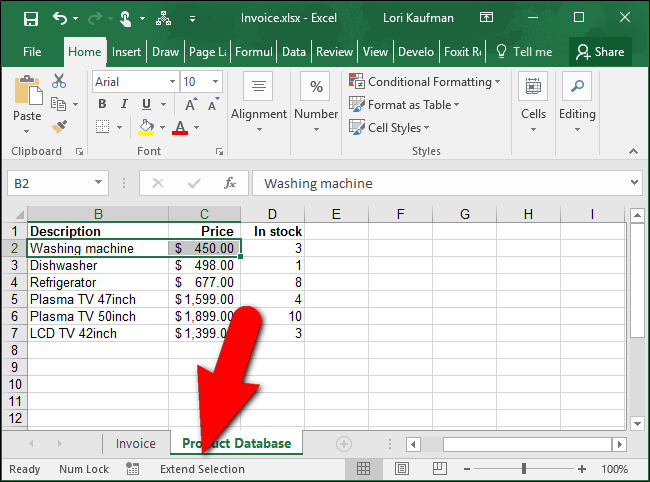
Если вы расширяете выделение, строка состояния покажет «Extend Selection». При добавлении несмежных диапазонов через Shift+F8 появится «Add to Selection». Это удобно при сложных операциях выделения.
Кнопки представления (View Shortcuts)
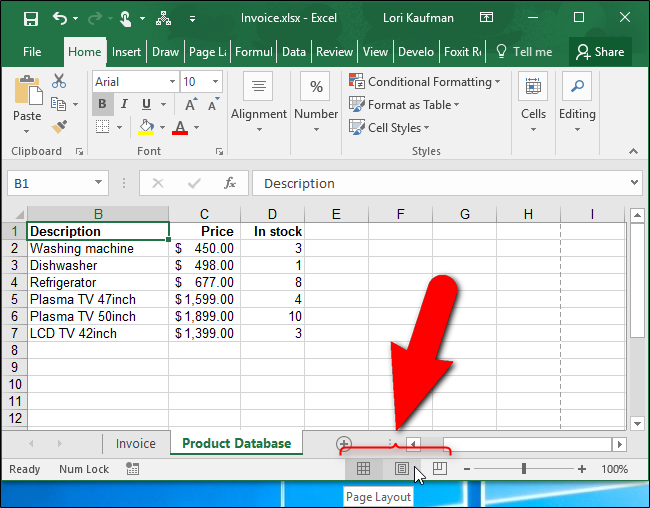
Кнопки Normal, Page Layout и Page Break Preview расположены в строке состояния по умолчанию. Каждому листу можно установить свой вид. Нажатие одной из кнопок меняет отображение текущего листа.
Номер страницы
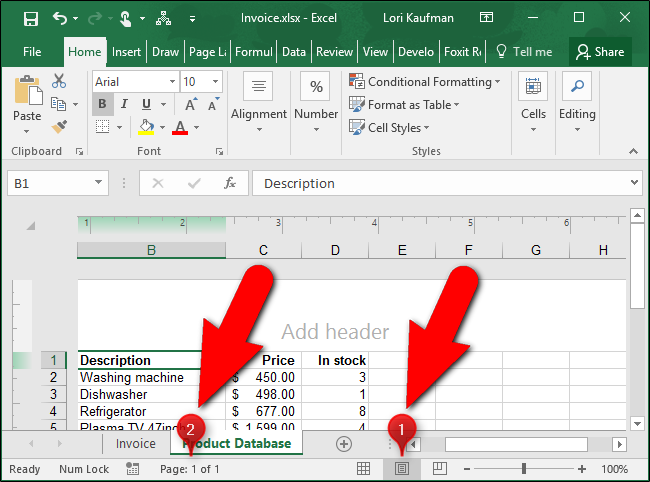
Опция Page Number отображает текущую страницу и общее число страниц. Работает только в Page Layout.
Числовая статистика: Average, Count, Sum и др.
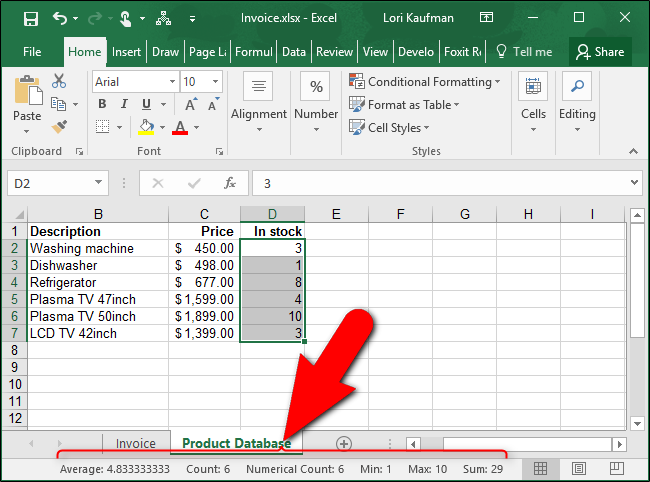
По умолчанию включены Average, Count и Sum:
- Average — среднее значение выбранных чисел.
- Count — количество выбранных ячеек с данными.
- Sum — сумма выбранных чисел.
Дополнительно можно включить:
- Numerical Count — количество ячеек с числовыми значениями.
- Minimum и Maximum — минимальное и максимальное значение в выделении.
Эти показатели считаются по выделению в реальном времени и полезны при быстрой проверке данных.
Масштаб (Zoom) и ползунок
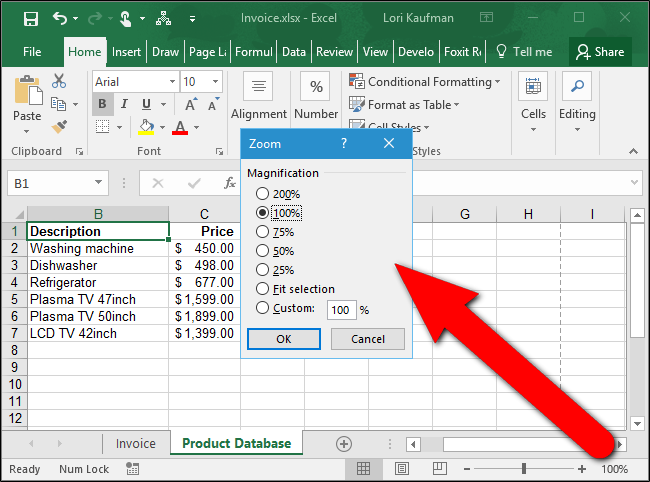
Процент масштаба и ползунок отображаются справа. Нажатие на число открывает диалог Zoom, где можно задать конкретный процент или «Fit Selection». Ползунок и кнопки плюс/минус позволяют быстро увеличить или уменьшить видимость листа.
Практические сценарии и советы
Когда строка состояния особенно полезна
- При быстрой проверке сумм и средних без написания формул.
- При подготовке отчёта, когда нужно быстро посмотреть количество чисел в диапазоне.
- На презентации или при демонстрации, чтобы показать текущий режим листа и масштаб.
Когда она не заменит аналитику
Строка состояния даёт быстрые итоги. Но она не подходит для формальной отчётности или для сохранения результата в документе. Если нужно зафиксировать вычисление, используйте формулы (SUM, AVERAGE, MIN, MAX) или вставьте результат в ячейку.
Важно: строка состояния не работает с подсчётом по критериям (например, COUNTIF) — для этого нужны формулы или сводные таблицы.
Альтернативные подходы и обходы ограничений
- Формулы в листе. Если нужно зафиксировать данные, используйте SUM/AVERAGE и сохраняйте их рядом с таблицей.
- Сводные таблицы. Когда требуется агрегировать данные по группам, сводные таблицы даёт больше гибкости.
- Быстрый анализ (Quick Analysis) и панели: для форматирования и визуализации.
- VBA-скрипт. Можно добавить собственные индикаторы или автоматические проверки в строке состояния через Application.StatusBar. Пример:
' Установить текст в строке состояния
Application.StatusBar = "Проверка данных: ОК"
' Сбросить стандартную строку состояния
Application.StatusBar = False
Примечание: использование Application.StatusBar временно перезаписывает стандартные элементы. Внимательно сбрасывайте его в конце макроса.
Контрольные списки по ролям
Для аналитика
- Включите Average, Sum, Numerical Count.
- Используйте Page Layout, если печатаете отчет.
- При больших диапазонах проверяйте Minimum/Maximum.
Для бухгалтера
- Включите Sum и Count для быстрых проверок.
- Фиксируйте результаты формулами в отдельной колонке для аудита.
- Используйте масштаб для проверки строк с рубриками и подзаголовками.
Для презентаций / демонстраций
- Отключите ненужные индикаторы, чтобы не отвлекать аудиторию.
- Настройте вид листа заранее и используйте ползунок масштаба.
Мини‑методика: как быстро настроить строку состояния под задачу
- Решите, какие данные вам нужны в одно касание (сумма, среднее, минимальное и т. п.).
- Правый клик на строке состояния и отметьте эти элементы.
- Проверьте визуально: выделите диапазон и убедитесь, что показатели обновляются.
- Если нужны постоянные значения — вставьте формулы рядом и документируйте их.
- Если используете макросы, не забывайте возвращать Application.StatusBar в False.
Критерии приёмки
- При выделении диапазона сумма отображается в строке состояния, если включён Sum.
- Индикатор Num Lock видим, когда Num Lock включён на клавиатуре.
- Номер страницы отображается только в Page Layout.
- Пользовательские сообщения, установленные через VBA, сбрасываются после завершения макроса.
Техники проверки и тесты
- Тест 1: Включите Sum, выделите пустые ячейки и проверьте, что Sum = 0.
- Тест 2: Включите Numerical Count, выделите диапазон с текстом и числами — проверьте числовой счётчик.
- Тест 3: Переключите Num Lock на клавиатуре — убедитесь, что индикатор отображается только при включении.
- Тест 4: Включите Page Layout и посмотрите номер страницы.
Ментальные модели и эвристики
- Строка состояния = инструмент для быстрых проверок, а не для сохранения.
- Всё, что вы видите в строке состояния, можно воспроизвести формулой, но не наоборот.
- Если что‑то не видно — проверьте, не влияет ли режим просмотра (Page Layout, Normal).
Когда строка состояния «подводит» — распространённые проблемы и решения
- Проблема: индикаторы не появляются, хотя включены. Решение: проверьте, включена ли сами клавиши на клавиатуре или не активен соответствующий режим.
- Проблема: вы установили Application.StatusBar в макросе и забыли сбросить. Решение: добавьте Application.StatusBar = False в блок Finally или в конце макроса.
- Проблема: нужно аггрегировать данные по критериям. Решение: используйте формулы или сводные таблицы.
Быстрые советы и хитрости
- Для быстрого подхода к конкретному проценту масштаба нажмите на число масштаба в правой части строки состояния.
- Используйте Shift+F8, чтобы добавлять несоседние диапазоны и видеть «Add to Selection» в строке состояния.
- Для командной работы документируйте формулы рядом с данными: строка состояния не сохраняет историю вычислений.
Факты и краткие числа
- Строка состояния управляется локально в каждом экземпляре Excel и отображает значения для активного листа.
- Номер страницы виден только в Page Layout.
1‑строчный глоссарий
- Строка состояния — панель внизу окна Excel с индикаторами и быстрыми итогами.
- Application.StatusBar — свойство VBA для установки произвольного текста в строке состояния.
- Page Layout — режим просмотра листа, показывающий разметку страниц для печати.
Решение на практике — пример сценария
Сценарий: бухгалтер хочет быстро проверить сумму столбца перед печатью отчёта.
- Включите Sum в строке состояния.
- Выделите столбец с записями расходов.
- Проверьте сумму в строке состояния.
- Переключитесь в Page Layout, чтобы увидеть номера страниц и корректность разбиения для печати.
- Зафиксируйте суммарный результат формулой SUM в ячейке для отчётности.
Decision flow (быстрый выбор опций)
flowchart TD
  A[Нужны быстрые итоги?] -->|Да| B{Агрегация по критериям?}
  A -->|Нет| C[Отключите ненужные индикаторы]
  B -->|Да| D[Используйте Сводную таблицу или формулы]
  B -->|Нет| E[Включите Sum/Average/Count в строке состояния]
  D --> F[Зафиксируйте результаты формулами]
  E --> F
Краткое резюме
Строка состояния — простой, но мощный инструмент для оперативной работы с данными в Excel. Она ускоряет проверку сумм, средних и статусов клавиш. Настройте её через правый клик, используйте вместе с формулами для надёжной документации и добавляйте макросы осторожно, сбрасывая изменения состояния.
Важно: строка состояния помогает быстрее принимать решения, но не заменяет полноценные вычисления и проверку качества данных.

Похожие материалы

Несколько аккаунтов Skype: Multi Skype Launcher

Журнал для работы: повысить продуктивность

Персональные звуки уведомлений на Android

Скачивание шоу Hulu для офлайн‑просмотра

Microsoft Start: персонализированная новостная лента
