
Как установить старый калькулятор Windows 7/8 на Windows 10
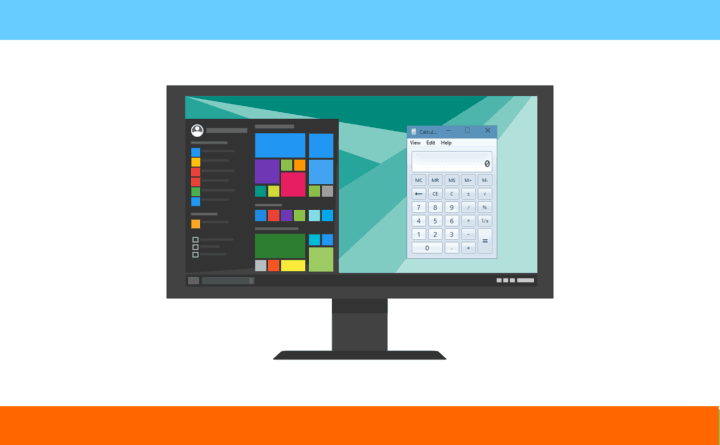
Вековые споры о версиях Windows не утихают, но многим пользователям по‑прежнему ближе простота и предсказуемость классических инструментов. Калькулятор из Windows 7/8 был лёгким, быстрым и функциональным: базовые операции, научный режим, статистика, конвертеры единиц и вычисления по датам — всё в одном окне.
В Windows 10 Microsoft переработала приложения в стиле Modern/Fluent, и встроенный калькулятор со временем получил много возможностей, но интерфейс и поведение могли измениться так, что верные пользователи предпочитают старую версию. Ниже — безопасная пошаговая инструкция по установке классической версии калькулятора на Windows 10, рекомендации по тестированию и варианты на случай проблем.
Зачем вернуть старый калькулятор
- Быстрая работа в режиме «всё в одном» без переключения между вкладками.
- Удобный научный режим и статистические функции в одном окне.
- Привычная клавиатурная навигация, минимальные визуальные отвлечения.
Важно: это не официальная сборка Microsoft — обычно такие порты создают энтузиасты и сторонние разработчики. Поэтому перед установкой проверьте источник и целостность архива.
Подготовка перед установкой
- Сделайте точку восстановления системы или снимите образ системного раздела для отката в случае проблем.
- Закройте лишние приложения и временно отключите антивирус, если инсталлятор вызывает ложные срабатывания (включите обратно после установки).
- Проверьте версию Windows 10 и разрядность системы (Настройки → Система → О программе).
Пошаговая инструкция по установке
- Скачайте ZIP‑архив старого калькулятора для Windows 10 с сайта WinAero.
- Распакуйте архив в отдельную папку (правый клик → Извлечь все).
- Найдите файл установщика в распакованной папке, щёлкните правой кнопкой мыши и выберите Запуск от имени администратора.
- Следуйте подсказкам инсталлятора до завершения установки.
- После установки проверьте работу: откройте меню «Пуск» и найдите «Калькулятор» или запустите исполняемый файл из папки установки.
Совет: если инсталлятор предлагает перезаписать системные файлы, прочитайте подсказки и создайте резервные копии прежде чем соглашаться.
Проверка работоспособности и базовые тесты
Критерии приёмки
- Приложение запускается без ошибок.
- Базовые операции (+, −, ×, ÷) дают корректные результаты.
- Научный режим открывается и поддерживает тригонометрические функции и степени.
- Конвертеры единиц и вычисления по датам работают корректно.
Минимальные тесты/задачи
- Выполнить 12345 × 6789, сравнить с современным калькулятором.
- Переключиться в научный режим и вычислить sin(30°) или логарифм.
- Сделать конвертацию килограммов в фунты.
Что делать, если установка не проходит
Важно: если появилось предупреждение безопасности или цифровой подписи нет, не игнорируйте это. Проверьте источник и хеш‑суммы архива.
- Появляется ошибка прав доступа — запустите инсталлятор от имени администратора.
- Инсталляция прерывается — временно отключите сторонний антивирус, затем повторите.
- Приложение не запускается — попробуйте запустить в режиме совместимости с Windows 7 (свойства → вкладка «Совместимость»).
- Если после установки появились сбои системы — используйте точку восстановления или удалите программу через «Программы и компоненты».
Откат и аварийное восстановление
Инцидентный план отката
- Закройте калькулятор и все связанные процессы.
- Откатите систему к точке восстановления, созданной до установки.
- Если точки нет, удалите установленную программу через Панель управления → Удаление программ.
- При повреждении системных файлов выполните команду sfc /scannow в командной строке с правами администратора.
Совместимость и ограничения
- Версии Windows 10 с сильной интеграцией Store/Modern‑архитектуры обычно совместимы, но редкие сборки (корпоративные образцы с отключёнными компонентами) могут блокировать установку.
- 64‑битная/32‑битная разрядность: убедитесь, что инсталлятор соответствует вашей системе.
- Будьте готовы к тому, что некоторые функции, использующие современные API Windows 10, могут работать иначе.
Матрица совместимости (ориентировочная)
- Windows 10 Home/Pro — высокая вероятность успеха.
- Windows 10 Enterprise с политиками безопасности — возможны ограничения.
- Windows 11 — совместимость не гарантируется.
Альтернативные подходы
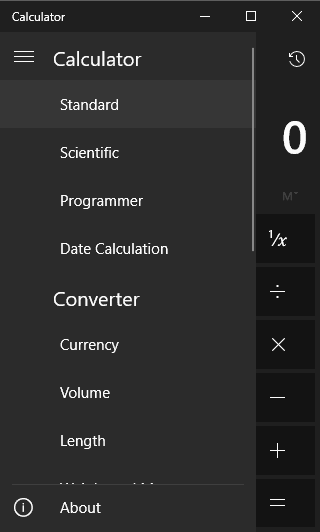
- Использовать встроенный калькулятор Windows 10 и настроить его под свои нужды (есть научный, программистский и конвертеры).
- Установить стороннее приложение‑имитатор классики (поиск в Microsoft Store или проверенных репозиториях).
- Запустить виртуальную машину с Windows 7/8 и использовать классическое приложение туда.
Роль‑based чеклист
Для обычного пользователя
- Создать точку восстановления.
- Скачивать только из проверенных источников.
- Следовать инструкции по установке.
Для администратора IT
- Оценить риски перед развертыванием в сети.
- Тестировать инсталлятор в песочнице.
- Создать политику развёртывания и отката.
Безопасность и конфиденциальность
- Программа может не иметь официальной подписи Microsoft. Проверяйте цифровые подписи и контрольные суммы архива.
- Убедитесь, что инсталлятор не требует лишних сетевых прав или не отправляет данные внешним сервисам.
- Для корпоративной среды запросите у поставщика исходников информацию о целостности и изменениях.
Когда такой подход не подходит
- Если вы управляете большим парком устройств и обязаны соблюдать строгие политики безопасности — лучше использовать официальные приложения и одобренные репозитории.
- Если важна гарантия и поддержка производителя — сторонние порты не обеспечат её.
Короткое объявление для коллег или пользователей (100–200 слов)
Нужен классический калькулятор Windows 7/8 на Windows 10? Мы подготовили пошаговую инструкцию по установке старой версии калькулятора, включая подготовку, тесты, возможные ошибки и план отката. Рекомендуется сначала создать точку восстановления и проверить архив перед установкой. Для большинства домашних пользователей установка пройдёт быстро: распакуйте ZIP, запустите инсталлятор от имени администратора и проверьте работу базовых функций и научного режима. Для IT‑администраторов — тестируйте в изолированной среде и оцените риски распространения в корпоративной сети. Если что‑то пошло не так, в статье есть инструкция по откату и восстановлению системы.
Глоссарий в одну строку
- Инсталлятор — файл установки программы.
- Точка восстановления — снимок системных параметров Windows для отката.
Итог
Классический калькулятор может вернуть знакомый рабочий процесс и удобство. Установка проста, но требует базовой осторожности: резервное копирование, проверка источника и тестирование. Если вы цените привычный интерфейс и функциональность — этот подход оправдан. Если важна корпоративная безопасность, рассмотрите официальные альтернативы или виртуализацию.
Примечание: если у вас остались вопросы по установке или возникают конкретные ошибки, опишите систему и шаги, которые вы выполняли — это поможет дать точное решение.

Похожие материалы

Несколько аккаунтов Skype: Multi Skype Launcher

Журнал для работы: повысить продуктивность

Персональные звуки уведомлений на Android

Скачивание шоу Hulu для офлайн‑просмотра

Microsoft Start: персонализированная новостная лента
