
Как исправить ошибку «Не удаётся найти gpedit.msc» в Windows

Быстрые ссылки
- Что вызывает ошибку «Не удаётся найти gpedit.msc» в Windows?
- 7 способов исправить ошибку gpedit.msc не найден
- Методика диагностики и тесты
- Руководство по восстановлению и откату
Краткое содержание
- Сообщение «Windows не может найти ‘gpedit.msc’» обычно появляется потому, что редактор групповой политики отсутствует в установленной редакции Windows (например, Home) или повреждён системный файл.
- Основные способы исправить ошибку: установить компонент вручную, запустить SFC/DISM, выполнить чистую загрузку, обновить или восстановить Windows с установочного носителя.
- В статье представлены пошаговые инструкции, чек-листы для ролей (пользователь, администратор), критерии приёмки, тестовые сценарии и рекомендации по откату.
Что вызывает ошибку «Не удаётся найти gpedit.msc» в Windows?
Редактор локальной групповой политики (gpedit.msc) — это оснастка Microsoft Management Console, которая позволяет настраивать параметры системы без прямых изменений в реестре. Основные причины появления ошибки:
- Редактор групповой политики не установлен (часто в Windows Home функции gpedit нет по умолчанию).
- Повреждённые или отсутствующие системные файлы Windows.
- Отсутствуют административные права при попытке запуска.
- Конфликт с ПО сторонних производителей, блокирующим доступ к системным оснасткам.
- Неправильная конфигурация контроля учётных записей (UAC) или политики безопасности.
Текст полного сообщения обычно такой: “Windows не может найти ‘gpedit.msc’. Убедитесь, что имя введено правильно, и повторите попытку.”
7 способов исправить ошибку gpedit.msc не найден
Ниже — подробные способы, начиная с простых и переходя к более сложным. После каждого шага полезно перезагрузить компьютер и повторить попытку.
1. Проверьте, установлен ли редактор групповой политики на ПК
Редактор групповой политики не входит в состав Windows Home. Если у вас Windows Pro, Enterprise или Education, gpedit должен быть доступен. Для установки или восстановления компонентов выполните команды в Командной строке с правами администратора (выполняйте строки отдельно):
FOR %F IN ("%SystemRoot%\servicing\Packages\Microsoft-Windows-GroupPolicy-ClientTools-Package~*.mum") DO (DISM /Online /NoRestart /Add-Package:"%F")FOR %F IN ("%SystemRoot%\servicing\Packages\Microsoft-Windows-GroupPolicy-ClientExtensions-Package~*.mum") DO (DISM /Online /NoRestart /Add-Package:"%F")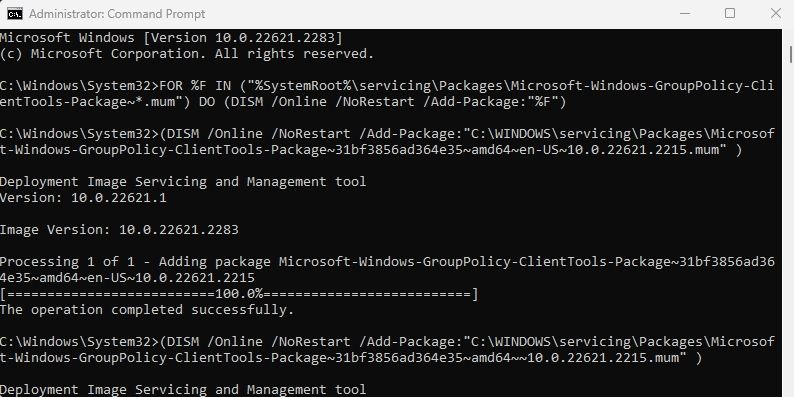
После успешного выполнения команд перезагрузите компьютер. Если команды вернули ошибки, запишите текст ошибок — он поможет в диагностике.
Важное: эти команды работают в тех редакциях Windows, где присутствуют соответствующие пакеты в каталоге сервисных пакетов. На чистой Windows Home пакетов может не быть.
2. Откройте редактор групповой политики через Командную строку
Если компонент установлен, его можно запустить напрямую. Откройте меню «Пуск», найдите “Командная строка”, щёлкните правой кнопкой и выберите “Запуск от имени администратора”. Введите:
gpedit.msc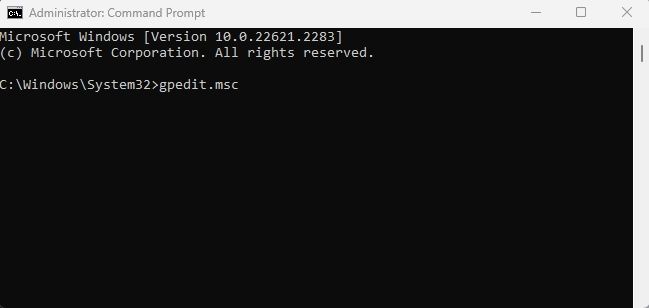
Если при вводе команды появляется та же ошибка, это значит, что файл gpedit.msc либо отсутствует, либо путь к нему нарушен, либо запуск блокируется политикой безопасности.
3. Создайте ярлык для быстрого доступа к gpedit.msc
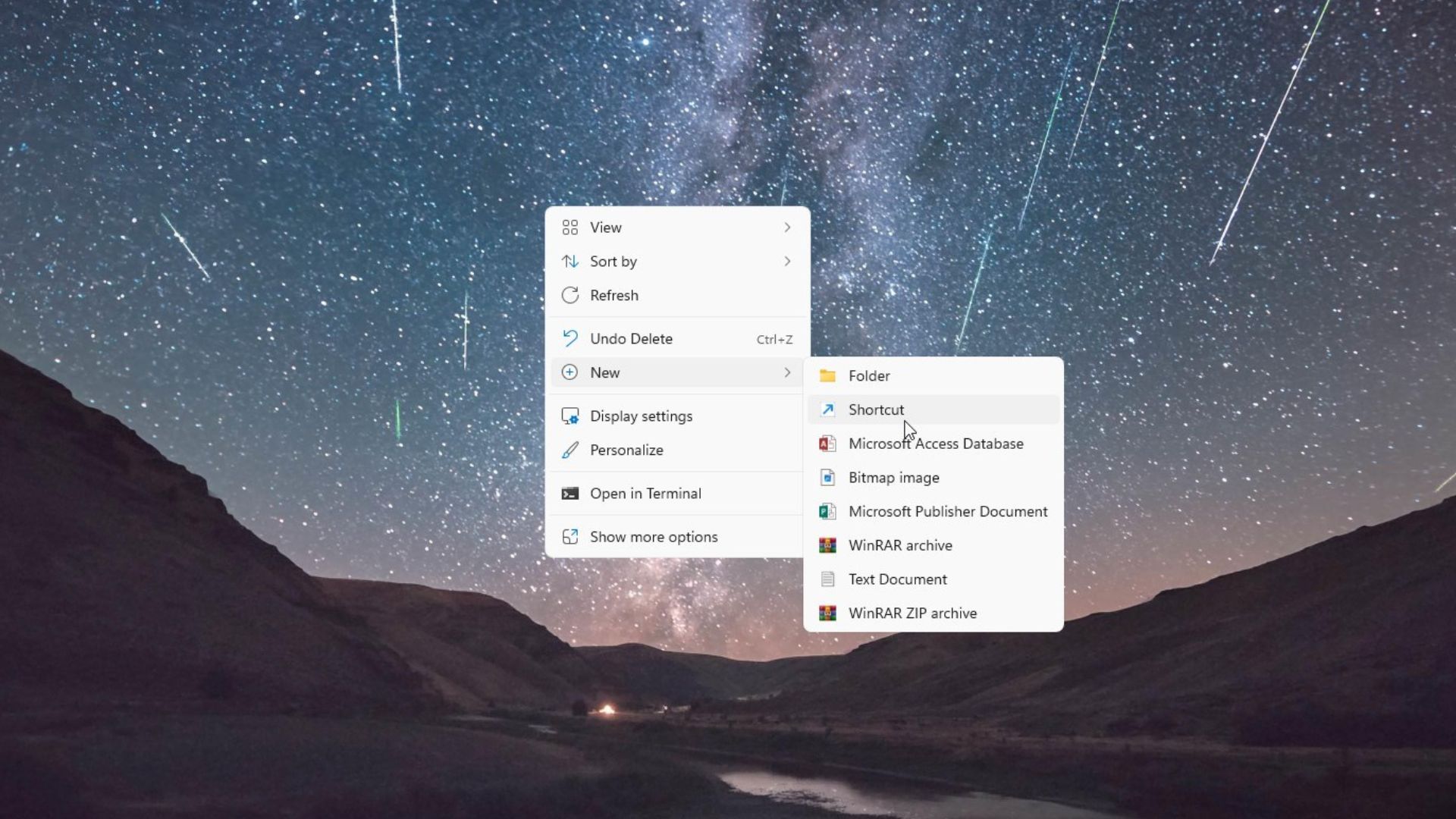
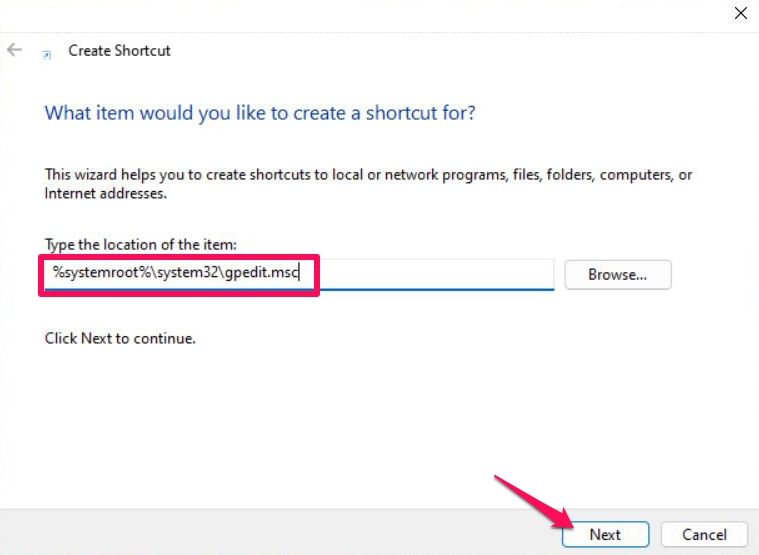
Иногда удобнее создать ярлык и проверить, запускается ли оснастка напрямую:
- Щёлкните правой кнопкой по рабочему столу → Новый → Ярлык.
- В поле расположения укажите:
%systemroot%\system32\gpedit.msc- Дайте понятное имя и завершите создание ярлыка.
Если при двойном клике появится ошибка, проверьте наличие файла gpedit.msc в папке C:\Windows\System32.
4. Запустите SFC и DISM для восстановления системных файлов
SFC (System File Checker) и DISM (Deployment Image Servicing and Management) — штатные инструменты для обнаружения и исправления повреждений системных файлов. Процедура:
- Откройте Командную строку с правами администратора.
- Запустите SFC:
sfc /scannow- Если SFC не нашёл или не смог восстановить файлы, используйте DISM последовательно:
DISM /Online /Cleanup-Image /CheckHealth

DISM /Online /Cleanup-Image /ScanHealth

DISM /Online /Cleanup-Image /RestoreHealth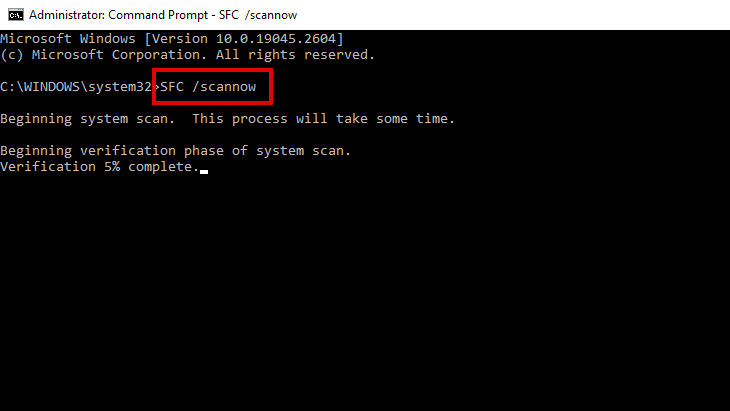
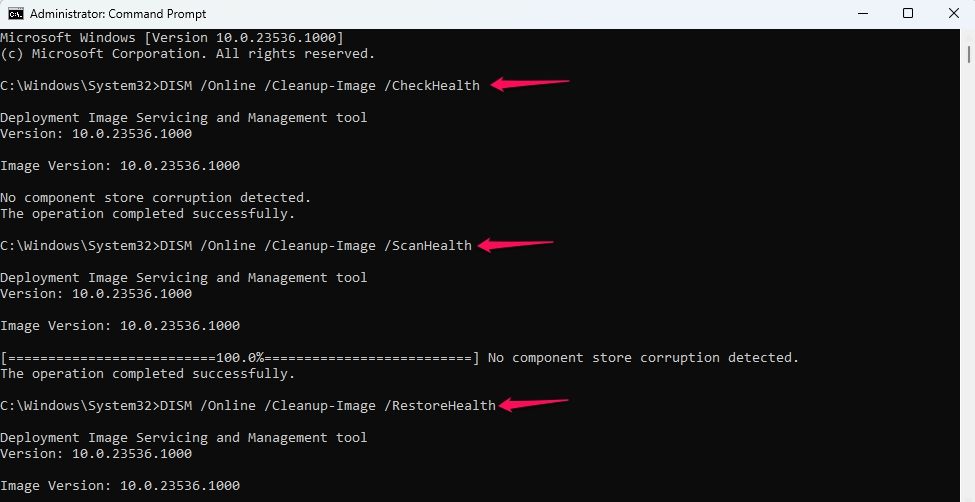
DISM может потребовать подключения к интернету для загрузки целостных компонентов. После выполнения перезагрузите систему и попробуйте снова открыть gpedit.msc.
Примечание: SFC и DISM не установят отсутствующий пакет gpedit, но помогут, если повреждены системные файлы, препятствующие его запуску.
5. Выполните чистую загрузку (Clean Boot)
Если ошибка появляется из‑за стороннего ПО, чистая загрузка поможет определить конфликтующий компонент.
Порядок действий:
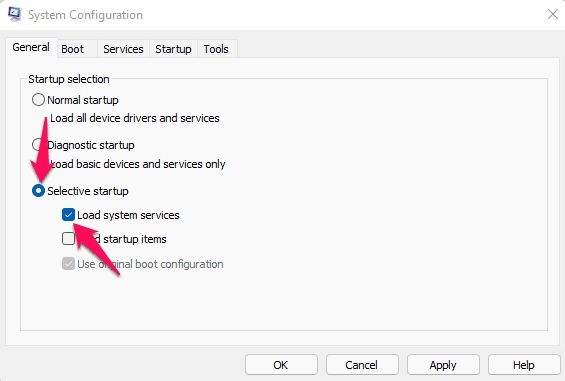
- Откройте меню «Пуск», введите “Конфигурация системы” и запустите её.
- На вкладке «Общие» выберите “Избирательный запуск” и отметьте “Загружать системные службы”.
- Перейдите на вкладку «Службы», поставьте галочку “Скрыть все службы Майкрософт” и нажмите “Отключить все”.
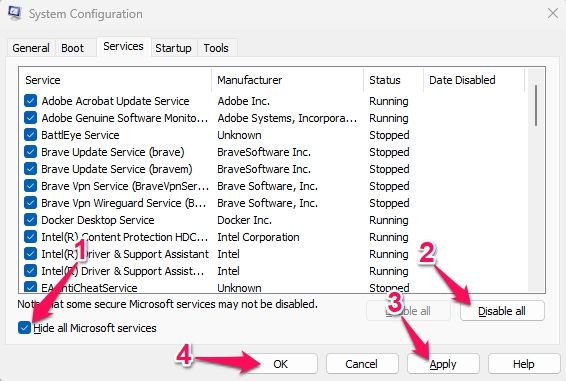
- Примените изменения и перезагрузите компьютер.
Если после чистой загрузки gpedit открывается, включайте отключённые службы и стартап‑элементы по одной, чтобы выявить виновное ПО. После обнаружения — удалите или обновите конфликтующий компонент.
6. Обновите Windows до последней версии
Некоторые ошибки устраняются при обновлении системы. Откройте Настройки → Центр обновления Windows → Проверить наличие обновлений и установите найденные патчи.
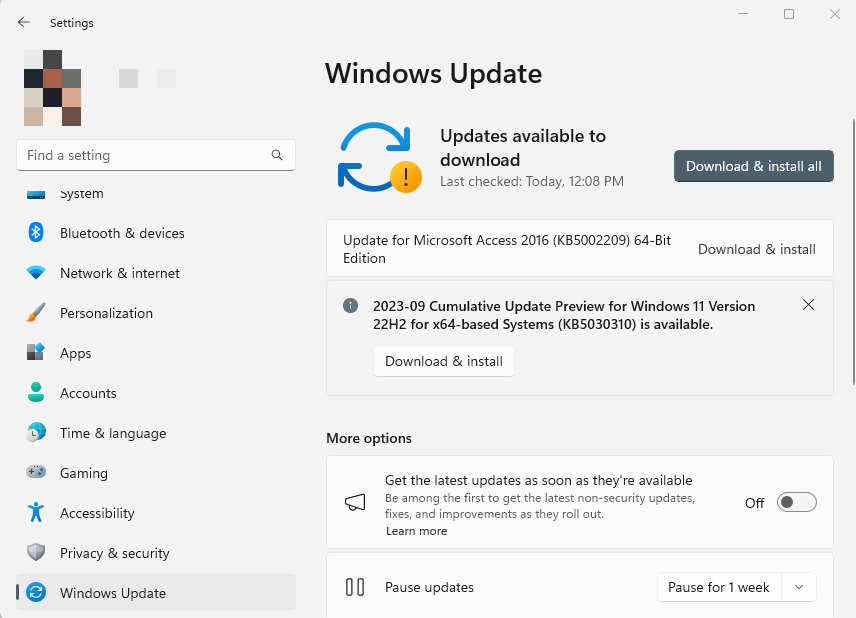
Если ошибка возникла после недавнего обновления, рассмотрите возможность отката этого обновления (Просмотр истории обновлений → Удалить обновления).
7. Используйте установочный носитель для восстановления Windows
Если ничего не помогает, создайте установочный носитель Microsoft (Media Creation Tool) и выполните автоматическое восстановление:
- Скачайте ISO и Media Creation Tool с сайта Microsoft.
- Создайте загрузочную флешку и загрузитесь с неё.
- На первом экране установщика выберите “Восстановление компьютера” → Дополнительные параметры → Устранение неполадок → Восстановление при загрузке.
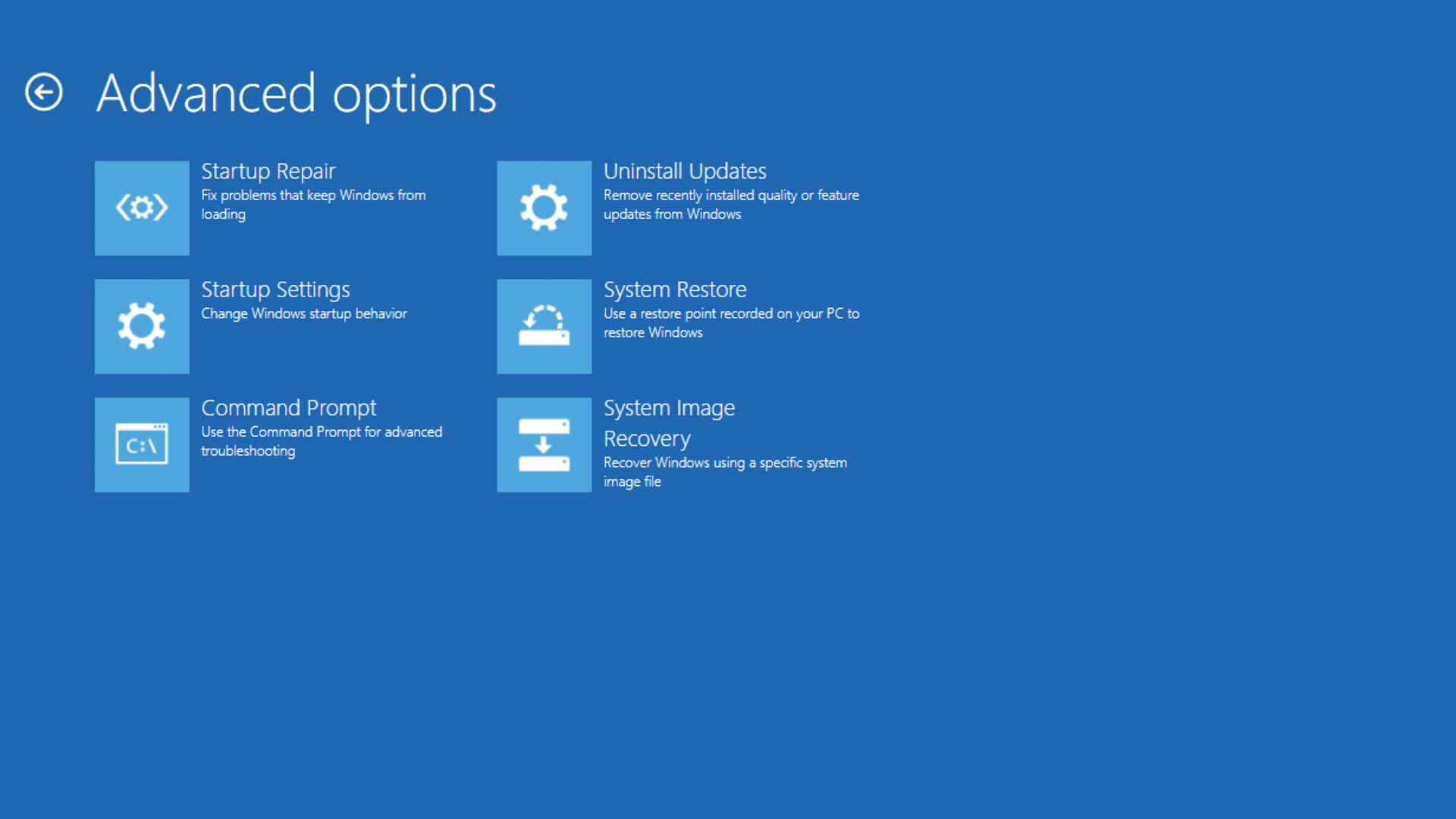
Дальше выберите локальную учётную запись администратора и введите пароль для выполнения диагностики. Режим восстановления попытается автоматически исправить ошибки, препятствующие запуску системных компонентов.
Важно: перед применением радикальных действий (переустановка, сброс) сделайте резервную копию важных данных.
Когда перечисленные способы не помогут — что проверить дополнительно
- Редакция Windows: убедитесь, что у вас не Windows Home, где gpedit может просто отсутствовать. В Windows Home есть обходные пути, но они не всегда надёжны.
- Права доступа к файлу gpedit.msc: проверьте атрибуты и разрешения файла C:\Windows\System32\gpedit.msc (если файл присутствует).
- Антивирус и средства защиты: временно отключите сторонние антивирусы и средства защиты, которые могут блокировать запуск оснасток.
- Среды виртуализации или корпоративные политики: если устройство управляется организацией (MDM, групповые политики от домена), обратитесь к администратору.
Альтернативные подходы и когда их использовать
- Использовать реестр напрямую: многие политики можно настроить через реестр (HKLM\SOFTWARE\Policies или HKCU\SOFTWARE\Policies). Это рискованно — делайте экспорт ключей перед изменением.
- Использовать PowerShell и модуль PolicyFileEditor (при наличии совместимости). Требует опытного администратора.
- Для единичной настройки: использовать локальные средства (например, gpupdate, secpol.msc для политик безопасности).
Контрпример, когда альтернативы не подходят: если вы хотите массово наложить одну и ту же политику на множество компьютеров в домене — лучше использовать GPO в Active Directory, а не локальный gpedit.
Мини‑методология диагностики (шаги для администратора)
- Проверка версии Windows и наличия файла gpedit.msc.
- Проверка целостности системных файлов (SFC → DISM).
- Проверка прав доступа и блокировки исполняемых оснасток антивирусом.
- Чистая загрузка для исключения конфликтов с ПО.
- Временное восстановление из установочного носителя или откат обновления.
- Если устройство в домене — проверка групповых политик домена с помощью rsop.msc и gpresult.
Роль‑базовые чек‑листы
Чек‑лист для конечного пользователя:
- Перезагрузил компьютер.
- Запустил gpedit.msc из меню «Пуск» или Командной строки.
- Проверил версию Windows (Настройки → Система → О системе).
- Обратился к администратору, если устройство корпоративное.
Чек‑лист для локального администратора:
- Выполнил SFC и DISM.
- Проверил наличие C:\Windows\System32\gpedit.msc.
- Если отсутствует — попытался установить пакеты через DISM (см. команды выше).
- Выполнил чистую загрузку для исключения конфликтов.
- Проверил группы политик домена (если применимо).
- Создал резервную копию реестра перед ручными правками.
Критерии приёмки
- Успех: gpedit.msc запускается без ошибок и отображает оснастку редактора.
- Частичный успех: gpedit запускается, но некоторые политики не применяются — проверить консистентность служб и подключение к домену.
- Неудача: после всех шагов gpedit.msc не запускается — переход к восстановлению из образа или чистой установке.
Тестовые сценарии и критерии проверки
Тест: запуск gpedit.msc от имени администратора. Ожидаемый результат: окно редактора открыто.
Тест: изменение простой политики (например, “Отключить доступ к командной строке”) и применение через gpupdate /force. Ожидаемый результат: изменение применяется локально.
Тест: восстановление системных файлов (SFC) при имитации повреждения. Ожидаемый результат: SFC обнаруживает и восстанавливает файлы или указывает причину отказа.
Тест: чистая загрузка с включением/отключением сторонних служб по очереди. Ожидаемый результат: выявлен компонент, вызывающий конфликт.
План восстановления и отката (Runbook)
- Сделать резервную копию важных данных и экспорт реестра: reg export HKLM\SOFTWARE backup-hklm.reg
- Попытаться восстановить gpedit через DISM (как в разделе 1).
- Запустить SFC и DISM.
- Если шаги не помогают — загрузиться с установочного носителя → Восстановление при запуске.
- Если восстановление не помогает — выполнить восстановление системы к контрольной точке.
- При отсутствии контрольной точки — переустановка Windows с сохранением файлов (opcionally “Сохранить мои файлы”).
Критерий отката: если после изменения что‑то сломалось, применяйте обратную операцию (восстановление реестра, откат обновления, повторное включение ранее отключённых служб).
Диаграмма принятия решения
flowchart TD
  A[Появилась ошибка 'gpedit.msc не найден'] --> B{Windows Home?}
  B -- Да --> C[Рассмотреть альтернативы или установить стороннюю сборку]
  B -- Нет --> D[Проверить наличие C:\\Windows\\System32\\gpedit.msc]
  D -- Нет --> E[Попытка установки через DISM]
  D -- Есть --> F[Запустить gpedit.msc от имени администратора]
  F -- Ошибка --> G[Запустить SFC и DISM]
  G --> H{Устранено?}
  H -- Да --> I[Проверка/тест]
  H -- Нет --> J[Чистая загрузка и проверка стороннего ПО]
  J --> K{Найден виновник?}
  K -- Да --> L[Удалить/обновить ПО]
  K -- Нет --> M[Восстановление с установочного носителя]
Совместимость, примечания и локальные особенности
- На устройствах под управлением организаций (домен) локальные gpedit могут быть переопределены доменными GPO.
- На Windows Home официальная поддержка gpedit отсутствует — существуют сторонние методы добавления osnapok, но они могут нарушать обновления и не рекомендуются в корпоративной среде.
- При использовании русского интерфейса некоторые названия политик и разделов в gpedit будут локализованы — учтите это при поиске настроек по англоязычным руководствам.
Безопасность и приватность
- Перед ручными изменениями в реестре или установкой сторонних пакетов сделайте резервную копию и проверьте цифровые подписи установочных файлов.
- Не загружайте неизвестные «модификаторы gpedit» с сомнительных сайтов — они могут содержать вредоносный код.
Короткий глоссарий (по одной строке)
- gpedit.msc — файл оснастки редактора локальной групповой политики.
- SFC — System File Checker, проверяет целостность системных файлов.
- DISM — утилита для обслуживания и обслуживания образов Windows.
- Clean Boot — загрузка с отключёнными сторонними службами и автозапуском для диагностики конфликтов.
Краткий вывод
Если gpedit.msc не найден, сначала проверьте редакцию Windows и наличие файла в System32. Дальше выполняйте последовательные диагностические шаги: попытка установки компонентов через DISM, SFC/DISM‑проверки, чистая загрузка, обновление и при необходимости восстановление с установочного носителя. Для корпоративных устройств взаимодействуйте с IT‑отделом.
Важное: всегда делайте резервные копии и документируйте изменения — это упростит откат, если что‑то пойдёт не так.
Если нужно, могу подготовить краткое руководство на печать (одна страница) или экспорт в PDF с чек‑листом и командной последовательностью для вашей конфигурации.

Похожие материалы

Несколько аккаунтов Skype: Multi Skype Launcher

Журнал для работы: повысить продуктивность

Персональные звуки уведомлений на Android

Скачивание шоу Hulu для офлайн‑просмотра

Microsoft Start: персонализированная новостная лента
