
Как настроить родительский контроль в Netflix
Быстрые ссылки
- Как ограничить контент с помощью PIN-кода
- Как создать профиль «Дети»
- Как отслеживать, что смотрит ваш ребёнок
Netflix предлагает огромную библиотеку контента, и не всё из неё подходит для детей. Популярные сериалы, такие как те, что ориентированы на взрослых, могут содержать сцены с насилием, сексуальным содержанием или ненормативной лексикой. Родительский контроль помогает предотвратить доступ детей к материалам, которые вы считаете неподходящими.
Важно: у вас есть несколько подходов — глобальный PIN для всего аккаунта, отдельный профиль для ребёнка с ограниченным возрастным рейтингом, и журнал просмотра для контроля истории. Ни один из методов не идеален, поэтому ниже указаны ограничения и альтернативы.
Как ограничить контент с помощью PIN-кода
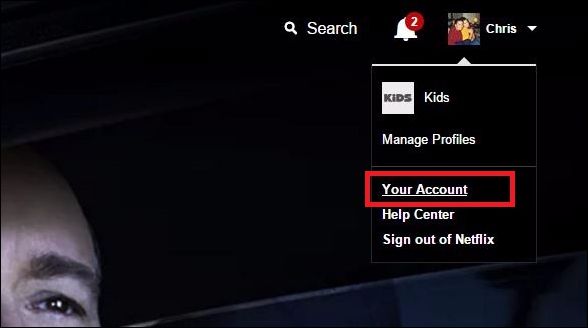
Чтобы установить PIN, откройте Netflix в браузере и нажмите на изображение профиля в правом верхнем углу. Затем выберите «Ваша учётная запись».
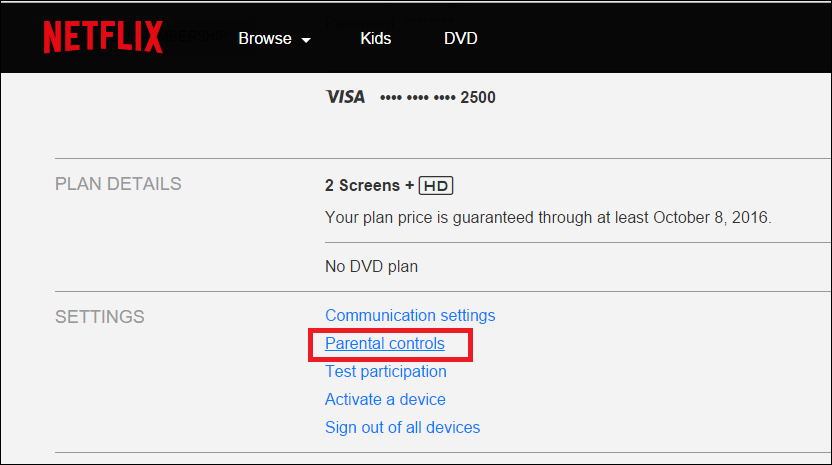
С этой страницы найдите раздел «Настройки» и ссылку «Родительский контроль» (Parental Controls).
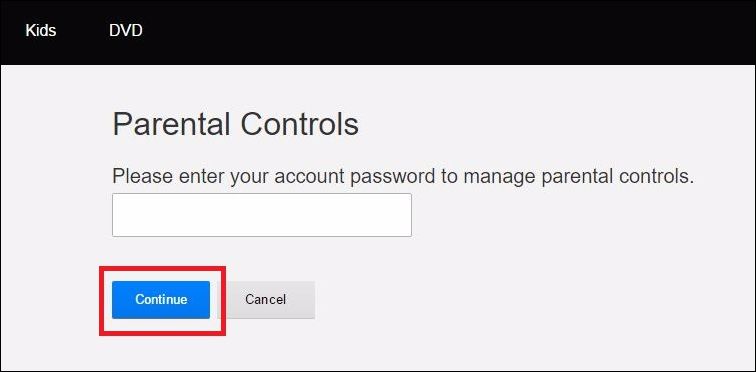
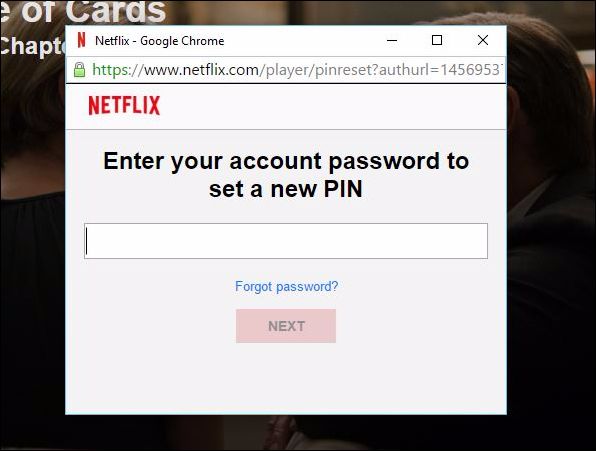
Нажмите на неё. Сервис запросит ваш пароль, чтобы вы не могли менять настройки без подтверждения.
После ввода пароля откроется экран управления родительским контролем.
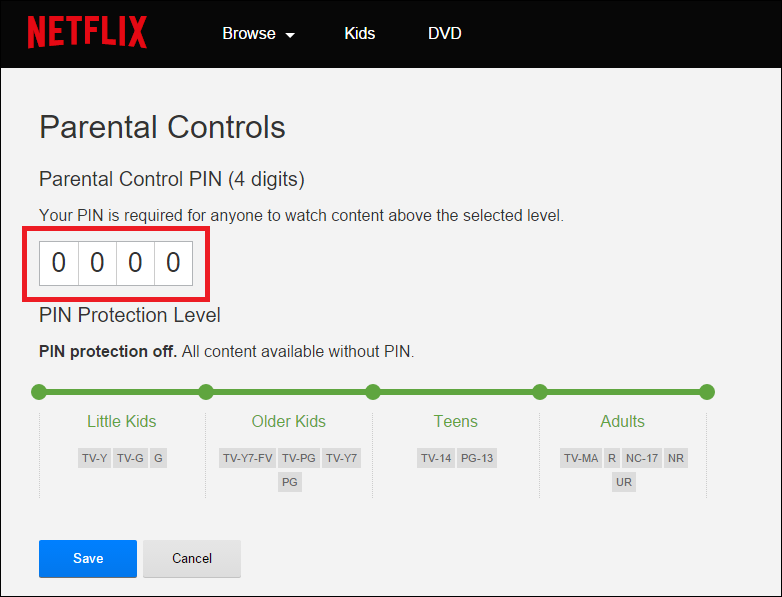
На этом экране вы можете задать PIN-код, который будет блокировать воспроизведение контента по возрастным рейтингам — например, TV-14, PG-13, R и т. п. Netflix группирует уровни по четырём категориям: Малыши, Дети постарше, Подростки и Взрослые.
Несколько замечаний по PIN:
- Блокировка идёт по рейтингу, а не по конкретному сериалу или фильму. Если сериал имеет рейтинг TV-14, он будет заблокирован при соответствующей настройке. Нельзя блокировать отдельные эпизоды или шоу, если их рейтинг попадает в разрешённый диапазон.
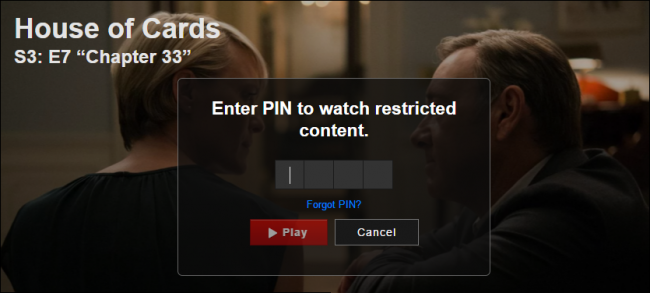
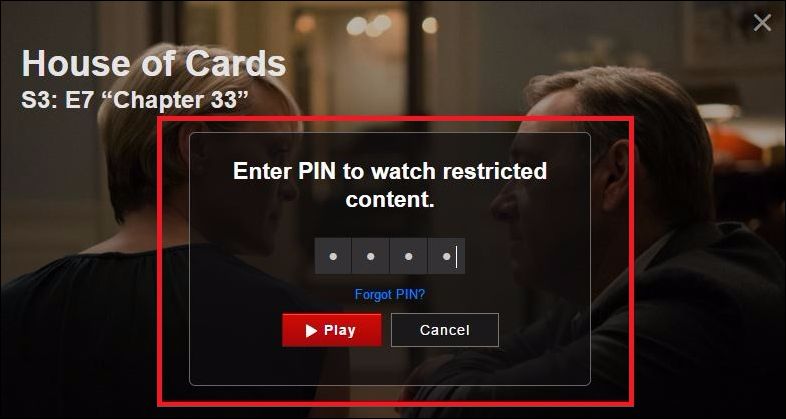
- Если вы считаете, что конкретный сериал подходит для ребёнка, вы можете ввести PIN вручную при запуске эпизода. Это обходной путь, когда вы лично одобряете просмотр.
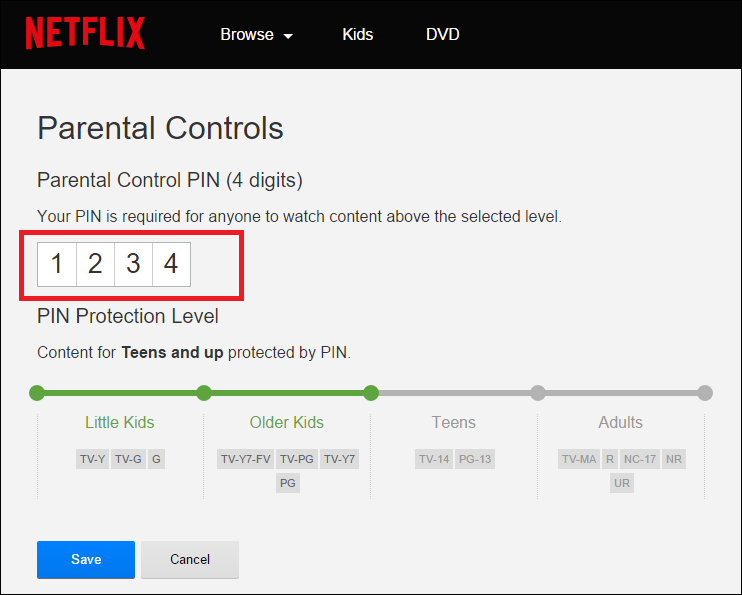
Если вы забудете PIN, нажмите «Забыли PIN?» («Forgot PIN?»). Netflix запросит пароль учётной записи и позволит сбросить код.
Сброс PIN выполняется теми же шагами, что и его установка, так что вы сможете восстановить доступ в любое время.
Как создать профиль для просмотра детьми
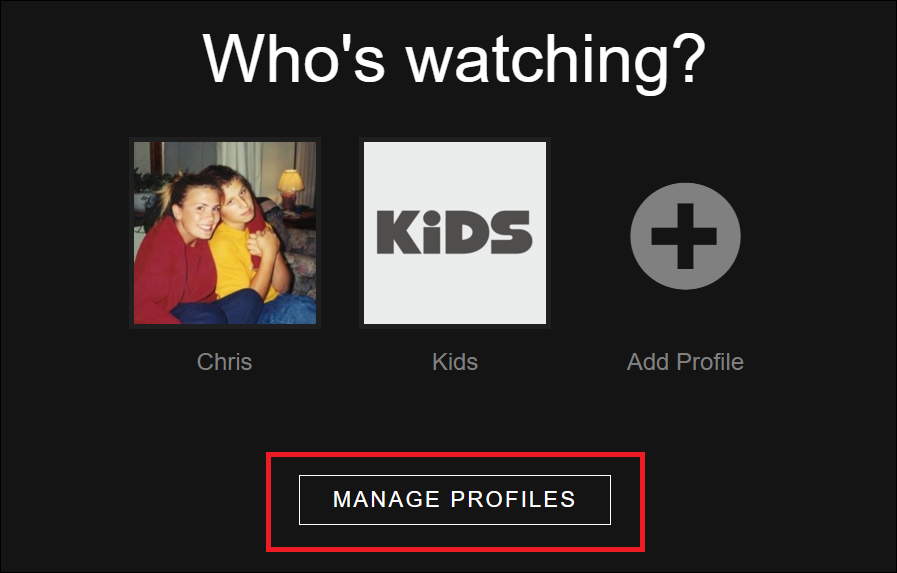
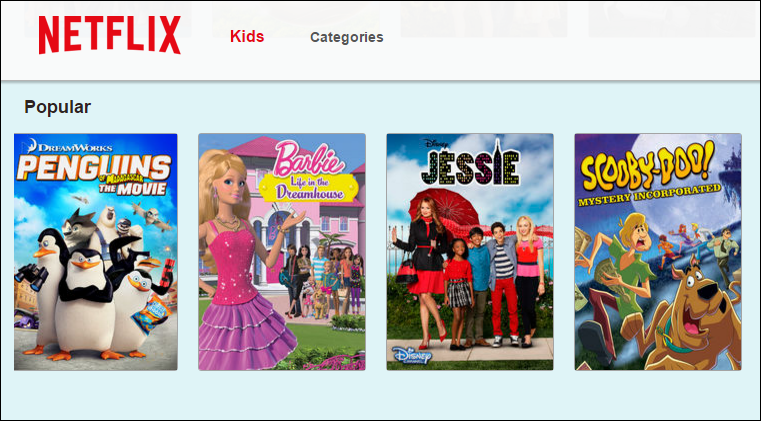
Иногда достаточно не блокировать контент глобально, а просто дать ребёнку профиль, где показываются только подходящие материалы. При запуске Netflix появляется окно «Кто смотрит?» — выберите «Управление профилями».
Отредактируйте или создайте профиль и включите режим «Дети». У этого профиля есть два основных уровня фильтрации, похожих на родительский контроль: для маленьких детей и для детей постарше. Это гарантирует, что в интерфейсе ребёнка будут показываться только соответствующие возрасту шоу и фильмы.
После настройки ребёнок не сможет увидеть или искать контент за пределами выбранной возрастной категории.
Как отслеживать просмотр вашего ребёнка
Если вы хотите знать, что именно смотрят дети, в разделе «Мой профиль» откройте «Просмотренную активность» («Viewing Activity»). Там хранится история воспроизведений с момента активации аккаунта.
Список покажет фильмы и эпизоды, которые были запущены. Вы можете удалить отдельные элементы истории, чтобы убрать их из общей ленты или скрыть от других пользователей.
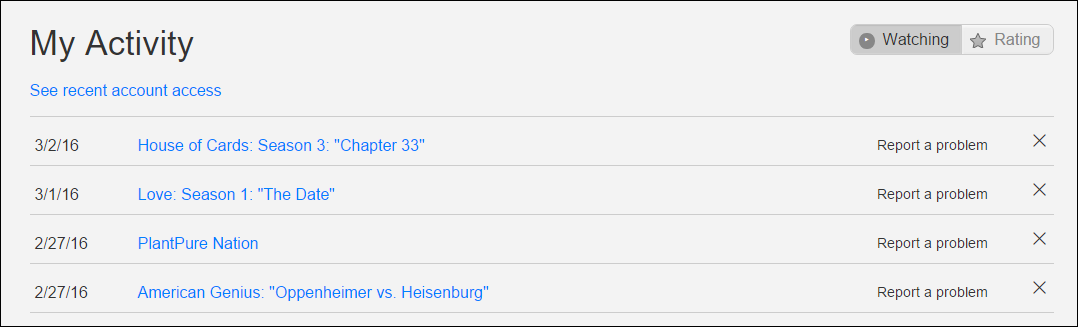
Совет: удалённые элементы исчезают из истории и рекомендаций, но реальные просмотры уже могли повлиять на алгоритмы рекомендаций до удаления.
Когда родительский контроль может не сработать
- Общий PIN блокирует по рейтингу, а не по шоу. Если рейтинг сериала не отражает всех нюансов содержания, нежелательное содержимое может пройти фильтр.
- Совместное использование аккаунта. Если подросток знает пароль учётной записи, он может снять ограничения или просмотреть через другой профиль.
- VPN/приложения третьих сторон. При использовании сторонних клиентов или прокси часть функций интерфейса может работать иначе.
- Нет блокировки отдельных эпизодов. Показ отдельных сцен, которые вы считаете неподходящими, не всегда корректно фильтруется по общему рейтингу.
Альтернативные подходы
- Роутер или DNS-фильтрация: можно настроить блокировку по доменам или фильтрацию контента на уровне сети. Это полезно, если вы хотите более строгий сетевой контроль.
- Тайм-менеджмент: используйте родительские приложения и таймеры устройств, чтобы ограничивать время просмотра.
- Совместный просмотр: смотреть новые шоу вместе и обсуждать содержание. Это воспитательный подход, который помогает ребёнку формировать критическое мышление.
Мини‑методика: как быстро проверить и настроить защиту (3 шага)
- Проверьте профиль: откройте «Управление профилями» и убедитесь, что у ребёнка активирован профиль «Дети» с нужным возрастным уровнем.
- Установите PIN: в разделе «Родительский контроль» задайте код и выберите уровень блокировки.
- Проверьте журнал: зайдите в «Просмотренную активность» и просмотрите список за последние 7–30 дней.
Эта проверка занимает 5–10 минут и позволяет быстро оценить базовый уровень защиты.
Чек‑лист для родителей и опекунов
- Создан отдельный профиль для ребёнка
- Установлен PIN на аккаунт (если нужен глобальный контроль)
- Выбран подходящий возрастной уровень (Малыши, Дети, Подростки)
- Проверена «Просмотренная активность» за последние 30 дней
- Установлен пароль учётной записи, который дети не знают
- Настроены ограничения времени просмотра (при необходимости)
Примечания по конфиденциальности и безопасности
- Просмотренная активность хранится в вашей учётной записи и доступна владельцу аккаунта. Удаление из истории убирает запись из списка, но не обязательно полностью удаляет все связанные внутренняя логи Netflix.
- Делитесь паролем только с доверенными взрослыми. Если вы подозреваете, что кто‑то ещё знает пароль, смените его и проверьте привязанные устройства.
- Если вы используете сторонние устройства (смарт‑ТВ, консоли), убедитесь, что они обновлены. Старые версии приложений могут работать иначе и создавать уязвимости в контроле.
Критерии приёмки
- Для PIN: при запуске контента, попадающего под блокировку, появляется запрос ввода PIN.
- Для профиля «Дети»: интерфейс профиля отображает только контент из выбранной возрастной категории, поиск ограничен.
- Для мониторинга: журнал просмотра корректно показывает последние воспроизведения и позволяет удалить отдельные элементы.
Краткий глоссарий
- PIN — четырёхзначный код, блокирующий доступ к контенту по рейтингу.
- Профиль «Дети» — отдельный профиль Netflix с ограниченным каталого‑показом для младшей аудитории.
- Просмотренная активность — журнал воспроизведённых фильмов и эпизодов в аккаунте.
Заключение
Родительский контроль в Netflix даёт базовый и удобный набор инструментов: PIN, детские профили и журнал просмотра. Они покрывают большинство потребностей по защите детей от неподходящего контента. При этом важно понимать ограничения системы: фильтрация идёт по рейтингу, а не по конкретному эпизоду, поэтому для полной безопасности сочетайте настройки Netflix с сетевой фильтрацией и семейными правилами просмотра.
Важно: периодически проверяйте настройки и журнал просмотра, особенно если в доме появляются новые устройства или изменяются привычки просмотра.
Ключевые действия: создайте профиль «Дети», установите PIN при необходимости и просматривайте историю.

Похожие материалы

Несколько аккаунтов Skype: Multi Skype Launcher

Журнал для работы: повысить продуктивность

Персональные звуки уведомлений на Android

Скачивание шоу Hulu для офлайн‑просмотра

Microsoft Start: персонализированная новостная лента
