
Как настроить пользовательские оповещения в Microsoft Outlook

Зачем это нужно
Электронная почта может содержать много шума. Пользовательские оповещения помогают не пропустить критичные сообщения — от начальства, клиентов или автоматизированных систем — даже если стандартные уведомления отключены.
Важно: этот метод работает только в настольной версии Microsoft Outlook для Windows или macOS. В веб‑версии Outlook правила оповещений в окне New Item Alert не применяются, поэтому веб‑пользователям придётся использовать другие методы (см. раздел «Альтернативные подходы»).
Краткие термины
- Правило — набор условий и действий, которые Outlook применяет к входящим письмам.
- New Item Alert Window — системное всплывающее окно Outlook для новых элементов.
Что будет сделано
- Создадим правило для входящих сообщений от конкретного адреса.
- Добавим действие «Показать конкретное сообщение в окне New Item Alert».
- Проверим работу и при необходимости настроим дополнительные фильтры.
Шаг за шагом (настольная версия Outlook)
- Откройте Microsoft Outlook на компьютере.
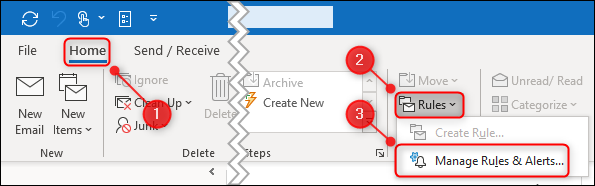
- На вкладке Home выберите Rules → Manage Rules & Alerts.
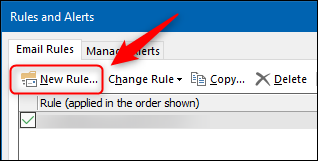
- Нажмите New Rule.
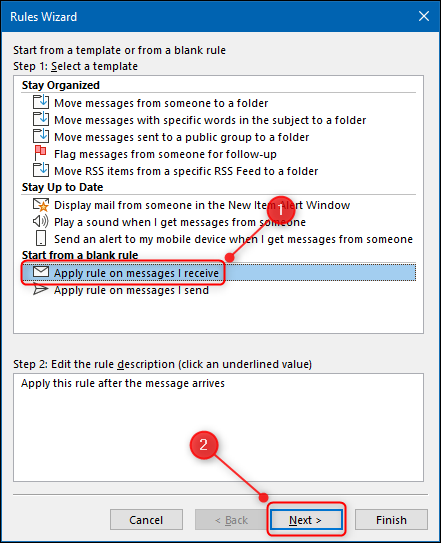
- В окне Rules Wizard выберите Apply Rule on Messages I Receive и нажмите Next.
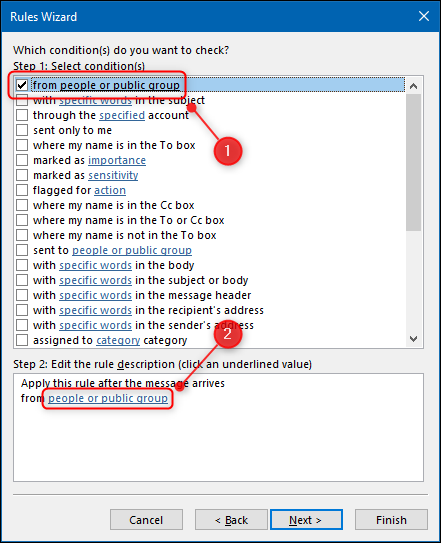
- Выберите условия, по которым будет срабатывать правило. В примере мы используем From People or Public Group — это правило от конкретного адреса. Затем кликните People or Public Group внизу, чтобы указать контакт.
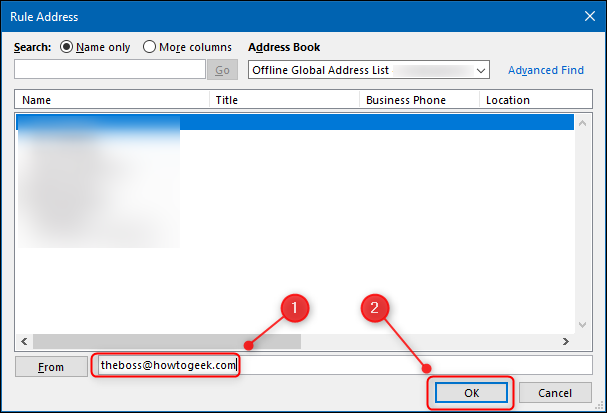
- Введите адрес электронной почты или выберите контакт из адресной книги и нажмите OK.
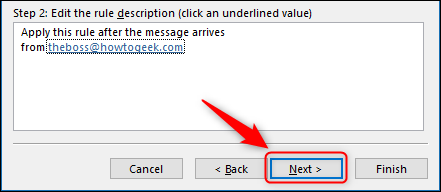
- Нажмите Next, чтобы перейти к действиям.
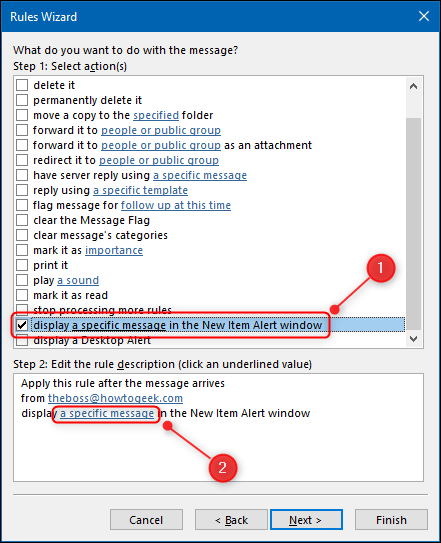
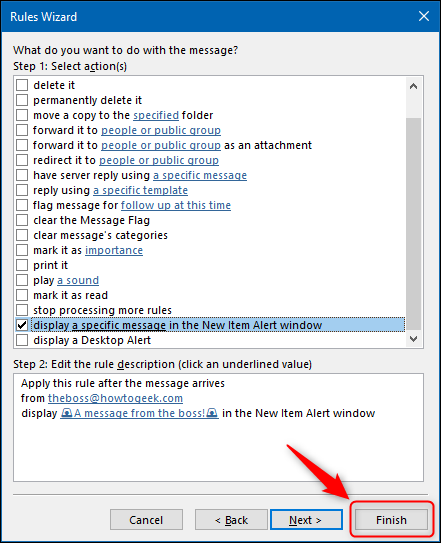
- В списке действий отметьте Display a Specific Message in the New Item Alert Window. Затем нажмите A Specific Message внизу, чтобы ввести текст оповещения.
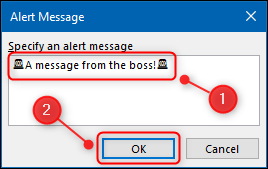
- Введите текст, который должно показывать всплывающее окно. Можно использовать эмодзи для большей выразительности (например, 🚨). Нажмите OK.
- Нажмите Finish для завершения создания правила.
- В появившемся подтверждающем окне нажмите OK, затем ещё раз OK, чтобы закрыть Rules and Alerts.
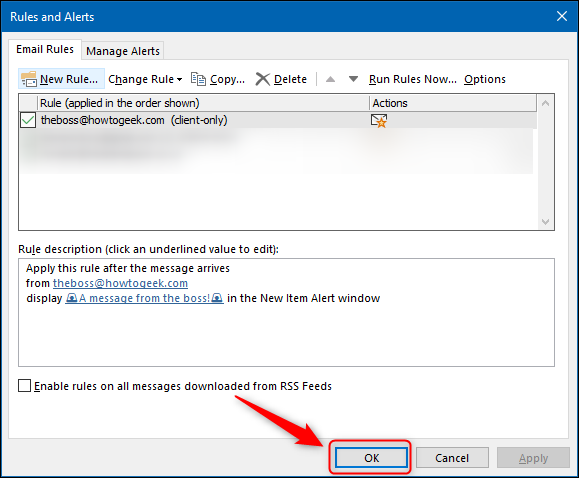
Теперь правило будет срабатывать при поступлении письма с указанного адреса и показывать заданное оповещение, даже если вы отключили стандартные настольные уведомления Outlook.
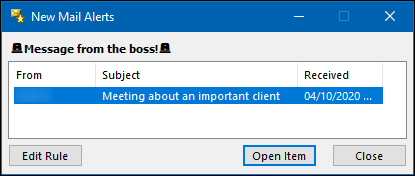
Оповещение остаётся на экране, пока вы его не закроете. Если письмо пришло во время вашего отсутствия, вы увидите окно при следующем входе в систему.
Когда это не сработает
- Вы используете только веб‑версию Outlook (Outlook.com или Outlook Web App): New Item Alert не отображается в браузере.
- Письмо проходит через корпоративный прокси или фильтр, который меняет заголовки отправителя; тогда правило по адресу может не сработать.
- Если правило конфликтует с другими правилами (перенос в папку до применения действия), проверьте порядок правил.
Альтернативные подходы
- Настроить переадресацию важного отправителя на отдельный почтовый ящик и следить за ним отдельно.
- Использовать метки/категории и выделение цветом для быстрых визуальных подсказок.
- Включить мобильные push‑уведомления для приложения Outlook на телефоне только для VIP‑контактов.
Контрольный список перед запуском правила
- Проверили, что правило создаётся в настольной версии Outlook.
- Указали корректный адрес отправителя (проверьте пробелы и опечатки).
- Убедились, что другие правила не перемещают письмо в папку до срабатывания.
- Проверили отображение оповещения с тестовым письмом.
Роли и ответственность (короткий чеклист)
- Пользователь: создаёт правило, тестирует и корректирует текст оповещения.
- ИТ‑администратор: при необходимости проверяет правила на почтовом сервере, обеспечивает совместимость с корпоративными фильтрами и политиками безопасности.
Критерии приёмки
- При отправке тестового письма с указанного адреса появляется New Item Alert с заданным текстом.
- Оповещение видно независимо от настроек стандартных настольных уведомлений Outlook.
- Правило не мешает основному рабочему процессу (письма не теряются и попадают в Inbox или в указанную папку).
Простая методика тестирования
- Создайте правило и завершите мастер.
- Отправьте тестовое письмо с указанного адреса.
- Проверьте, что окно оповещения появляется и остаётся до закрытия.
- Проверьте сценарий с отключёнными системными уведомлениями.
Советы по безопасности и конфиденциальности
- Не используйте общий текст оповещений с личной информацией, если рабочая станция доступна другим людям.
- В корпоративной среде согласуйте изменение правил с ИТ‑отделом, если используются централизованные политики безопасности.
Частые проблемы и как их решить
- Ничего не происходит: проверьте, создаётся ли правило в правильном профиле Outlook и активировано ли оно.
- Письма от адреса не срабатывают: проверьте поля «From» в реальном письме — иногда отправители используют алиасы или рассылки от имени домена.
- Оповещения скрываются за другими окнами: вручную расположите окно New Item Alert или используйте мобильные уведомления.
Короткий глоссарий
- Правило — автоматическое действие, применяемое к письмам.
- New Item Alert — всплывающее окно Outlook для новых элементов.
Сводка
- Правила Outlook на настольной версии позволяют показывать кастомные оповещения для конкретных отправителей.
- Метод работает только в приложении Outlook на ПК или Mac, не в браузере.
- Проверьте порядок правил, тестируйте и учитывайте корпоративные политики безопасности.
Важно: если вы используете Outlook в компании с централизованным администрированием, уточните у ИТ‑отдела, чтобы избежать конфликтов с политиками почтового сервера.

Похожие материалы

Несколько аккаунтов Skype: Multi Skype Launcher

Журнал для работы: повысить продуктивность

Персональные звуки уведомлений на Android

Скачивание шоу Hulu для офлайн‑просмотра

Microsoft Start: персонализированная новостная лента
