
Как изогнуть текст в Paint 3D
Кратко
Paint 3D не поддерживает изогнутый текст напрямую. Это руководство объясняет три рабочих обхода: создание изогнутого текста в Microsoft Word, использование классического Paint с деформацией и переход на сторонний редактор. В конце — чек‑листы, когда методы не подходят, и ответы на частые вопросы.
Можно ли изогнуть текст в Paint 3D?
Нет — Paint 3D не умеет делать изогнутый текст нативно. Зато можно создать такой текст в другой программе и вставить в Paint 3D как изображение или переносить работу полностью в другое приложение.
Как изогнуть текст и вставить в Paint 3D
Ниже — три простых способа, от самого быстрого до наиболее гибкого.
1. Создание изогнутого текста в Microsoft Word
- Откройте Microsoft Word. В примере использована версия 2010, шаги в других версиях могут немного отличаться.
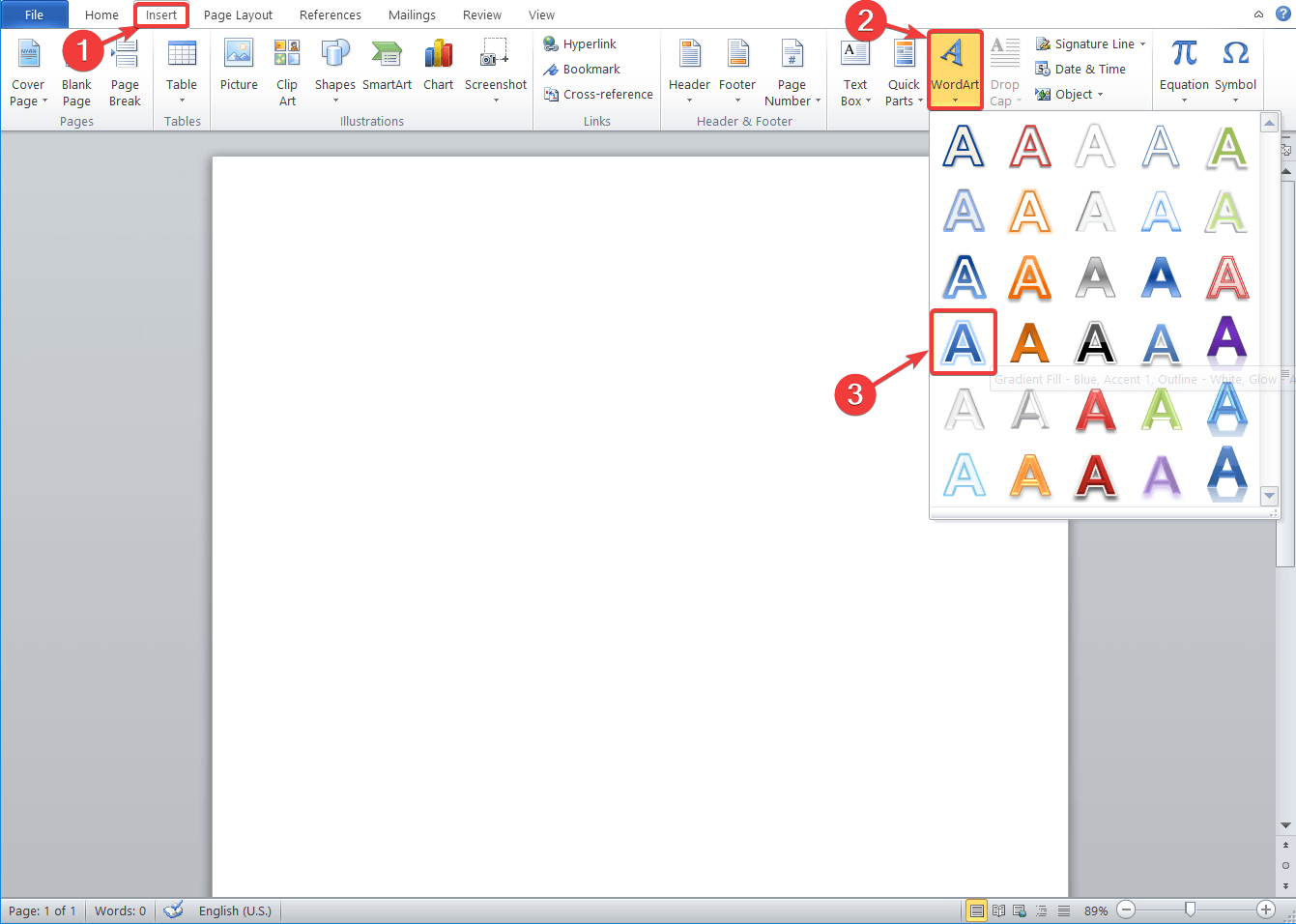
- Перейдите на вкладку Вставка, выберите WordArt и нужный стиль.
- Введите ваш текст, затем откройте меню Эффекты текста (Text Effects).
- Выберите Преобразование и нужную форму из списка (дуга, полукруг и т.д.).
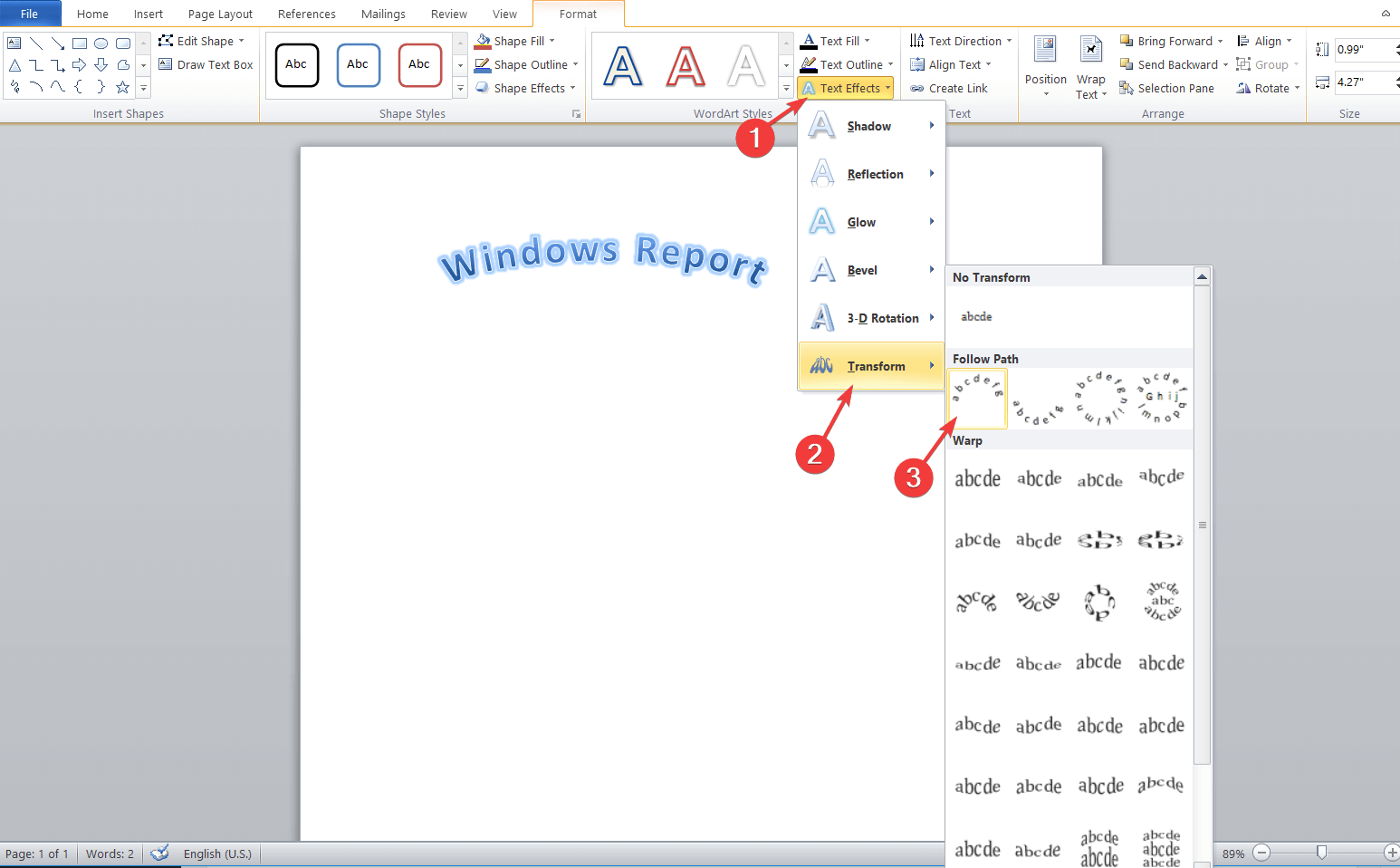
- Для точной выделенности удерживайте Shift при выборе, затем скопируйте и вставьте итог в Paint 3D как изображение.
Подсказка: в Word легко менять радиус дуги и направление — удобно для быстрого тестирования вариантов.
2. Деформация текста в классическом Paint
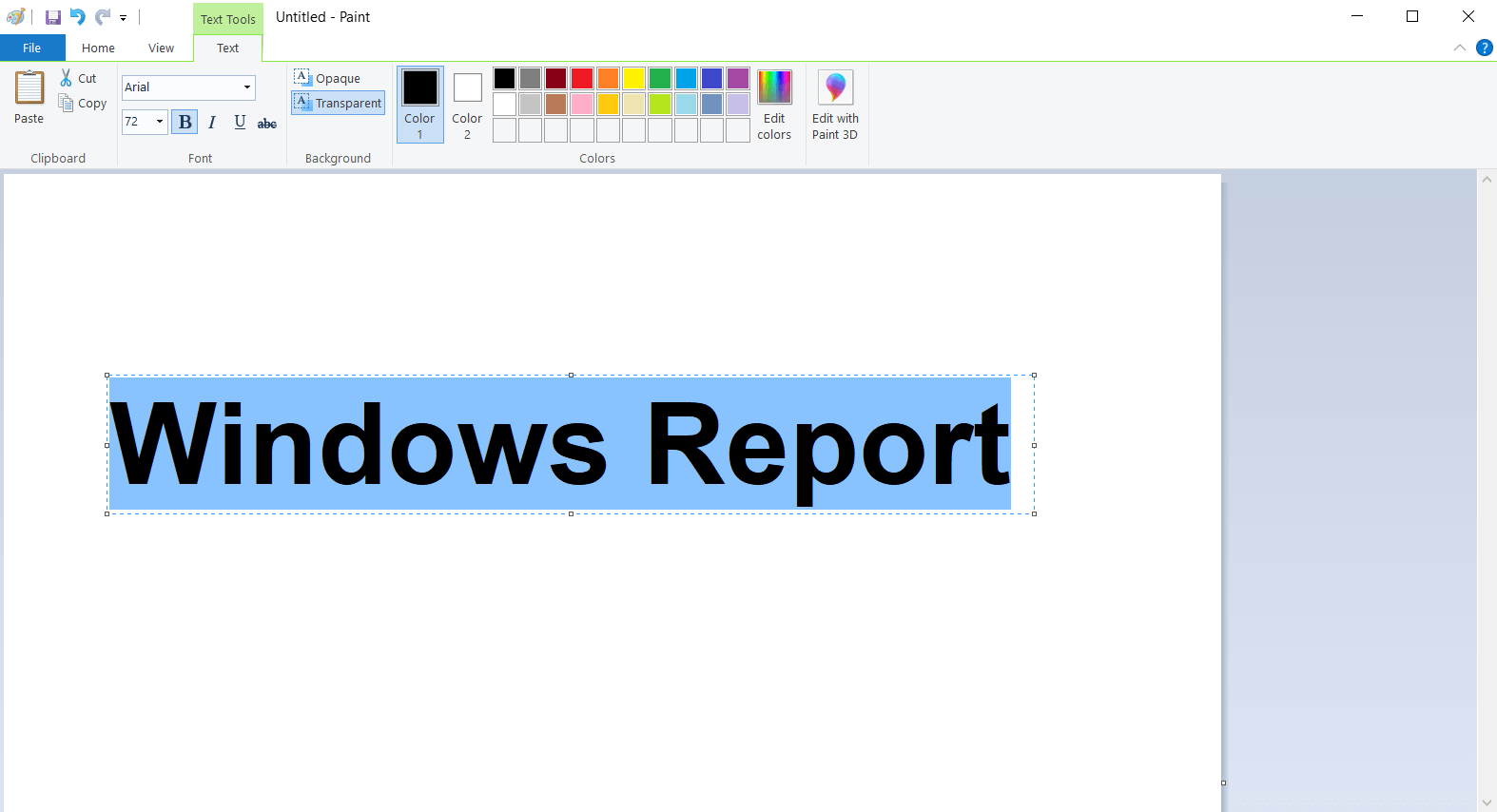
- Откройте Paint (классический) и введите текст крупным шрифтом (например, 72).
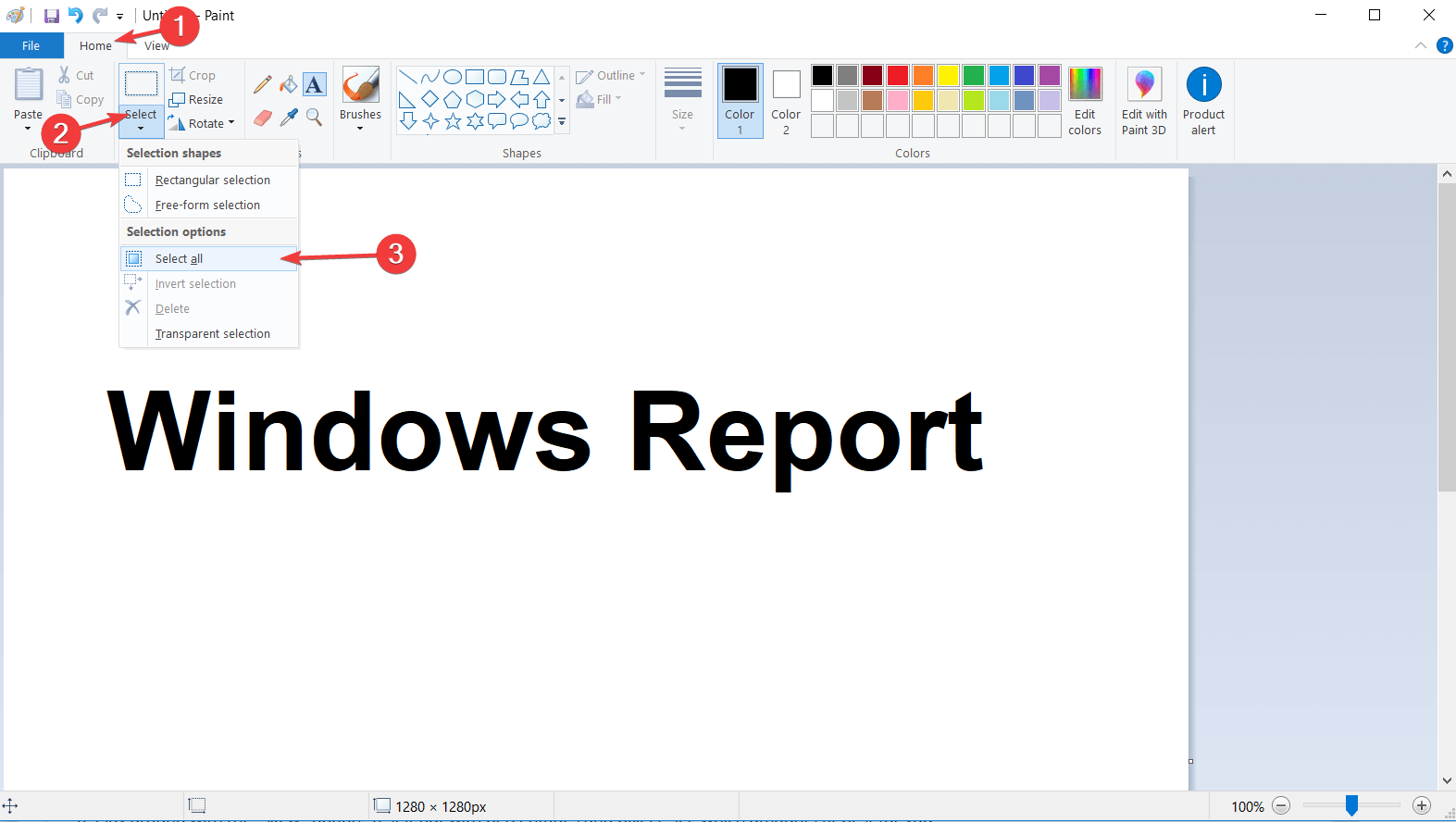
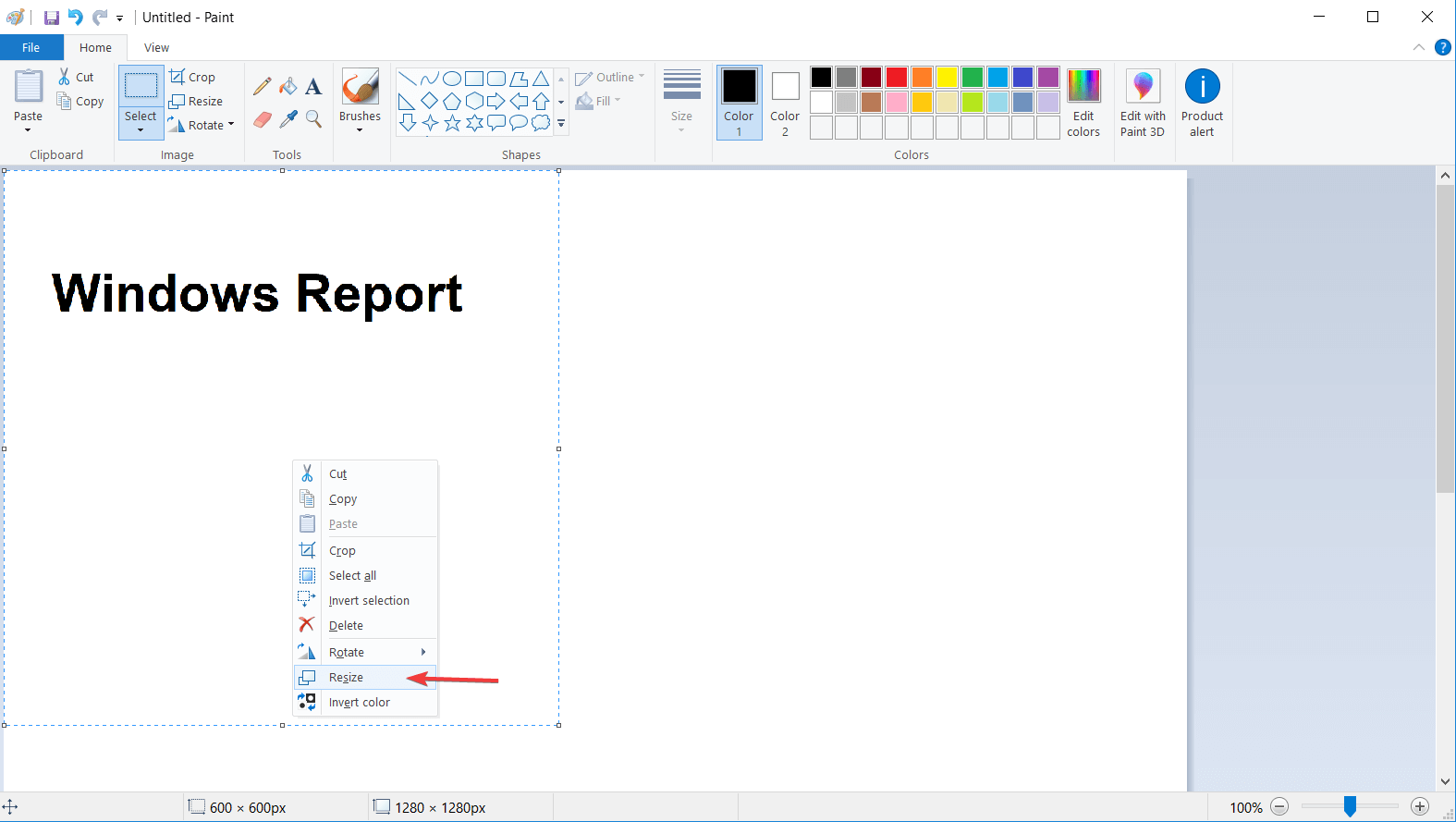
- Перейдите на вкладку Главная, нажмите Выделить, выберите Выделить всё — это выделит холст.
- Для удобства уменьшите размер холста перед трансформацией.
- Правый клик по холсту → Изменить размер.
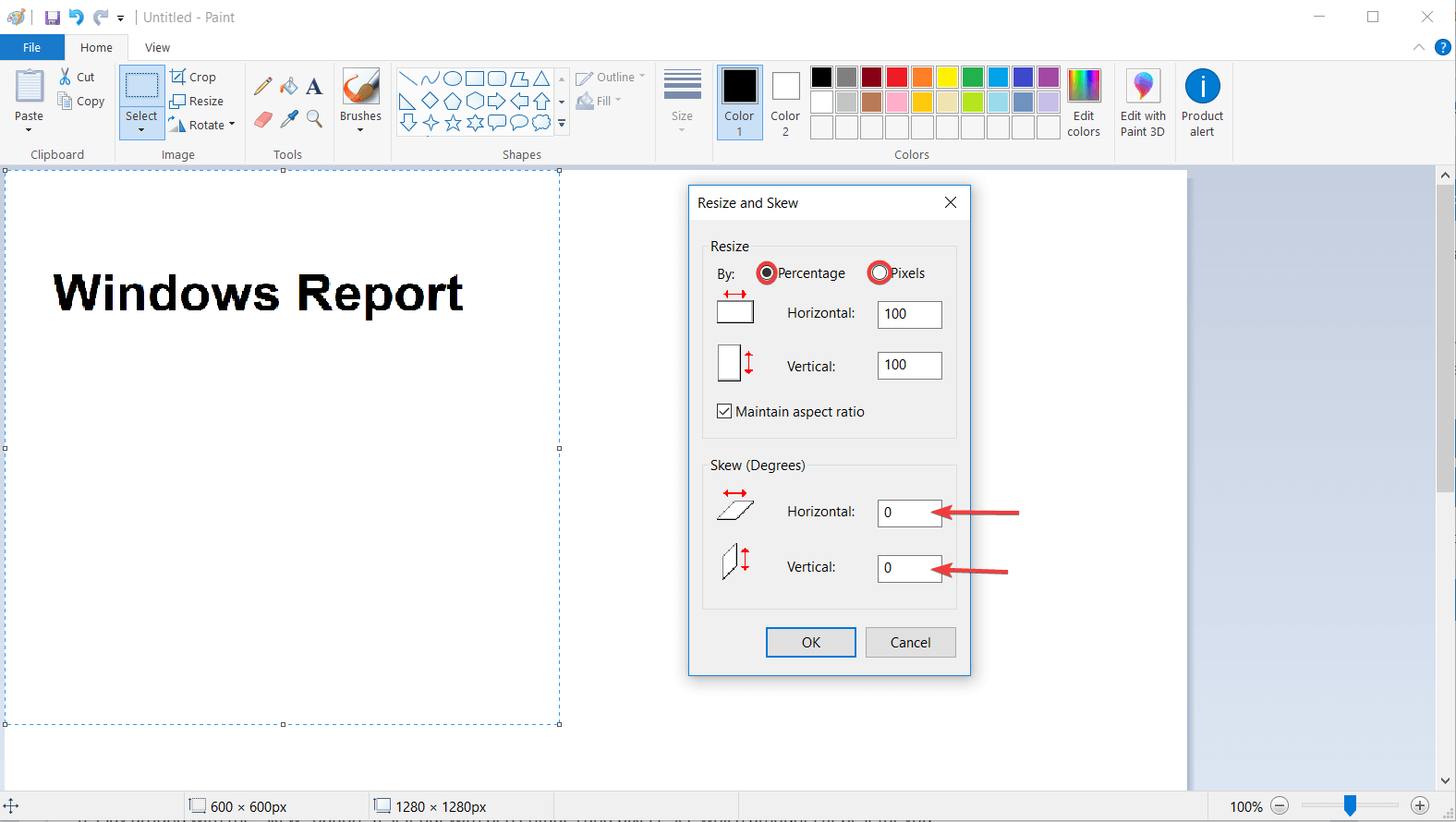
- В блоке Искажение (Skew) поэкспериментируйте с процентами по горизонтали и вертикали до получения требуемой формы.
- Скопируйте получившуюся картинку и вставьте в Paint 3D.
Этот метод требует больше проб и ошибок, но даёт точный контроль над каждой осью деформации.
3. Использование стороннего редактора
Если вам нужна гибкость, целесообразно работать в полноценном графическом редакторе и уже в нём оформлять весь проект.
Популярные варианты:
- Inkscape — векторный, бесплатный, легко делает текст по контуру.
- GIMP — растровый, бесплатный, подходит для сложных эффектов.
- Adobe Photoshop / Illustrator — платные, профессиональные инструменты с максимальной гибкостью.
Преимущество: вместо копирования и вставки вы можете делать всю финальную верстку и экспортировать в нужном формате (PNG с прозрачностью, SVG для векторного результата).
Короткая методология: как выбрать метод
- Оцените цель: нужен ли вектор (масштабируемость) или достаточно растрового изображения.
- Для быстрого результата используйте Word (дуга, полукруг).
- Для кастомных искажений — классический Paint.
- Для профессиональной работы и многослойных эффектов — сторонний редактор.
Когда эти способы не работают
- Вы хотите редактировать текст прямо в Paint 3D после вставки — невозможно, это будет изображение, а не редактируемый текст.
- Нужен точный векторный контур внутри 3D-сцены Paint 3D — Paint 3D не поддерживает вставку векторного текста с последующей воксельной обработкой.
- Требуется анимация текста по кривой — Paint 3D не предназначен для анимации.
Важно: при вставке в Paint 3D сохранение качества зависит от формата. Используйте PNG с прозрачным фоном, чтобы избежать нежелательных артефактов.
Чек‑лист по ролям
- Дизайнер:
- Используйте Inkscape/Illustrator для векторного текста.
- Экспортируйте в PNG/SVG по назначению.
- Обычный пользователь:
- Быстро: Word → WordArt → вставить в Paint 3D.
- Простая правка: Paint → искажения → вставить.
- Продвинутый пользователь/разработчик:
- Скриптуйте преобразования в графических пакетах или используйте SVG + конвертацию для массовой обработки.
Быстрая шпаргалка (cheat sheet)
- Нужен прозрачный фон — экспорт в PNG.
- Хочется масштабировать без потери — используйте вектор (SVG/EMF) и конвертируйте в подходящий формат до вставки.
- Плохое качество после вставки — увеличьте разрешение исходной картинки и уменьшите в Paint 3D до нужного размера.
Краткое резюме
Paint 3D сам по себе не умеет изогнутый текст. Лучший практический путь — создать текст в другом приложении (Word, Paint или сторонний редактор) и вставить в Paint 3D как изображение. Выбор инструмента зависит от требований к качеству, масштабируемости и удобству редактирования.
Важно
Если Paint 3D не установлен на вашей системе, его можно заново загрузить из Microsoft Store.
Дополнительные материалы
- Как открыть и использовать инструмент диагностики DirectX (dxdiag) в Windows 11
- Как использовать Xbox Game Bar в Windows 11 — полное руководство для начинающих
Часто задаваемые вопросы
Удалили ли Paint 3D из Windows?
Да, Paint 3D больше не предустановлен в Windows. Его можно установить из Microsoft Store.
Как сохранить качество при вставке в Paint 3D?
Экспортируйте текст как PNG с высоким разрешением и прозрачностью, затем вставляйте в Paint 3D. Если нужен вектор — работайте в редакторе, который поддерживает SVG/EMF.
Можно ли редактировать текст после вставки в Paint 3D?
Нет. После вставки это изображение. Для редактирования сохраняйте исходный файл в программе, где создавали текст.
Если вы попробуете один из способов, напишите в комментариях, какой подошёл лучше — это поможет другим выбрать быстрый путь.

Похожие материалы

Несколько аккаунтов Skype: Multi Skype Launcher

Журнал для работы: повысить продуктивность

Персональные звуки уведомлений на Android

Скачивание шоу Hulu для офлайн‑просмотра

Microsoft Start: персонализированная новостная лента
