
Как сделать кроссфейд аудио в Adobe Premiere Pro
Хочется сделать плавный переход между двумя аудиодорожками в Adobe Premiere Pro? Часто нужно, чтобы фоновая музыка естественно перетекала в следующую сцену, чтобы зритель не замечал обрезов и скачков громкости. В этой инструкции подробно показано, как быстро применить кроссфейд с помощью встроенных эффектов, а также как вручную настроить переход для профессионального звучания.
Коротко о терминах
- Кроссфейд — перекрытие двух аудиодорожек с одновременным уменьшением громкости первой и увеличением второй.
- Кейфрейм — точка в панели Effect Controls, задающая изменение параметра (например, уровня звука) во времени.
- Constant Power / Constant Gain / Exponential Fade — предустановленные типы кроссфейда в Premiere Pro.
Использование эффекта Crossfade
Чтобы быстро применить кроссфейд к двум дорожкам:
- Выделите обе аудиодорожки с помощью инструмента Selection.
- Нажмите Ctrl + Shift + D на Windows или Cmd + Shift + D на macOS — это применит переход по умолчанию (обычно Constant Power) к границе клипов.
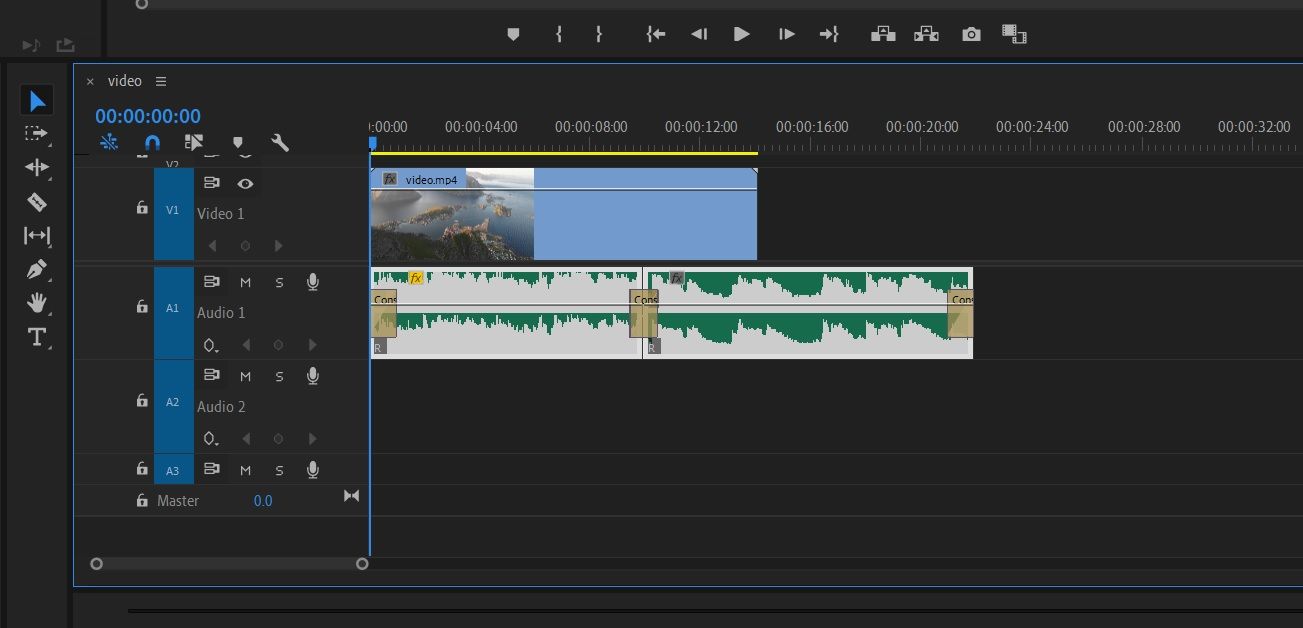
Этот шорткат автоматически ставит переход Constant Power в начале и в конце выделенных клипов (включая разрезы). Если вам не нужны дополнительные переходы в начале или в конце клипов, просто выделите соответствующий переход и нажмите Delete.
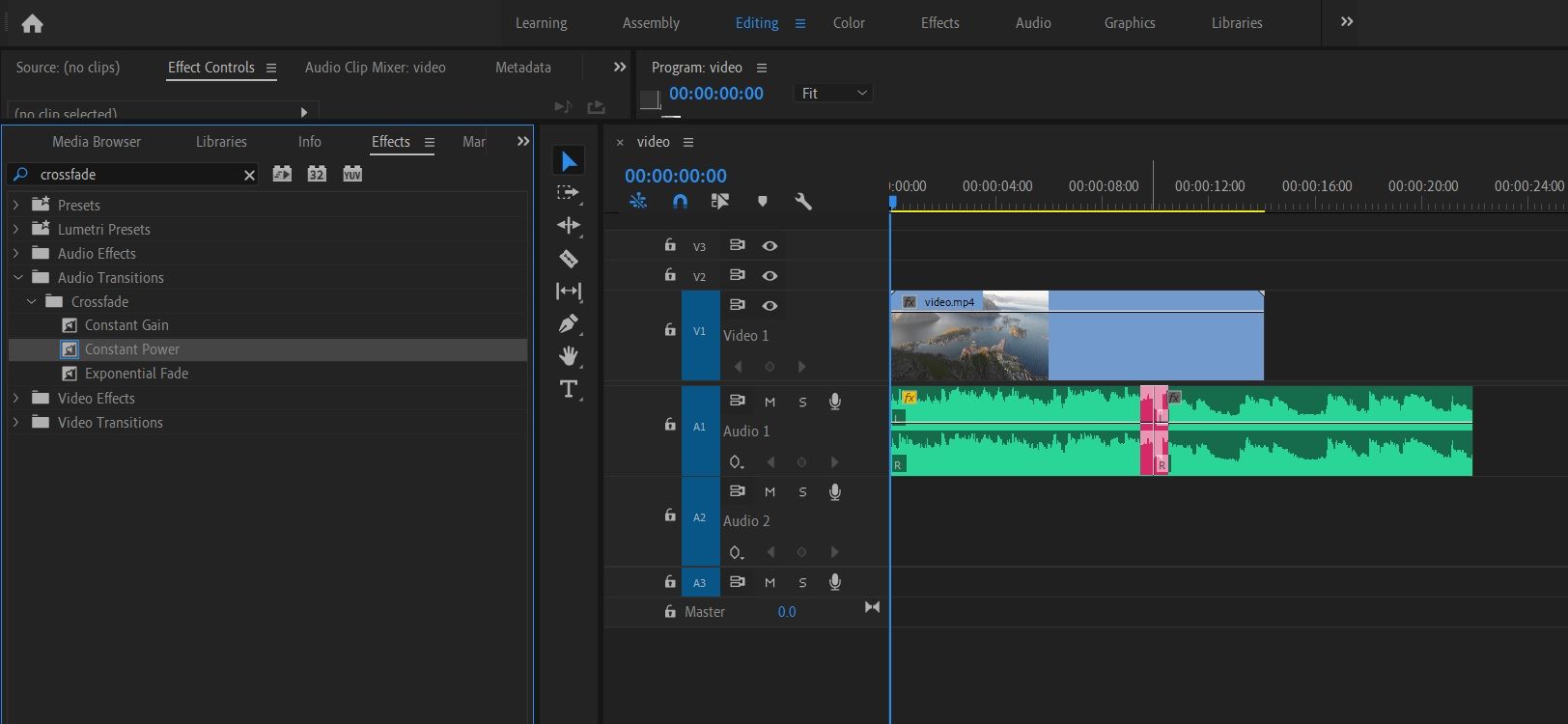
Если нужно применить эффект в конкретной точке (например, между двумя разрезами), откройте панель Effects > Crossfade и перетащите выбранный эффект в нужное место таймлайна.
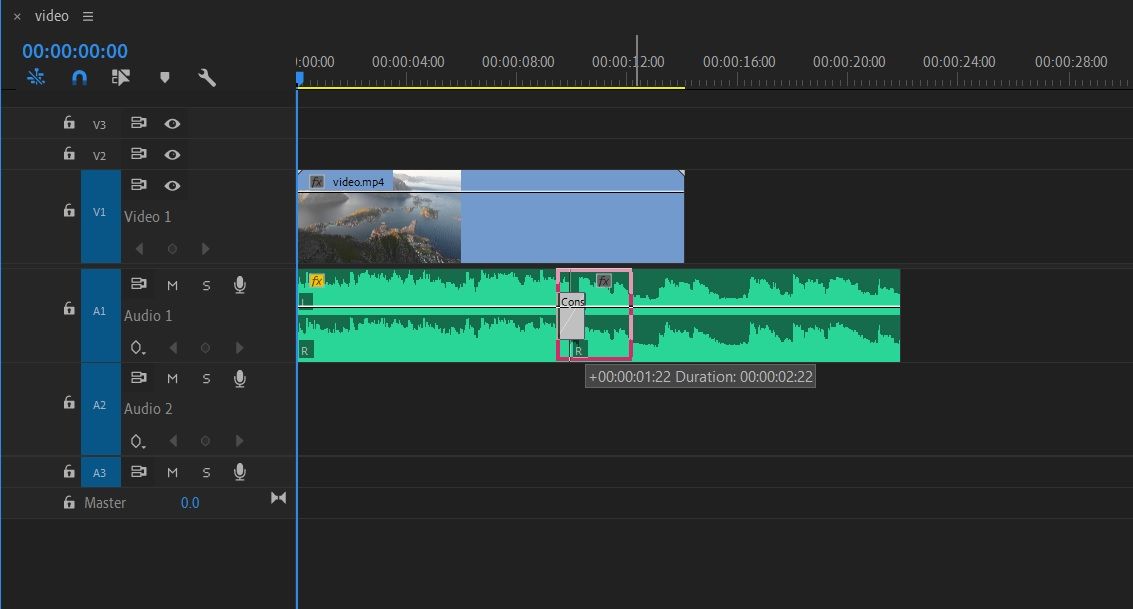
Чтобы изменить длительность перехода, захватите любой из концов рамки перехода и потяните влево/вправо. Это растянет или сожмёт переход, влияя на скорость уменьшения/увеличения громкости.
Под разделом Effects > Crossfade в Premiere Pro находятся три вида перехода: Constant Gain, Constant Power и Exponential Fade.
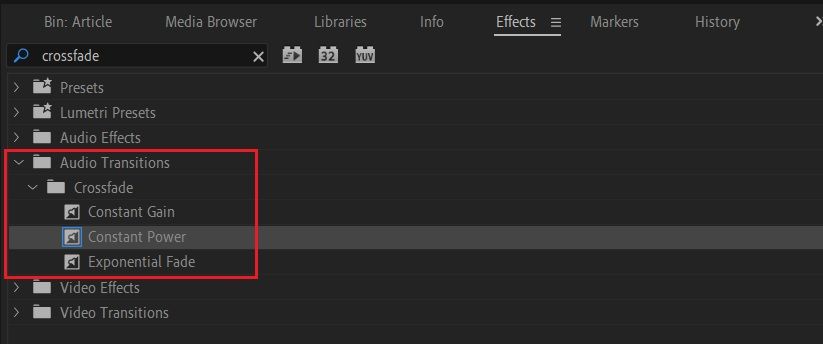
Constant Gain vs Constant Power vs Exponential Fade
- Constant Gain — самый простой алгоритм: уровни меняются равномерно, добавляя/убавляя громкость в линейной шкале. Может звучать более резковато при переходах.
- Constant Power — стандартный и наиболее часто подходящий вариант. Делает переходы более естественными благодаря компенсации восприятия громкости.
- Exponential Fade — обеспечивает более «музыкальный» и мягкий переход при экспоненциальном изменении уровня.
Constant Power и Exponential Fade обычно воспринимаются как более плавные, потому что громкость не меняется линейно по амплитуде, а учитывает восприятие уха — переходы кажутся менее заметными. Однако лучшая опция зависит от материала: иногда Constant Gain подойдёт для четких, ритмичных монтажей.
Чтобы сменить эффект по умолчанию, в панели Effects откройте Crossfade, правой кнопкой мыши кликните нужный эффект и выберите Set Selected as Default Transition. После этого Ctrl + Shift + D / Cmd + Shift + D будет вставлять новый дефолтный эффект.
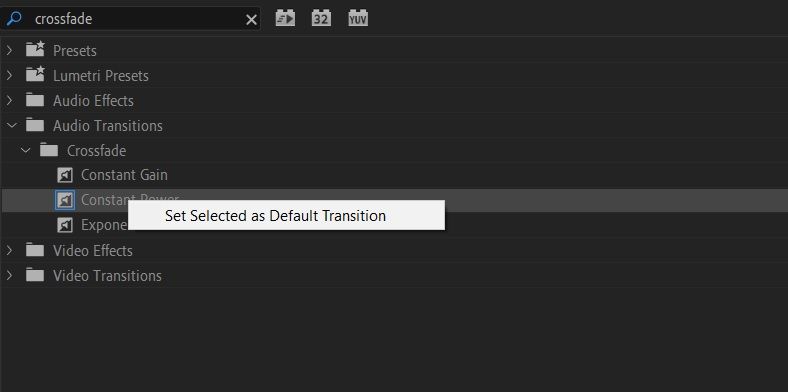
Перекрытие дорожек и ручной кроссфейд
Автоматические переходы удобны и быстры, но иногда требуется тонкая подстройка — особенно при сложных миксах, диалогах или несоответствии уровней между дорожками. В таких случаях лучше делать кроссфейд вручную через Pen Tool или кейфреймы.
Важно: всегда работайте с развёрнутыми аудиодорожками, чтобы видеть график уровня. Это упрощает точную установку точек и визуально показывает переход.
Использование Pen Tool
Инструмент Pen (P) позволяет быстро добавить точки на график уровня и нарисовать форму громкости вручную:
- Сместите второй аудиоклип на другую дорожку поверх первого, создавая область перекрытия нужной длины.
- Дважды кликните дорожки, чтобы развернуть их и увидеть полосу уровня громкости.
- Выберите Pen Tool (P). Отметьте точку в первой дорожке на моменте, где начинается второй клип. Добавьте вторую точку у конца первого клипа и потяните её вниз для fade out.
- Во второй дорожке добавьте две точки: первая в начале клипа (опустите вниз до минимального уровня), вторая через короткий интервал — поднимите её до нужного уровня для fade in.
Эта техника даёт максимум контроля: можно делать асимметричные переходы, быстро поднимать короткие пики и приглушать шумы.
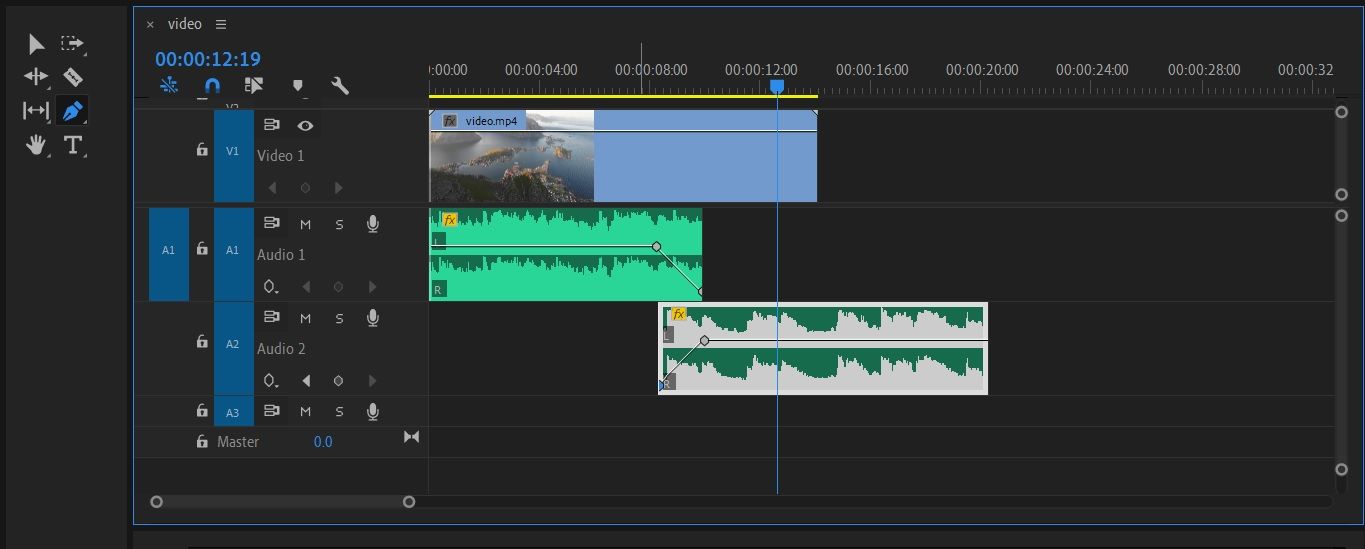
Кроссфейд с помощью кейфреймов
Создание кроссфейда через кейфреймы в Effect Controls — чуть более формальный и точный метод:
- Наложите дорожки друг на друга.
- Выделите первый аудиофайл, откройте Effect Controls и разверните Volume > Level.
- Установите маркер (playhead) в точке, где должен начаться кроссфейд, и нажмите значок секундомера рядом с Level, чтобы создать кейфрейм.
- Переместите маркер в точку, где первый файл должен полностью выригаться, и уменьшите Level до очень низкого значения (примерно -999 dB или минимального допустимого). Кейфрейм создастся автоматически.
- Повторите для второго файла: создайте кейфрейм в начале дорожки на минимальном уровне, затем в точке, где он должен выйти на нормальную громкость, установите нужное значение Level.
Ключевой плюс метода — видимая шкала значений и удобство точной настройки на миллисекунды. Минус — занимает больше времени, чем применение готового перехода.
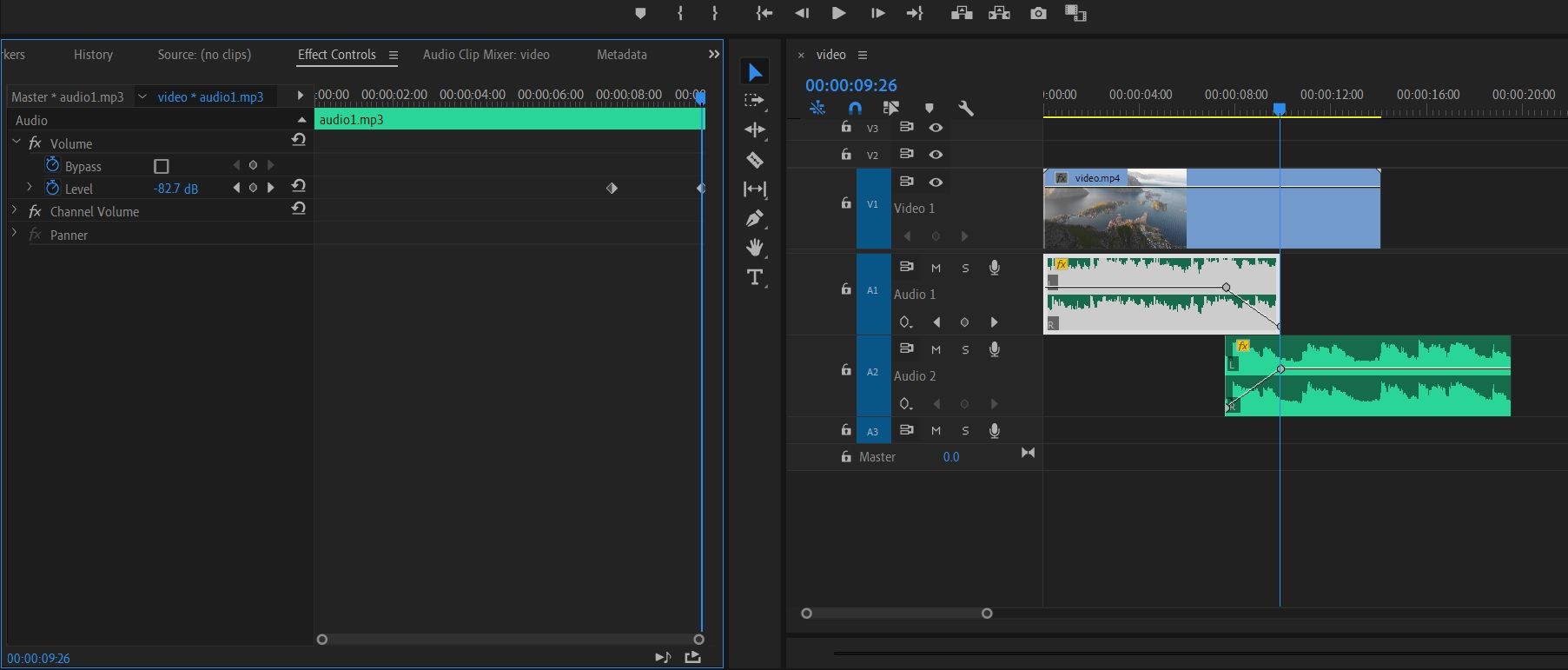
Практические советы и лучшие приёмы
- Перед финальной обработкой нормализуйте/приведите уровни громкости дорожек к единому базовому значению, чтобы переходы не «прыгали».
- Используйте эквалайзер или динамическую обработку, если в местах перехода появляются слишком резкие частоты. Небольшой вырез проблемных частот поможет сгладить переход.
- Пробуйте разную длительность перекрытия: для музыки обычно лучше длинные кроссфейды (1.5–4 с), для диалогов — короткие (0.2–0.5 с) или вовсе монтаж в стык с лёгким плавным эквалайзом.
- Слушайте переходы на разной громкости и на разных устройствах (наушники, колонки ноутбука, телефон). То, что звучит хорошо в студийных мониторах, может быть слишком тонко на телефоне.
Когда кроссфейд не подойдёт
- Если вы хотите подчеркнуть смену сцены или внезапный эффект — кроссфейд размазует внимание. В таких случаях лучше резкий срез или эффект «cut».
- В репортажном или диалоговом материале длинный кроссфейд может смешать две голоса и сделать речь неразборчивой.
- При несовпадении тональности музыки один трек может конфликтовать по гармонии с другим — кроссфейд не исправит музыкальную диссонансность.
Альтернативные подходы
- Обработка в Adobe Audition: экспортируйте дорожки в Audition для детальной работы с шумоподавлением, деэссерами и мастерингом. Audition предоставляет более мощные инструменты для сложных миксов.
- Использование субмикса: сведите несколько дорожек в одну шину (submix) и уже на шине сделайте плавные переходы или автоматизации. Это удобно при многодорожечных проектах.
- Сторонние плагины: плагины типа iZotope RX, FabFilter Pro или Waves предоставляют расширенные алгоритмы обработки и сглаживания переходов.
Быстрая шпаргалка: что выбрать
- Хочется скорости: Ctrl + Shift + D / Cmd + Shift + D (Constant Power по умолчанию).
- Нужна максимальная точность: кейфреймы в Effect Controls.
- Любите рисовать вручную: Pen Tool (P).
- Хотите обработать шум/артефакты: экспорт в Adobe Audition.
Чеклист для монтажёра (роль: видеоредактор)
- Проверил уровни обеих дорожек на пиковость.
- Выбрал тип кроссфейда (Constant Power / Gain / Exponential).
- Определил желаемую длительность перехода (в секундах).
- Применил переход и прослушал на низкой и высокой громкости.
- Отрегулировал эквалайзер/динамику на переходе при необходимости.
- Прослушал результат в наушниках и на колонках.
Короткая методология: контроль качества аудио перед экспортом
- Пройдитесь по всему проекту и отметьте потенциально проблемные переходы маркерами.
- Используйте автоматический кроссфейд для быстрой проверки.
- Плавно вручную подгоняйте проблемные места с помощью Pen или кейфреймов.
- Экспортированное превью послушайте на минимальной громкости и в шумной обстановке (например, через телефон) для проверки читаемости и баланса.
Тест-кейсы и критерии приёмки
- Критерии приёмки: переходы не должны выделяться на слух, нет щёлканий или резких пиков, диалоги остаются разборчивыми.
- Тест 1: воспроизведение на наушниках — переход незаметен.
- Тест 2: воспроизведение на телефоне — голос в диалоге разборчив.
- Тест 3: масштабирование громкости ±6 dB — переход не теряет плавности.
Ментальные модели и эвристики
- «Перекрытие = смешивание»: представьте, что два сигнала становятся слоем, при этом каждый постепенно прозрачнеет/появляется.
- «Контраст равен заметности»: чем более отличаются уровни/частоты двух дорожек на момент перехода, тем более заметен кроссфейд. Уменьшайте контраст с помощью эквалайзера или подгоняйте уровни.
Быстрые сочетания клавиш (cheat sheet)
- Apply default audio transition: Ctrl + Shift + D / Cmd + Shift + D
- Pen Tool: P
- Selection Tool: V
- Expand audio track: двойной клик по дорожке
Решение: какая методика подходит вам? (флоучарт)
flowchart TD
  A[Нужно сделать кроссфейд?] -->|Да| B{Материал}
  B --> |Музыка| C[Авто кроссфейд 'Constant Power'; слушать 1.5–4 с]
  B --> |Диалоги| D[Короткий ручной кроссфейд или нулевой кроссфейд; Pen/кейфреймы 0.2–0.5 с]
  B --> |Шумы/артефакты| E[Экспорт в Audition → шумоподавление → импорт]
  C --> F[Тест на телефоне и в наушниках]
  D --> F
  E --> F
  F --> G{Проблемы?}
  G --> |Да| H[Ручная корректировка: EQ/доп. кейфреймы]
  G --> |Нет| I[Готово к экспорту]
Глоссарий (в одну строку)
- Fade in / Fade out — постепенное увеличение/уменьшение громкости.
- Submix — шина, в которую сводятся несколько дорожек.
- De-esser — процессор для устранения резких сибилянтов в голосе.
Короткая заметка для подкастеров и дикторов
Если вы записываете подкаст или интервью, лучше готовить материал в DAW (например, Adobe Audition) для более тщательной обработки. Premiere Pro подходит для монтажа мультимедийных проектов, но специализированные инструменты дадут лучший контроль над шумами, нормализацией и мастеринговыми эффектами.
Краткое резюме
Кроссфейд — обязательный приём для плавного звукового монтажа. Для быстрой работы используйте стандартный переход (Ctrl + Shift + D / Cmd + Shift + D), для точной подгонки — Pen Tool или кейфреймы в Effect Controls. Всегда тестируйте результат на разных устройствах и корректируйте эквалайзером и динамикой при необходимости.
ВАЖНО: перед финальным экспортом прослушайте проект в разных условиях и убедитесь, что диалоги остаются разборчивыми и музыкальные переходы не создают диссонанса.
Короткое объявление: обновите шаблон перехода по умолчанию, если регулярно используете другой тип фейда — это ускорит работу и сделает монтаж единообразным.

Похожие материалы

Несколько аккаунтов Skype: Multi Skype Launcher

Журнал для работы: повысить продуктивность

Персональные звуки уведомлений на Android

Скачивание шоу Hulu для офлайн‑просмотра

Microsoft Start: персонализированная новостная лента
