
Обрезка фото по форме в Photoshop с помощью маски обтравки
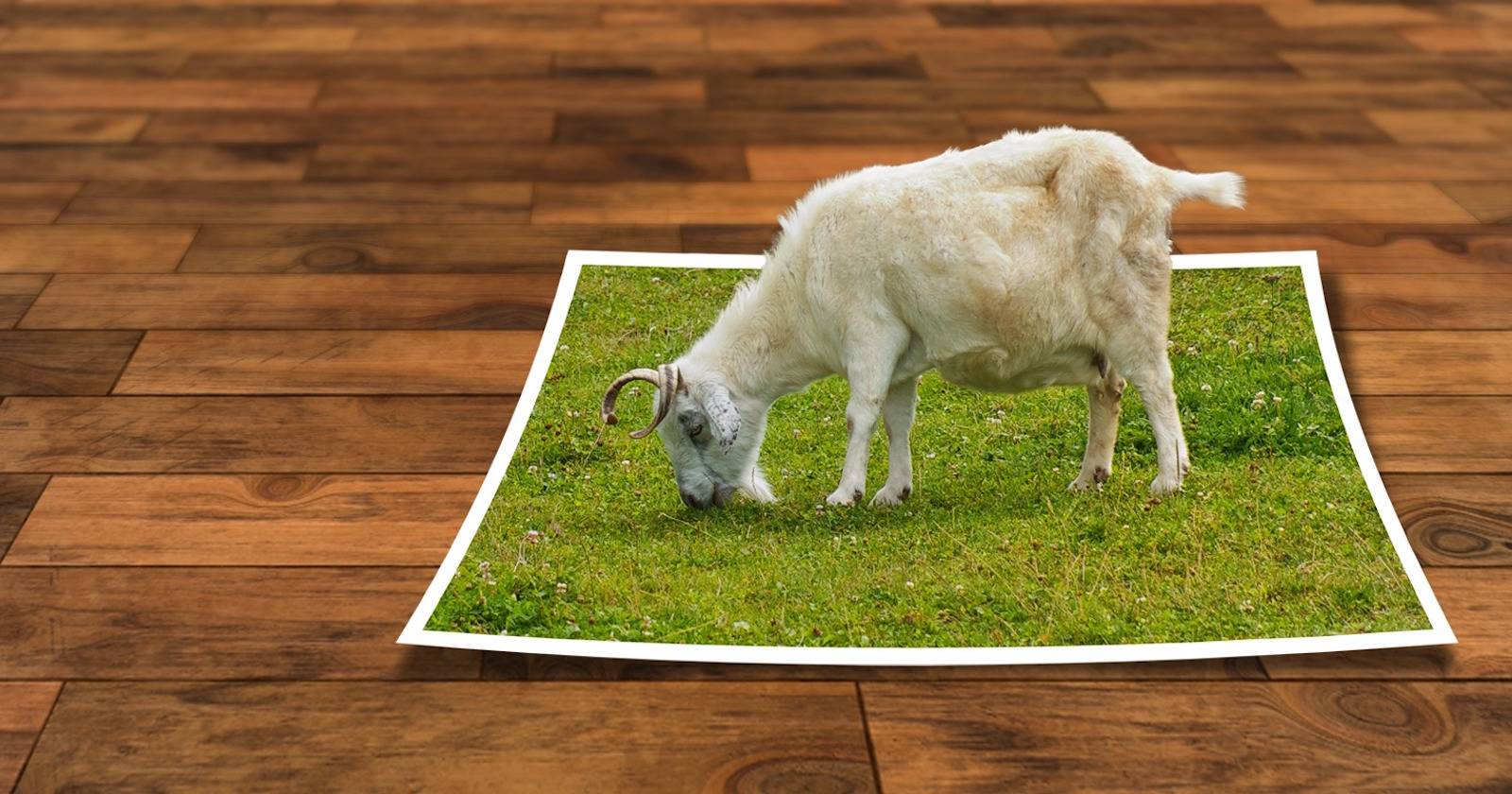
Для чего нужна маска обтравки
Маска обтравки показывает часть слоя (обычно изображения) только там, где расположен непрозрачный пиксель слоя-ножа (например, фигуры или текста). Это немаркерованный способ обрезки: исходный файл остаётся целым и доступен для дальнейшего редактирования.
Ключевая идея: слой выше «надевается» на форму слоя ниже и показывает себя только внутри этой формы.

Как обрезать изображение по форме с маской обтравки
Ниже — пошаговая инструкция, применимая для прозрачного холста или холста с фоном.
Шаг 1. Создайте форму
- Выберите инструмент «Фигуры» на панели инструментов слева. Можно использовать Прямоугольник, Эллипс, Скруглённый прямоугольник, Многоугольник или Пользовательскую форму.
- Для примера выберите Эллипс и нарисуйте фигуру перетаскиванием курсора по холсту.
Совет: удерживайте клавишу Shift, чтобы создать идеальный круг или квадрат. Можно также кликнуть на холсте и ввести точные размеры фигуры.
Шаг 2. Сделайте фигуру видимой
Для удобства временно залейте фигуру контрастным цветом (например, чёрным) — он будет полностью перекрыт изображением позже.
Шаг 3. Поместите изображение
- Выберите Файл > Поместить встроенный (File > Place Embedded) и выберите фото на компьютере. Такой способ позволяет трансформировать файл без изменений исходника.
- Нажмите Enter — изображение появится на новом слое поверх фигуры.
Photoshop ограничит видимость большой фотографии границами холста. Для изменения размера используйте Свободное трансформирование: Редактирование > Свободное трансформирование или нажмите Ctrl+T.
Поддерживайте пропорции, удерживая Shift при перетаскивании угловых маркеров (в более новых версиях Photoshop поведение может быть обратным; удерживайте Shift для иного поведения, если ваша версия так настроена).
Шаг 4. Создайте маску обтравки
- Откройте панель «Слои».
- Убедитесь, что слой с изображением расположен непосредственно над слоем с фигурой.
- Щёлкните правой кнопкой по слою изображения и выберите «Создать обтравочную маску».
Изображение сразу «впишется» в форму. Перемещайте или масштабируйте и фигуру, и изображение, чтобы отобразить желаемую область.
Советы по точной настройке
- Дублируйте слой фигуры, чтобы иметь запасную форму.
- Перетаскивайте изображение внутри маски, выбирая инструмент Перемещение (V). Это полезно, чтобы изменить композицию без трансформирования слоя.
- Можно добавить несколько слоёв-изображений над одной фигурой и создать группу масок для сложных композиций.
Применение к тексту
Тот же принцип работает и с текстом: поместите слой текста под слоем изображения и создайте обтравочную маску. Изображение заполнит каждую букву по непрозрачности слоя текста.
Когда этот метод не подходит (примеры с контрпримером)
- Если вам нужно окончательно удалить пиксели (уменьшить размер файла), маска обтравки не подходит — она лишь скрывает части изображения.
- Для тонкой маски с мягкими краями или сложным вырезанием по объекту лучше использовать альфа-каналы или маску слоя с градиентом.
- При подготовке к печати с точными размерами и разрешением удобнее предварительно кадрировать и экспортировать изображение с нужными параметрами.
Альтернативные подходы
- Маска слоя: растровая маска даёт мягкое смешение и возможность ненасильственного редактирования краёв.
- Векторная маска: если нужны чёткие векторные края и масштабируемость без потерь.
- Инструмент «Кадр» (Frame Tool) в новых версиях Photoshop: позволяет быстро вставлять изображение в рамку и автоматически создаёт обтравочную маску.
Мини‑методика: быстрый чек‑лист для одной операции
- Создайте фигуру инструментом Фигуры.
- Поместите изображение сверху (Файл > Поместить встроенный).
- Используйте Ctrl+T для трансформации и позиционирования.
- Правой кнопкой по слою изображения → Создать обтравочную маску.
- Доправьте композицию: перемещение, масштаб, коррекция цвета.
Чек‑лист для ролей
- Дизайнер: проверьте композицию, цветовые профили и разрешение перед экспортом.
- Контент‑менеджер: убедитесь, что файл оптимизирован для веба (сохранить для Web/Экспорт).
- Верстальщик: предоставьте PNG/SVG/WEBP с прозрачностью, если требуется интеграция в макет.
Критерии приёмки
- Изображение корректно вписано в форму без лишних просвечиваний.
- Исходный файл остаётся неизменным и при необходимости доступен.
- Края соответствуют задаче: чёткие — векторная/обтравочная маска, мягкие — маска слоя.
Глоссарий — 1‑строчные определения
- Маска обтравки: способ скрыть часть верхнего слоя по форме нижнего слоя.
- Маска слоя: растровая маска для плавного скрытия пикселей.
- Векторная маска: маска с чёткими краями, основанная на векторах.
Примеры использования и сценарии
- Создание круглых аватаров для сайта без обрезки оригиналов.
- Заливка заголовка изображением в оформлении баннера.
- Коллажи, когда одна форма содержит несколько вложенных изображений.
Быстрые шаблоны и сочетания клавиш
- Поместить изображение: Файл > Поместить встроенный.
- Свободное трансформирование: Ctrl+T.
- Создать обтравочную маску: правый клик по слою → Создать обтравочную маску.
Как исправить распространённые ошибки
- Если маска не создаётся, проверьте, что слой изображения стоит прямо над слоем‑ножом.
- Если кажется, что края рваные, попробуйте применить векторную маску или добавить маску слоя и аккуратно растушевать кистью.
Итог
Маска обтравки — быстрый, безопасный и гибкий способ «вписать» фото в любую форму без потери исходного изображения. Она удобна для макетов, веб‑страниц и презентаций, где нужны вариативные рамки и заполнение текста изображением.
Важно: выбирайте маску обтравки для быстрых и обратимых задач; для финальной ретуши и подготовки к печати комбинируйте её с масками слоёв и экспортом в нужном формате.

Похожие материалы

Несколько аккаунтов Skype: Multi Skype Launcher

Журнал для работы: повысить продуктивность

Персональные звуки уведомлений на Android

Скачивание шоу Hulu для офлайн‑просмотра

Microsoft Start: персонализированная новостная лента
