
Как обрезать изображение в Windows 10
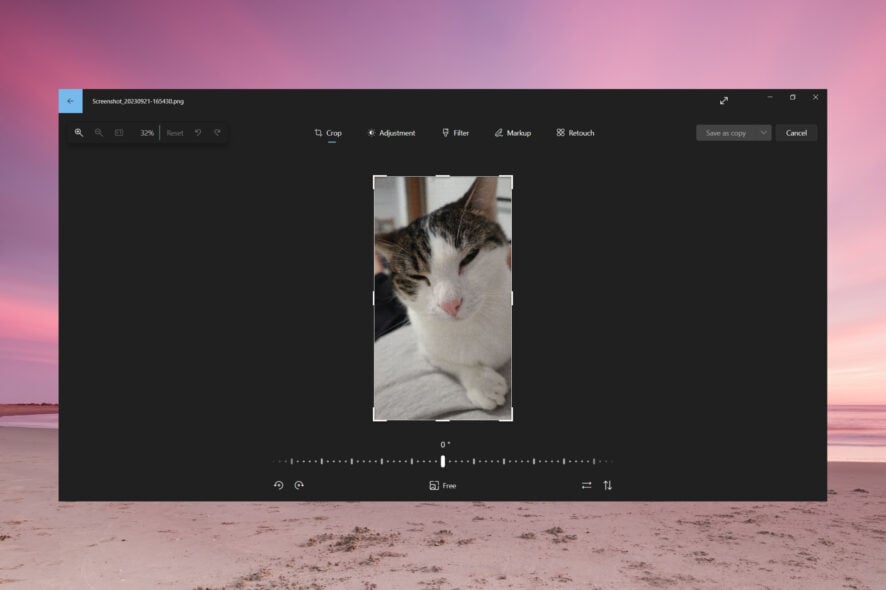
Обрезка (crop) — это удаление частей изображения, чтобы изменить композицию, размер или соотношение сторон. Windows 10 не имеет одной глобальной горячей клавиши для обрезки: каждая программа использует свои сочетания. Например, в Snip & Sketch часто применяют Ctrl + R (или Alt + R) для режима обрезки.
Короткий обзор инструментов
- Paint — быстрый, встроенный и лёгкий в использовании для простых прямоугольных обрезок.
- Photos — приложение Microsoft с поддержкой свободной обрезки, фиксированных соотношений и предпросмотра результата.
- Snip & Sketch — удобно для быстрых скриншотов и оперативной обрезки перед сохранением или шарингом.
- Paint 3D — позволяет задать точное соотношение сторон и вводить пользовательское разрешение.
- Онлайн и сторонние редакторы (например, Adobe Photoshop) — дают больше контроля, масок и сохранения качества.
Важно: выбор инструмента зависит от цели. Для простой кадрировки под публикацию в соцсетях достаточно Photos; для профессиональной ретуши лучше использовать Photoshop или другие продвинутые редакторы.
Определения (одной строкой)
- Обрезка: удаление внешних частей изображения для улучшения композиции.
- Соотношение сторон: отношение ширины изображения к высоте (например, 16:9, 4:3).
- DPI/PPI: плотность пикселей на дюйм, влияет на печать, но не на вид на экране.
1. Обрезка изображения в Paint
- Откройте изображение в Microsoft Paint.
- Нажмите инструмент Выделение и проведите прямоугольник по области, которую хотите оставить.
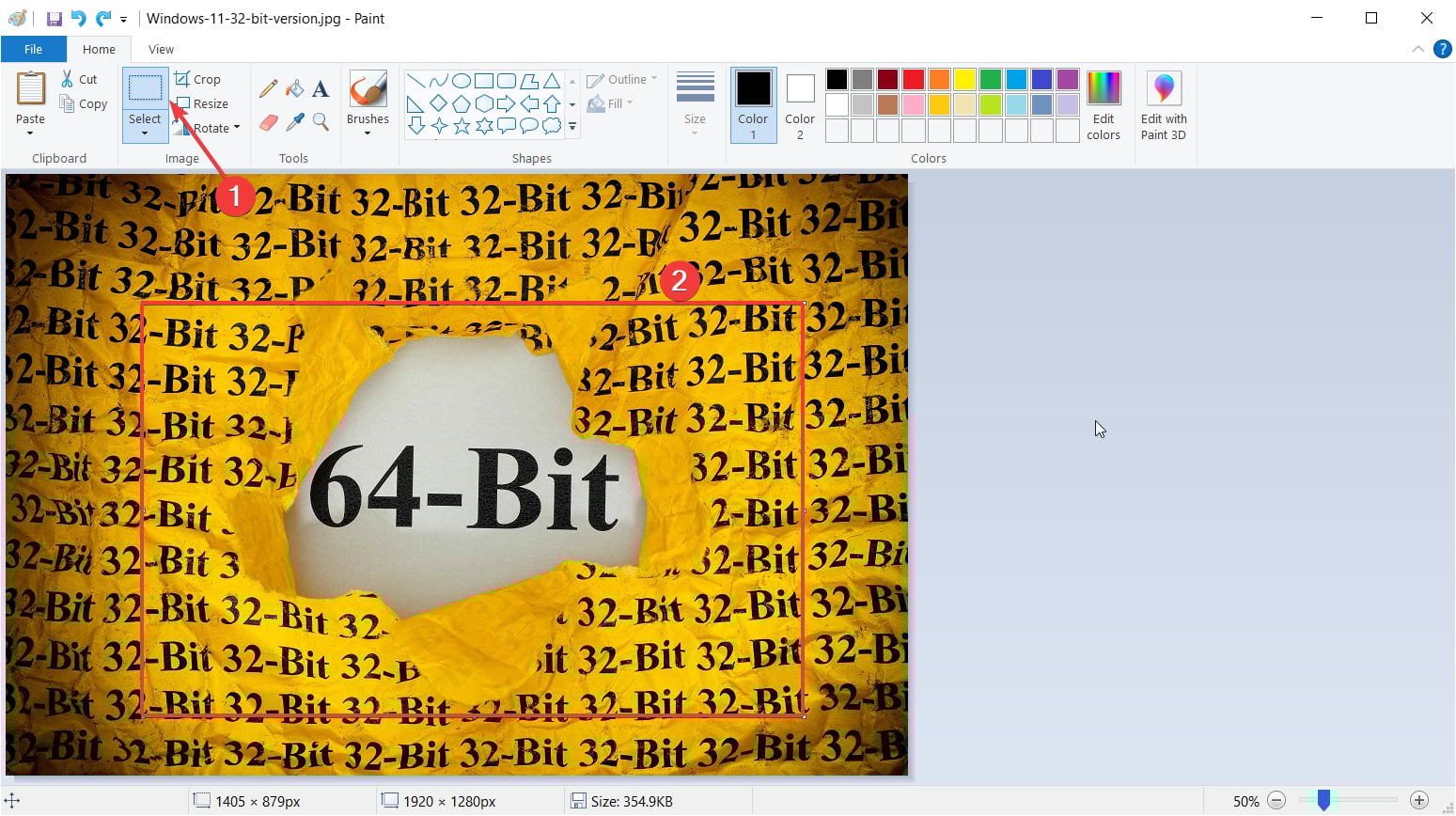
- Нажмите кнопку Обрезать.
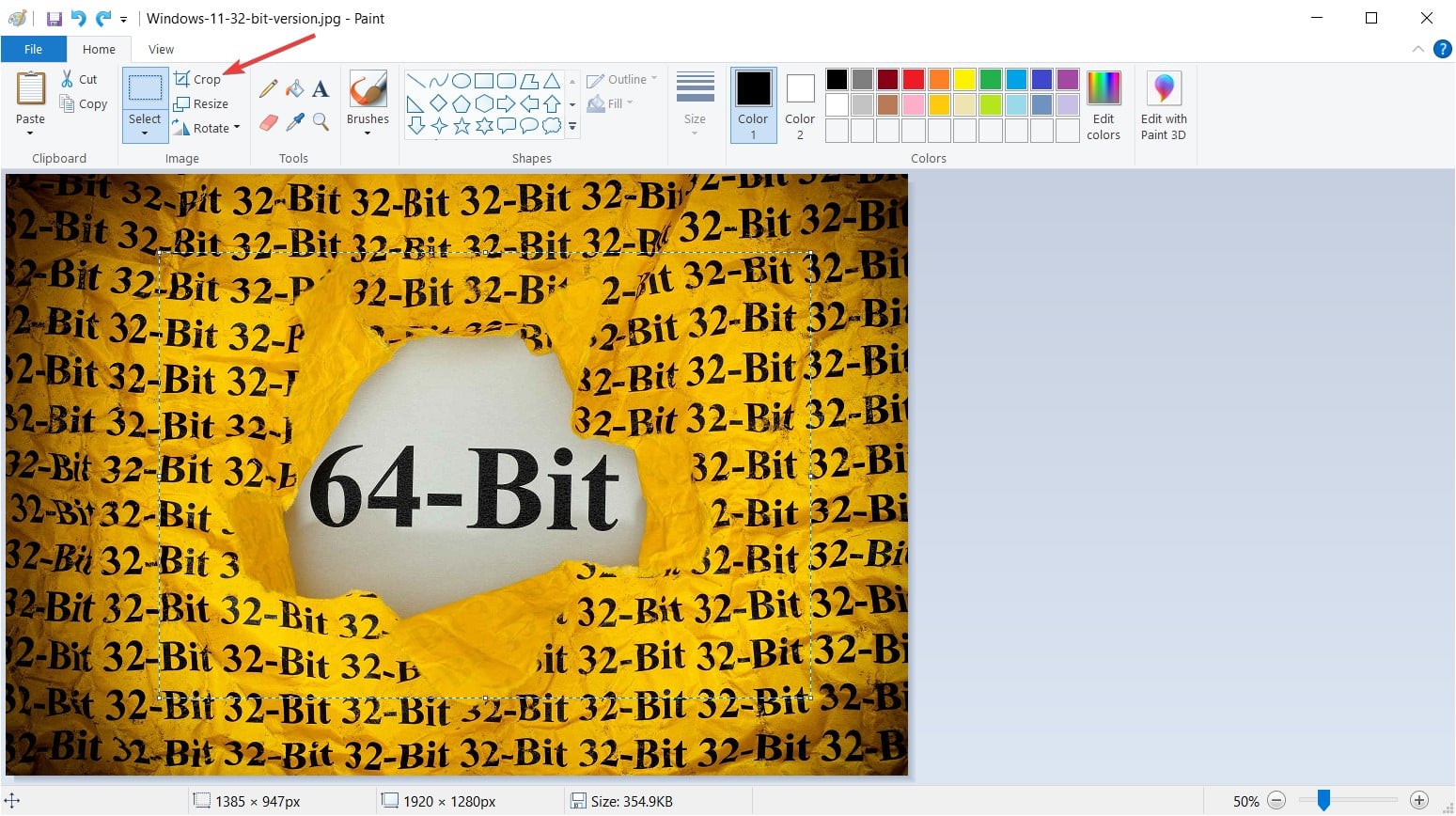
- Сохраните результат через меню Файл.
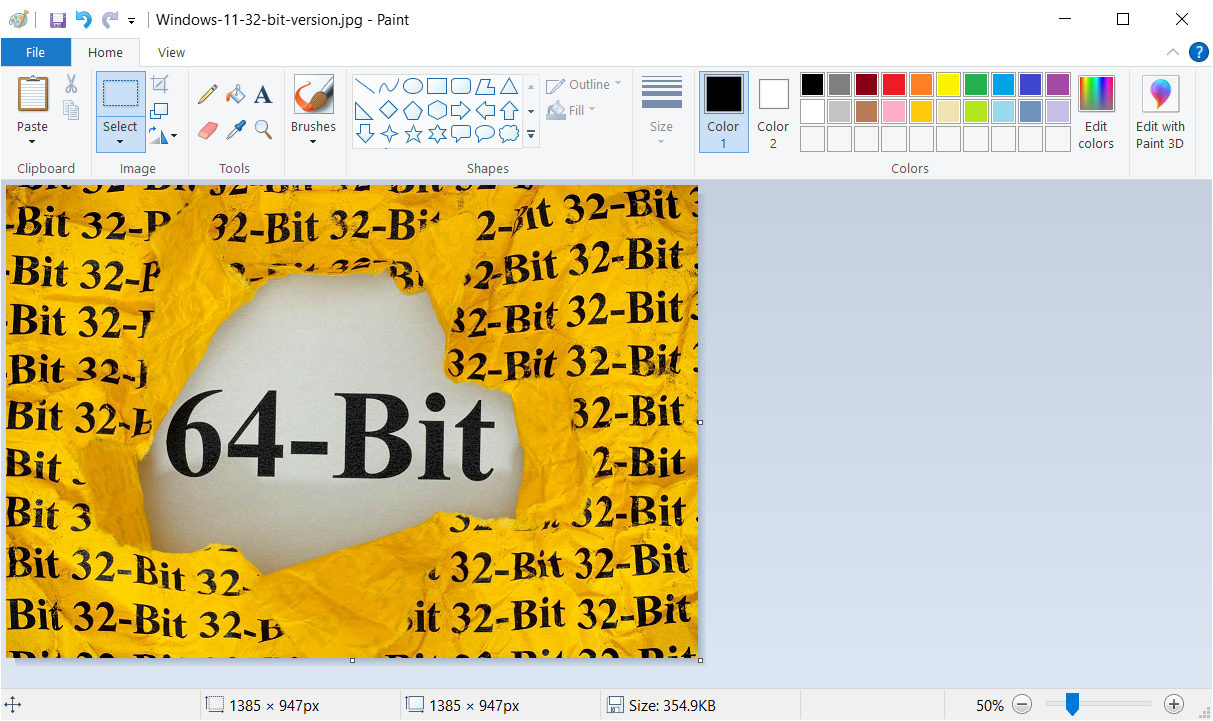
Совет: Paint делает простую пиксельную обрезку — формат и метаданные могут измениться при сохранении в другом формате. Если нужно сохранить EXIF (дату, геометку), используйте Photos или сторонний редактор.
2. Обрезка в Photos (Приложение “Фотографии”)
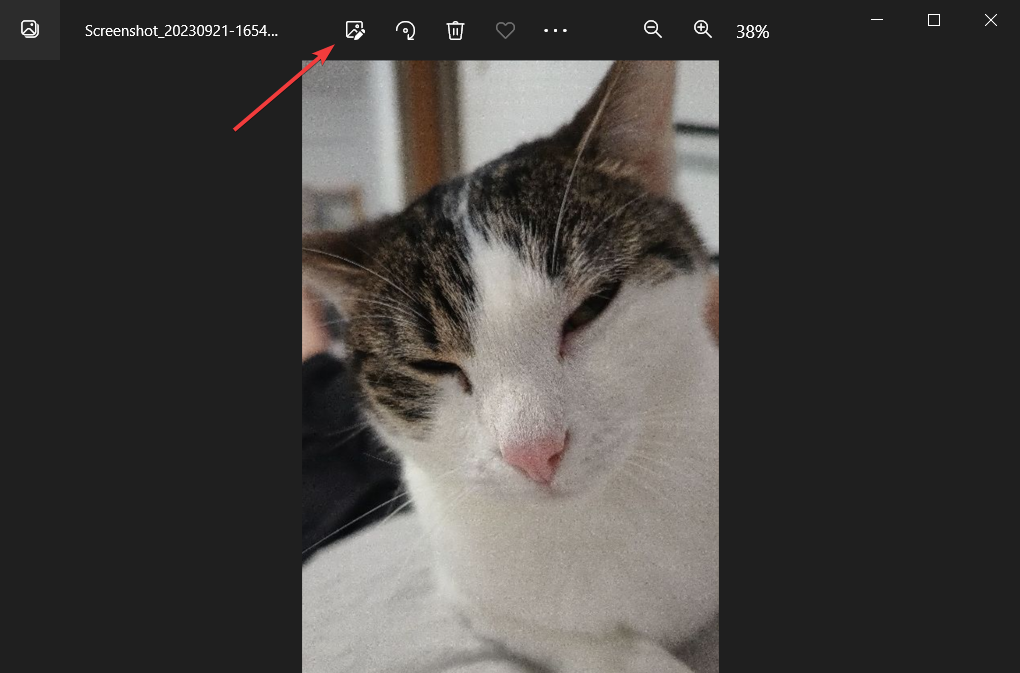
- Откройте изображение в Microsoft Photos.
- Нажмите значок Изменить изображение вверху.
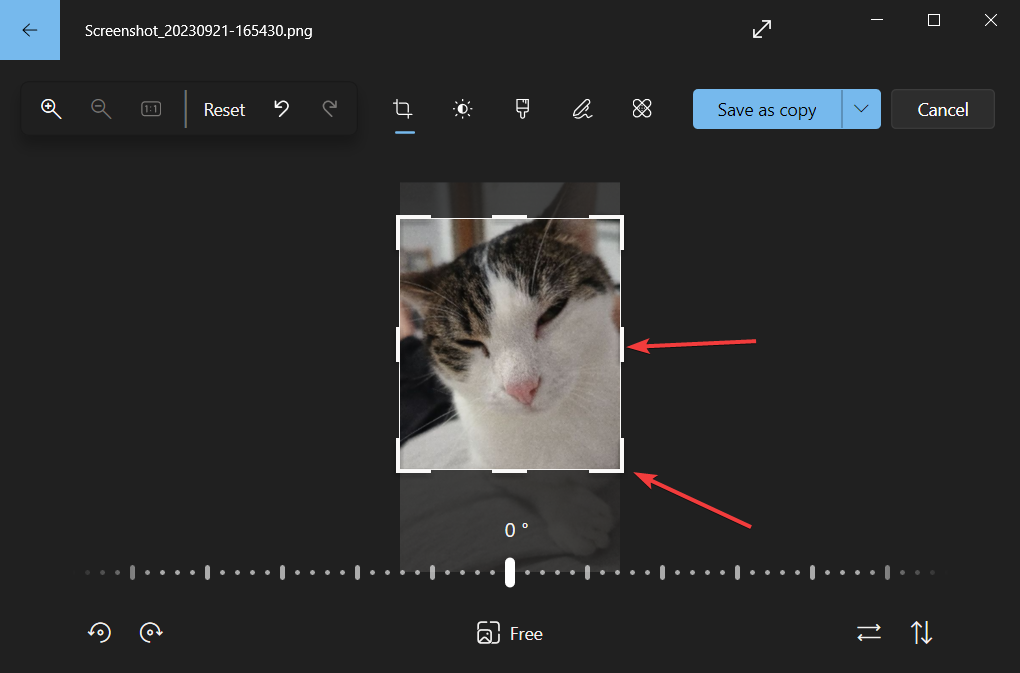
- Перетащите углы или стороны выделенной области до нужного кадра.
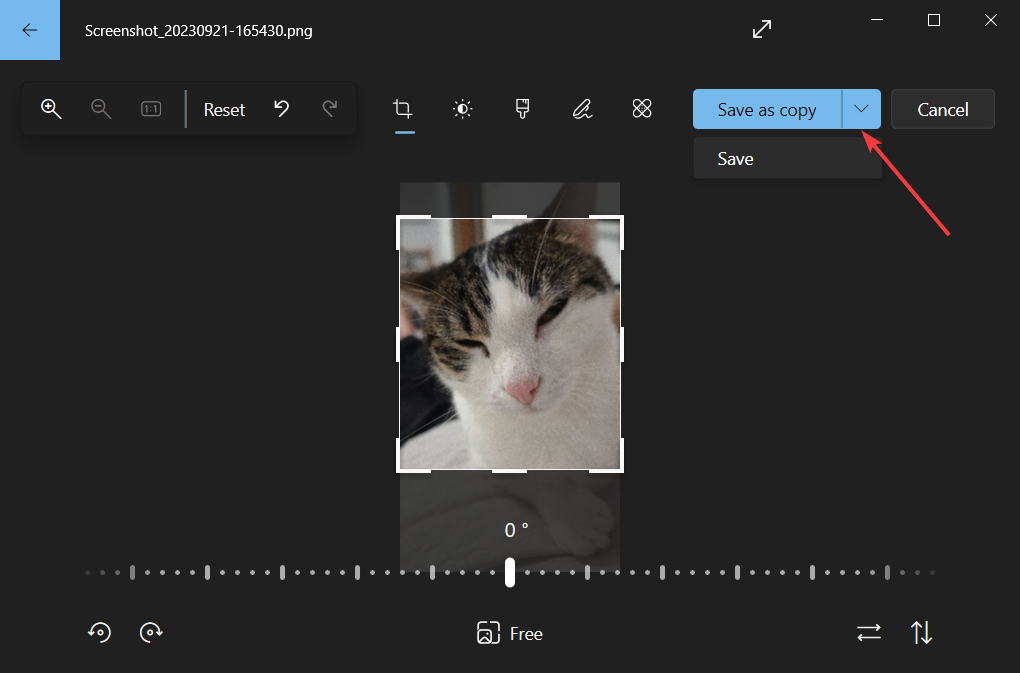
- Сохраните как копию или перезапишите оригинал через меню.
Photos показывает итоговый размер (разрешение) после обрезки — это удобно, если вы готовите изображение под требуемый размер для сайта или печати.
Примечание: Photos сохраняет часть метаданных, но при необходимости полного контроля используйте специализированные утилиты для редактирования EXIF.
3. Обрезка в Snip & Sketch
- Откройте изображение в Snip & Sketch.
- Нажмите значок Обрезка сверху.

- Перетащите углы для выбора области и нажмите галочку вверху для подтверждения.
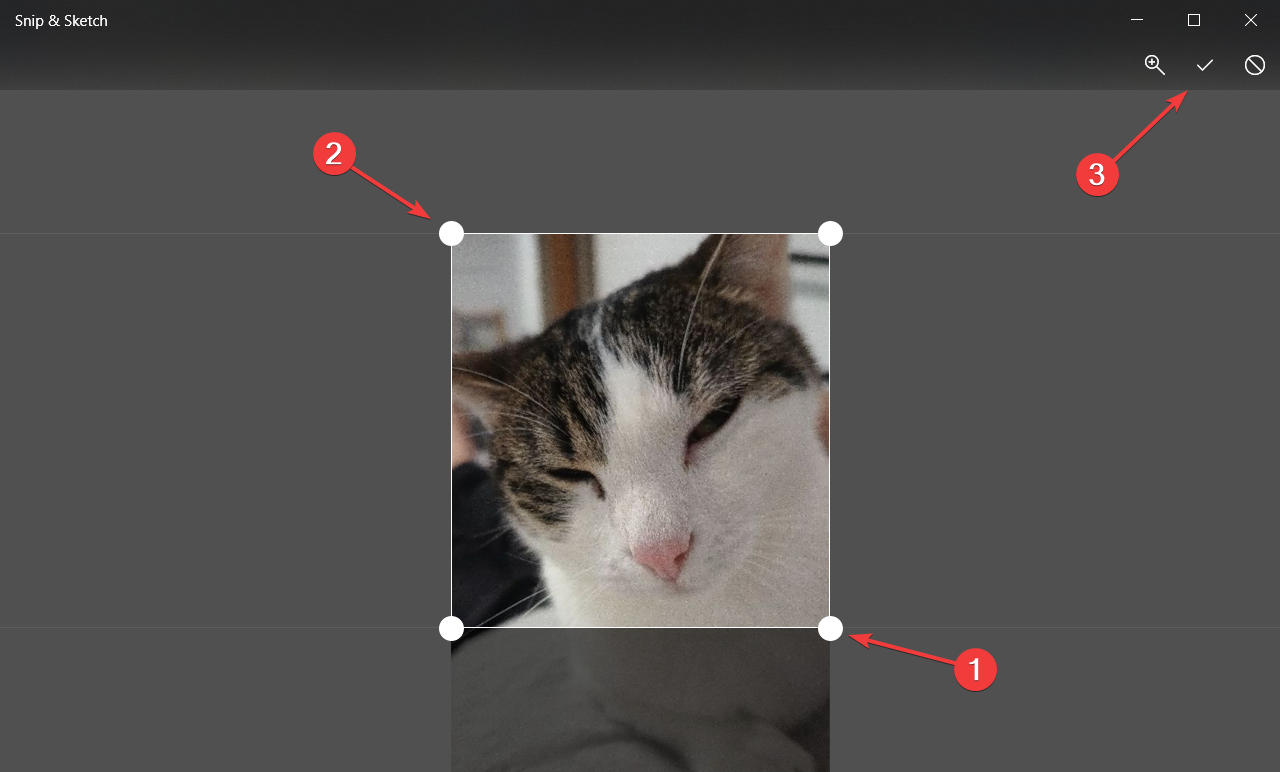
- Сохраните в нужном формате.
Snip & Sketch удобен для оперативных задач: быстро сделать снимок экрана, обрезать лишние части и отправить коллегам.
4. Обрезка в Paint 3D
- Откройте изображение в Paint 3D.
- Нажмите значок Обрезать, настройте рамку и нажмите “Готово”.
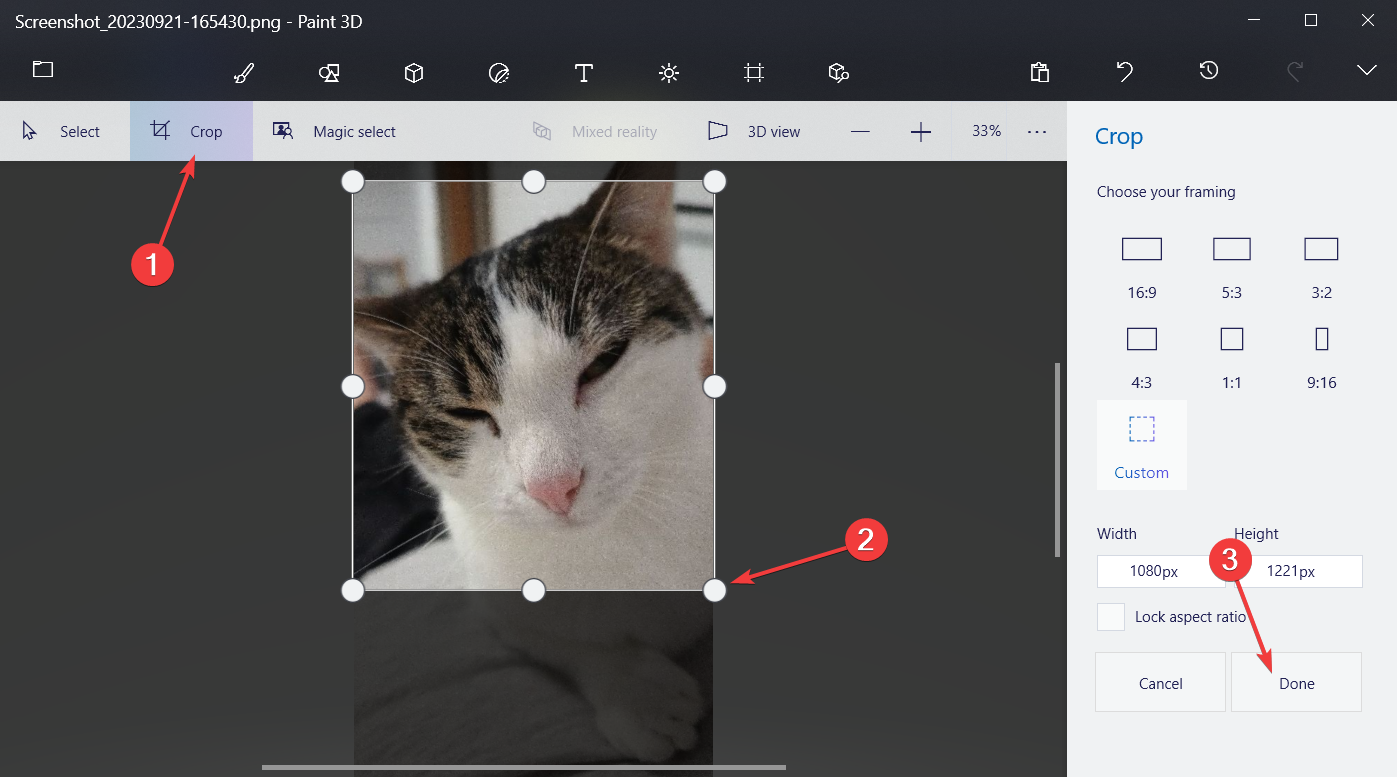
- Сохраните через Меню > Сохранить или Сохранить как.
Paint 3D позволяет выбрать стандартные соотношения сторон или задать пользовательское разрешение. Включите опцию «Блокировка соотношения сторон», чтобы избежать искажений при изменении размера.
5. Онлайн‑и сторонние редакторы
Для сложных задач используйте Adobe Photoshop, GIMP или онлайн‑сервисы (например, Photopea). Они дают маски, слои, неразрушающую коррекцию и продвинутую работу с цветом.
⇒ Get Adobe Photoshop (веб‑ссылка на официальный сайт)
Мы подготовили обзоры лучших редакторов, если нужно больше возможностей помимо обрезки.
Горячие клавиши и полезные сочетания
- Snip & Sketch: Ctrl + R или Alt + R (режим обрезки для некоторых версий).
- Общие: Ctrl + Z — отмена; Ctrl + S — сохранить.
Важно: комбинированные сочетания зависят от версии приложения и сборки Windows 10.
Когда обрезка может не дать желаемого результата (контрпример)
- Если вам нужно сохранить точный оригинал для архивации: обрезка — необратимая операция для сохранённого файла, поэтому работайте с копией.
- Если обрезка уменьшает разрешение ниже требуемого для печати — изображение будет выглядеть размытым.
- При сильной обрезке уменьшается количество пикселей, что снижает детализацию: нельзя вернуть потерянную информацию.
Методика быстрой и безопасной обрезки (мини‑методология)
- Сделайте копию оригинала (на случай ошибок).
- Определите цель (веб, печать, соцсети) и требуемое соотношение сторон.
- Выберите инструмент по цели (Photos для простого, Photoshop для продвинутого).
- Обрежьте и проверьте итоговый размер и качество.
- Сохраните в подходящем формате (JPEG — для веба, PNG — если нужны прозрачности, TIFF — если важны качества и метаданные).
Чек‑листы по ролям
Фотограф:
- Сохрани копию оригинала.
- Используй сторонний редактор с поддержкой RAW.
- Сохраняй в TIFF или высококачественном JPEG для архива.
SMM‑специалист:
- Обрежь по требуемым соотношениям платформы (Instagram 1:1/4:5/16:9).
- Проверь точку фокусировки после кадрирования.
- Сожми изображение для быстрой загрузки без потери визуала.
Веб‑редактор:
- Проверь итоговое разрешение и соотношение для верстки.
- Убедись, что важные элементы не обрезались.
- Оптимизируй формат и сжатие (WebP/optimized JPEG).
Советы по качеству и формату
- Для публикаций в интернете используйте сжатие с балансом качества и размера (JPEG 70–85% часто оптимален).
- Для печати ориентируйтесь на DPI: 300 ppi — стандарт для фотопечати.
- Формат PNG полезен для графики с прозрачностью; для фотографий лучше JPEG или WebP.
- Если нужно сохранить метаданные (EXIF), проверьте опции сохранения в вашем приложении.
Советы по композиции и соотношению сторон (эвристики)
- Правило третей: оставляйте ключевой объект на одной из вертикальных/горизонтальных линий.
- Центрирование: хорошо для портретов и прямых сообщений.
- Оставляйте запас сверху и снизу, если изображение будет адаптироваться под разные экраны.
Критерии приёмки (что проверить после обрезки)
- Важно ли сохранить исходные метаданные? Если да — проверьте их в итоговом файле.
- Соответствует ли итоговое разрешение требованиям публикации/печати?
- Не пострадала ли композиция и ключевые элементы изображения?
- Нет ли заметных артефактов после сжатия?
Совместимость и миграция
- Обратите внимание, что разные программы могут интерпретировать DPI и размеры по‑разному — при переносе между приложениями проверяйте фактические пиксели.
- Если ожидается дальнейшая обработка в Photoshop, сохраните в формате PSD или TIFF, чтобы сохранить слои и качество.
Краткий чек‑лист перед публикацией
- Сохранён резерв оригинала.
- Проверено итоговое разрешение.
- Выбрано правильное расширение файла.
- Сжато для веба, если нужно.
- Проверены метаданные (при необходимости).
Итог
Обрезка в Windows 10 — простая задача, если знать нужный инструмент для цели. Для быстрой правки подойдёт Photos или Snip & Sketch; для точной работы и сохранения качества — Paint 3D или профессиональные редакторы. Всегда работайте с копией оригинала и проверяйте итоговое разрешение и формат перед публикацией.
Важно: если приложение даёт опцию “Сохранить как копию”, пользуйтесь ею, чтобы не потерять исходные данные.
Кстати, если у вас возникли проблемы с приложением Photos, найдите наше руководство по устранению неполадок Microsoft Photos.
Сделайте репост, если руководство было полезно, и оставьте комментарий с вопросом — поможем выбрать инструмент для вашей задачи.

Похожие материалы

Несколько аккаунтов Skype: Multi Skype Launcher

Журнал для работы: повысить продуктивность

Персональные звуки уведомлений на Android

Скачивание шоу Hulu для офлайн‑просмотра

Microsoft Start: персонализированная новостная лента
