
Как обрезать изображение в форме круга в Photoshop

Кому подходит этот метод
- Быстро создаёт круглые аватарки и миниатюры.
- Подходит для большинства портретов и объектов с чётким контуром.
Шаг за шагом
Шаг 1 — Откройте изображение
Откройте нужное изображение в Photoshop на Mac или Windows.
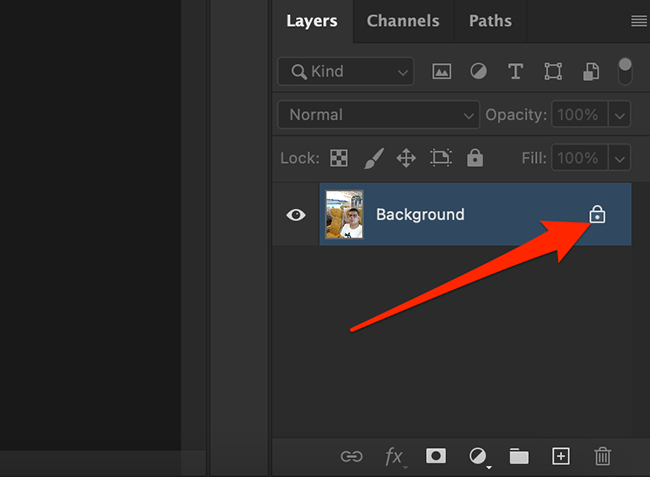
Шаг 2 — Разблокируйте слой Фон
В правой боковой панели найдите панель Слои. Найдите слой Фон и нажмите на иконку замка рядом с ним, если она есть. Если замка нет — ничего делать не нужно.
Примечание: если панель Слои скрыта, выберите в меню Окно → Слои.
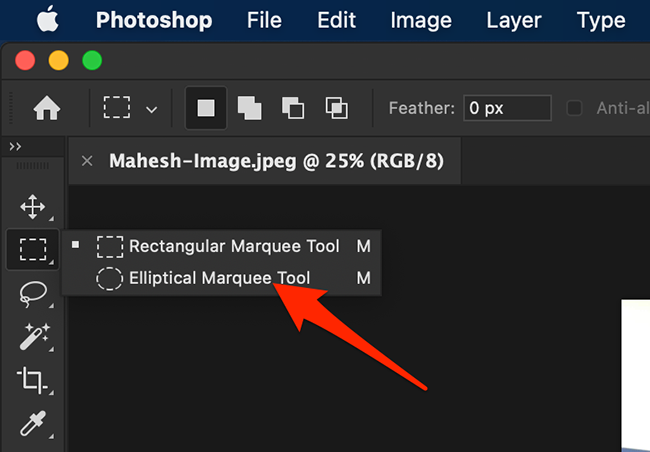
Шаг 3 — Выберите Эллиптический инструмент выделения
В вертикальной панели инструментов щёлкните правой кнопкой (или удерживайте) значок инструмента выделения и выберите Эллиптическая область.
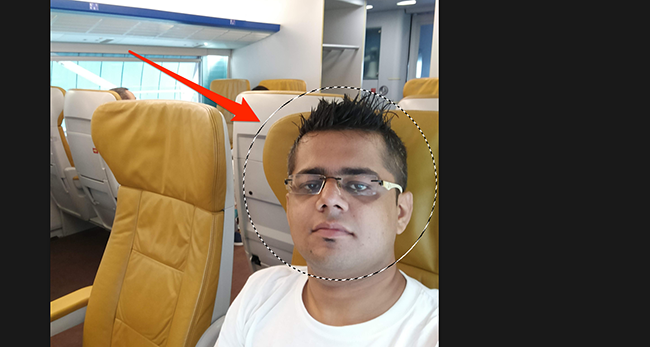
Шаг 4 — Нарисуйте ровный круг
Удерживая клавишу Shift, перетащите мышью или трекпадом, чтобы нарисовать идеальный круг вокруг нужной области. Если не удерживать Shift, получится овал.
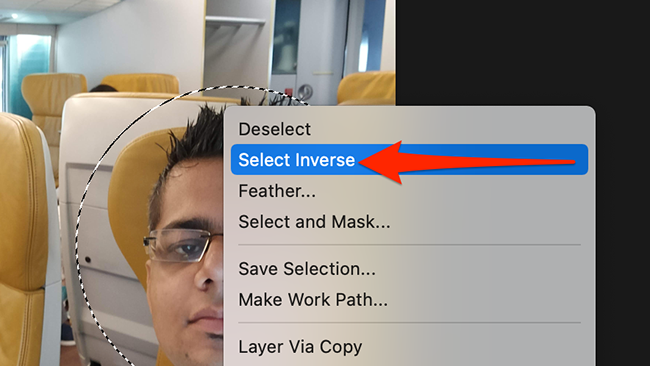
Шаг 5 — Инвертируйте выделение и удалите внешнюю область
Кликните правой кнопкой по выделению и выберите Инвертировать выделение. Это выделит всё, кроме круга. На Windows нажмите Backspace, на Mac — Delete, чтобы удалить выбранную внешнюю область и оставить прозрачный фон вокруг круга.
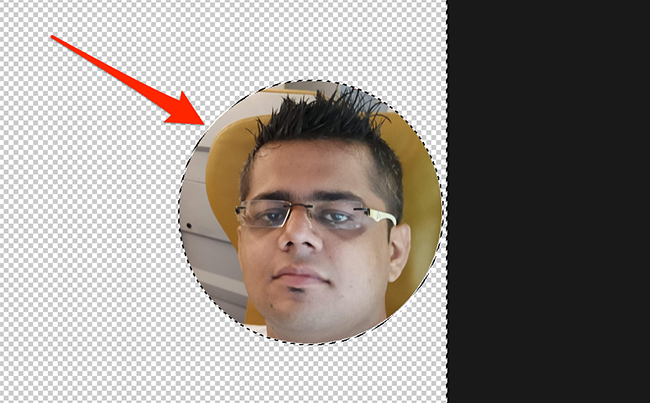
Шаг 6 — Обрежьте холст по прозрачным пикселям
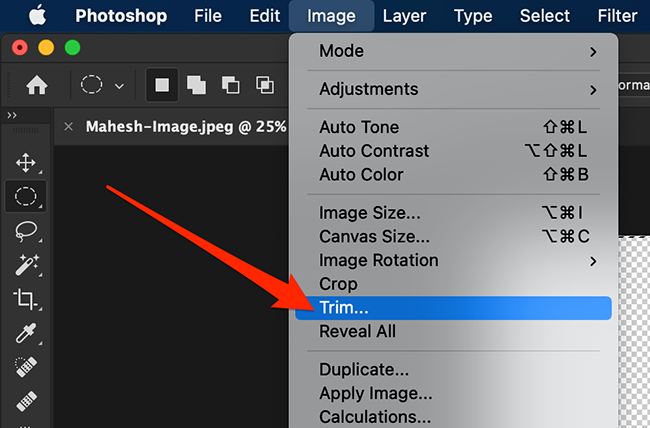
Чтобы убрать лишнее прозрачное пространство вокруг круга, выберите в меню Изображение → Обрезать.
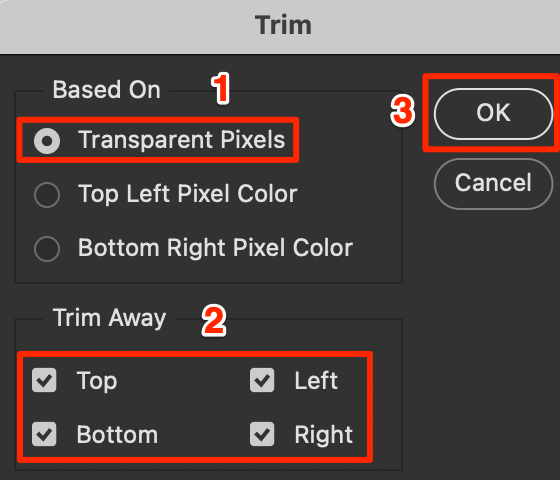
В окне Обрезать установите На основе: Прозрачные пиксели. Убедитесь, что отмечены все стороны для обрезки, и нажмите ОК.
После этого холст уменьшится до размеров только кругового изображения.
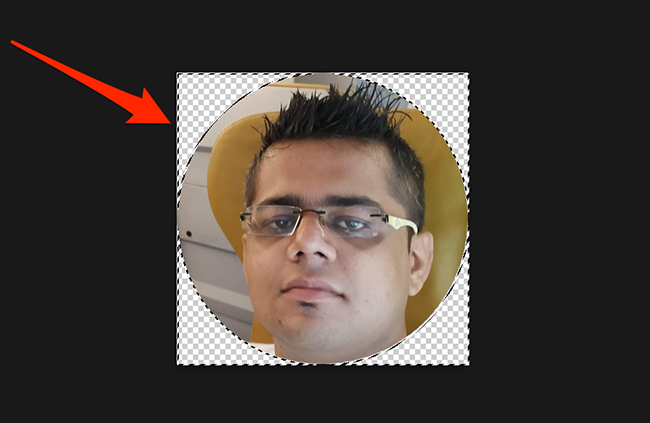
Шаг 7 — Сохраните в формате PNG
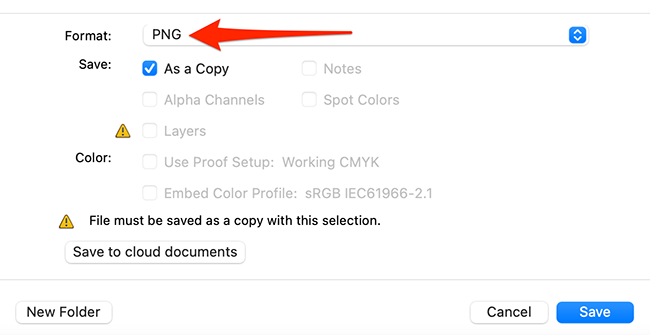
Выберите Файл → Сохранить как. В окне Сохранить как выберите Формат: PNG. PNG сохраняет прозрачность холста, JPEG — нет. Введите имя файла, папку и нажмите Сохранить.
Важно
- PNG сохраняет прозрачность; JPEG — нет. Для аватаров в круге используйте PNG.
- Для плавных краёв обязательно оставьте антиалиасинг при создании выделения (обычно включено автоматически).
Когда этот метод не подходит
- Сложные прозрачные области (тонкие волосы, дым) требуют более точной маски (слоевой маски и кисти).
- Если нужен векторный результат для масштабирования без потери качества, используйте векторную маску или форму.
Альтернативные подходы (когда нужен другой результат)
- Маска слоя: добавьте маску и закрасьте кистью, чтобы аккуратно восстановить детали.
- Векторная маска: создайте эллипс как векторную фигуру и примените обтравочную маску (Clipping Mask) для бесшовного масштабирования.
- Использовать инструмент «Выделение и маска» для тонкой работы с волосами и прозрачностями.
Краткий чеклист перед экспортом
- Удалён фон за пределами круга (прозрачность видна в сетке).
- Холст обрезан по прозрачным пикселям.
- Формат файла — PNG.
- Края выглядят плавно (антиалиасинг).
Критерии приёмки
- Файл открыт в любом просмотрщике: фон прозрачный.
- Круговая область не содержит лишних пикселей вне контура.
- Изображение отцентровано и обрезано без лишних отступов.
Рекомендации по размерам для аватаров
- Для веб-сервисов обычно подходят квадратные исходники 400–1024 пикселей по стороне перед вырезкой круга. 512×512 — распространённая рекомендация.
Глоссарий на одной строке
- Эллиптическая область: инструмент выделения кругов и овалов.
- Прозрачные пиксели: пиксели без цвета, отображаются как шахматная сетка.
- Обрезать: уменьшение холста до ненулевых пикселей.
- PNG: формат с поддержкой прозрачности.
Короткое объявление (для соцсетей, 100–200 слов)
Нужно быстро сделать круглую аватарку в Photoshop? В этой короткой инструкции показано, как за пару шагов превратить любую фотографию в аккуратный круг: разблокируйте слой Фон, используйте Эллиптическую область с удержанием Shift для ровного круга, инвертируйте выделение и удалите внешнюю часть, затем обрежьте холст по прозрачным пикселям и сохраните результат в PNG. Метод прост и подходит для большинства портретов — при сложных волосах или тонких деталях лучше применить маску слоя и инструмент Выделение и маска.
Итог
Этот способ — быстрый способ получить прозрачный круговой аватар в Photoshop. Для отдельных случаев применяйте маски и инструменты для аккуратной обработки волос и тонких деталей.

Похожие материалы

Несколько аккаунтов Skype: Multi Skype Launcher

Журнал для работы: повысить продуктивность

Персональные звуки уведомлений на Android

Скачивание шоу Hulu для офлайн‑просмотра

Microsoft Start: персонализированная новостная лента
