
Как создать собственные рецепты IFTTT на iPhone
Быстрые ссылки
- Выбор ингредиентов
- Разрешения
- Настройка действия
- Публикация рецепта
If This Then That (IFTTT) — это набор простых автоматизаций и «рецептов», которые позволяют устройствам и сервисам взаимодействовать по заранее заданным правилам: если произошло событие A, то выполнить действие B. Ниже — подробное руководство, как создать собственный рецепт и сделать его доступным для сообщества.
Выбор ингредиентов
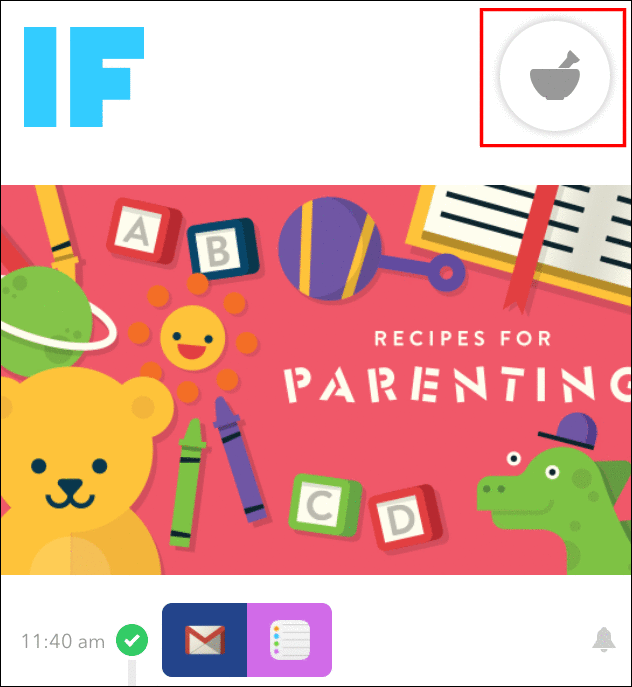
Откройте приложение IF на iPhone. В правом верхнем углу экрана находится иконка, напоминающая ступку с пестиком — это быстрый переход к вашим рецептам.
- Перейдите на вкладку «My Recipes» (Мои рецепты) — там отображаются рецепты, которые у вас уже добавлены.
- Нажмите плюс в правом верхнем углу, чтобы открыть центральную библиотеку рецептов.
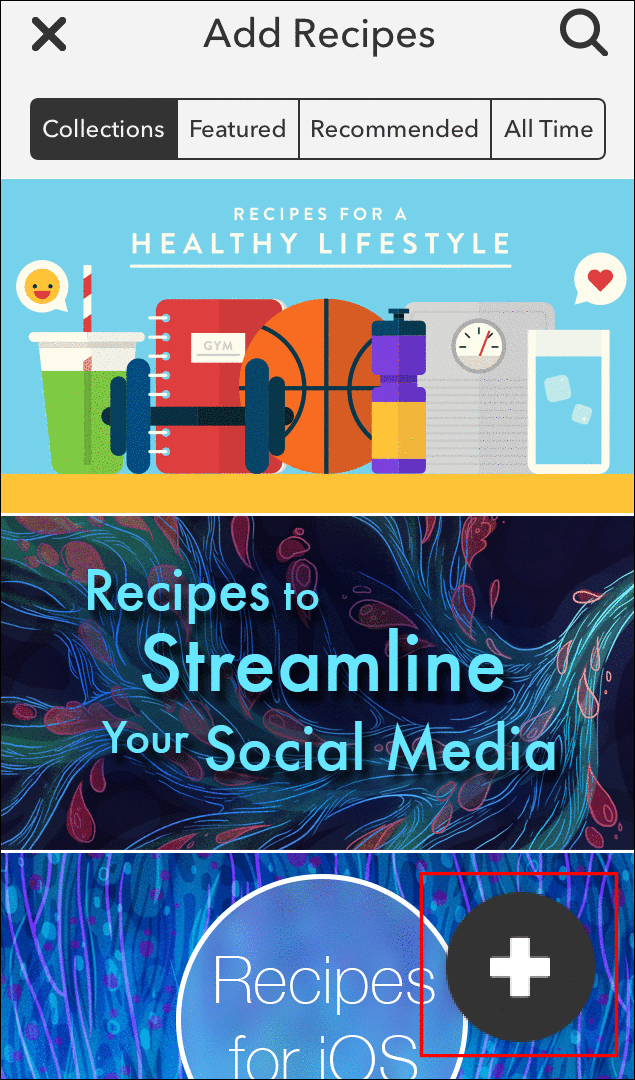
- Нажмите плюс в нижнем правом углу на экране библиотеки — вы попадёте на экран создания нового рецепта.
Важно: терминология. «Триггер» (trigger) — это то, что запускает рецепт («if»). «Действие» (action) — то, что выполняется после триггера («then»).
Разрешения
Перед тем как связать приложение с IF, обычно потребуется предоставить разрешения. Приложения в экосистеме IFTTT (их более 180) имеют собственные каналы и наборы триггеров, зависящие от разрешений, которые они могут запросить в iOS.
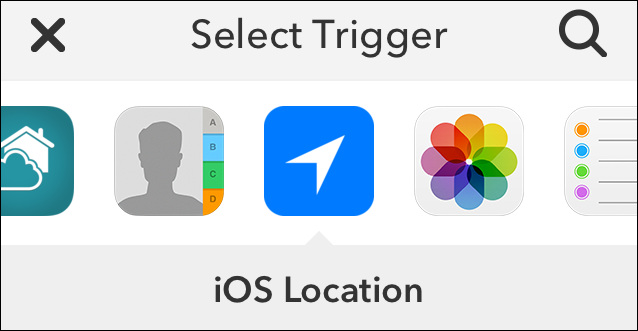
Пример: создадим рецепт, который пришлёт вам SMS, когда таймер на вашей духовке GE завершится.
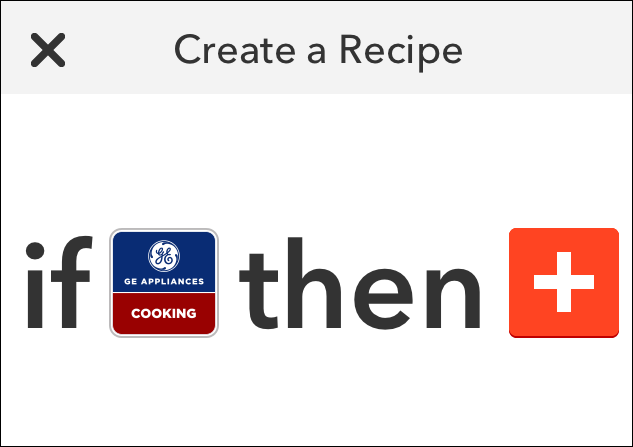
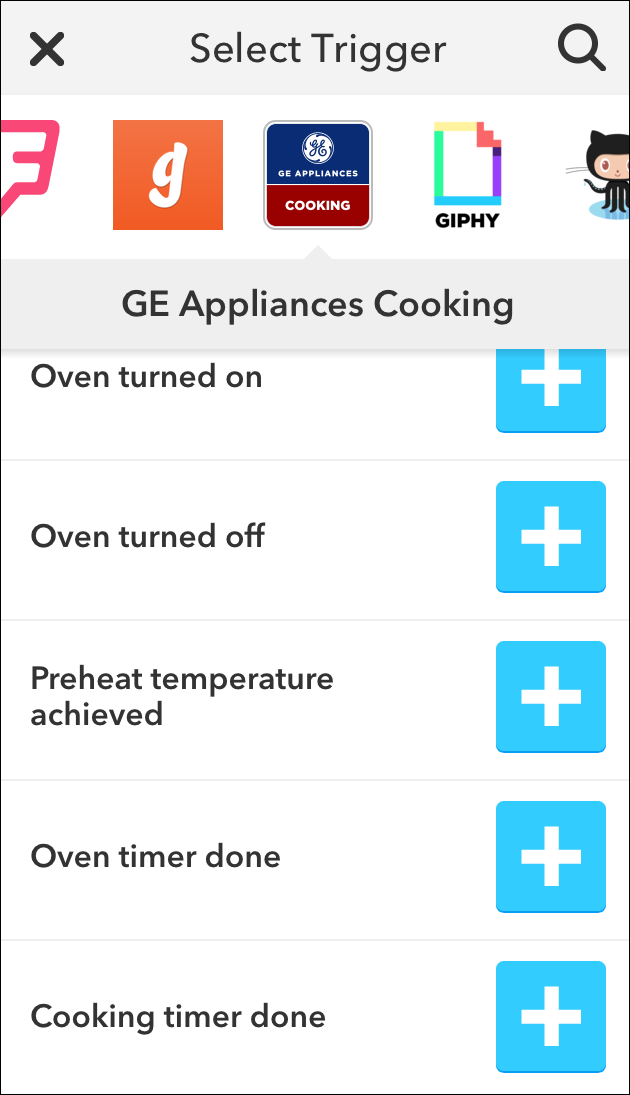
- В списке каналов найдите «GE Appliances Cooking».
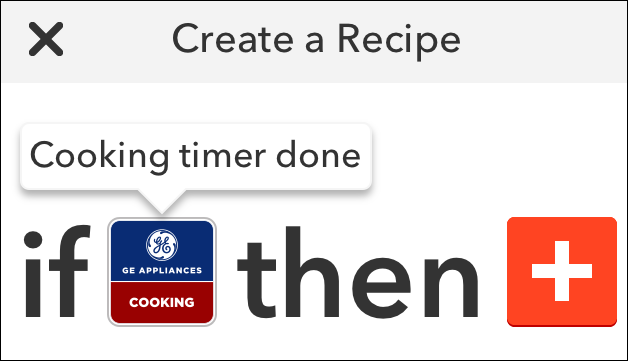
- Выберите триггер «Cooking timer done» (таймер готовки завершён) и нажмите синюю кнопку плюс.
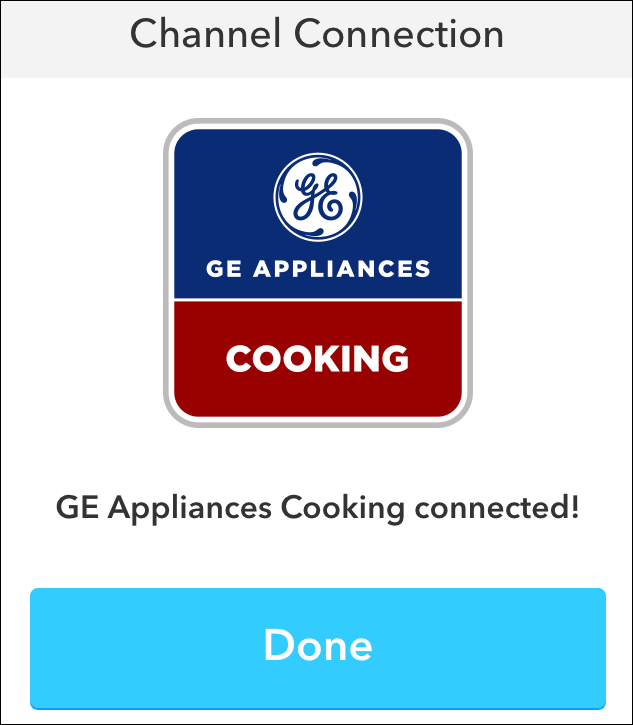
- При переходе к каналу GE вас попросят авторизовать соединение. Нажмите «authorize» (авторизовать), чтобы дать приложению IF доступ к управлению вашими подключёнными устройствами GE в вашей сети Wi‑Fi.
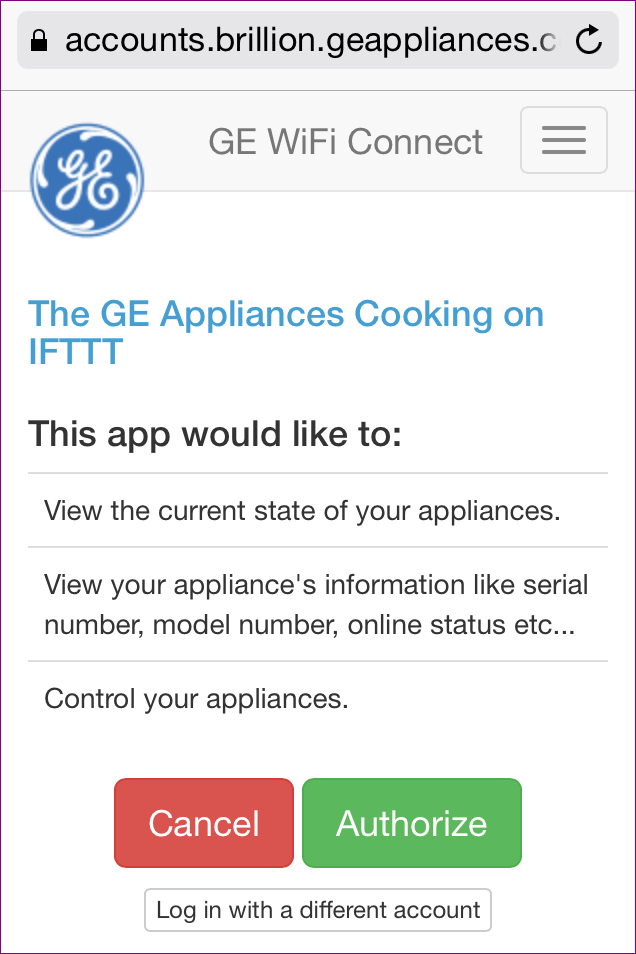
Важно: давая разрешения, вы разрешаете IFTTT взаимодействовать с устройством. Проверьте, какие именно права запрашивает канал: чтение состояния, управление устройством, доступ к данным аккаунта.
Настройка действия
После того как триггер настроен, добавьте действие — «then». Принцип тот же: нажмите плюс и выберите приложение для действия.
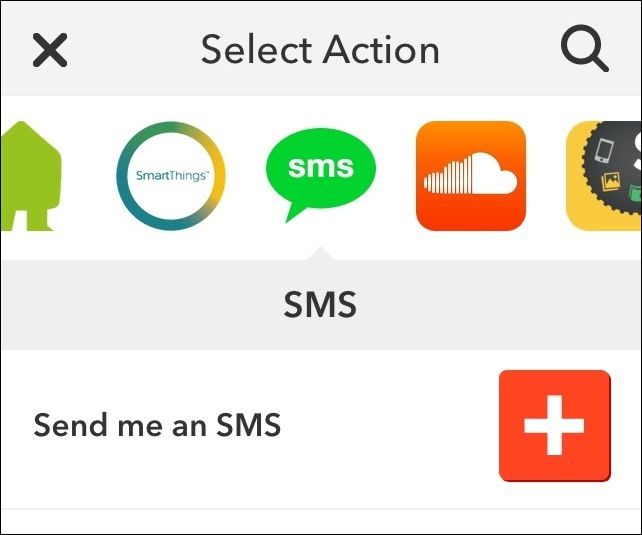
В нашем примере выбираем приложение SMS на iOS.
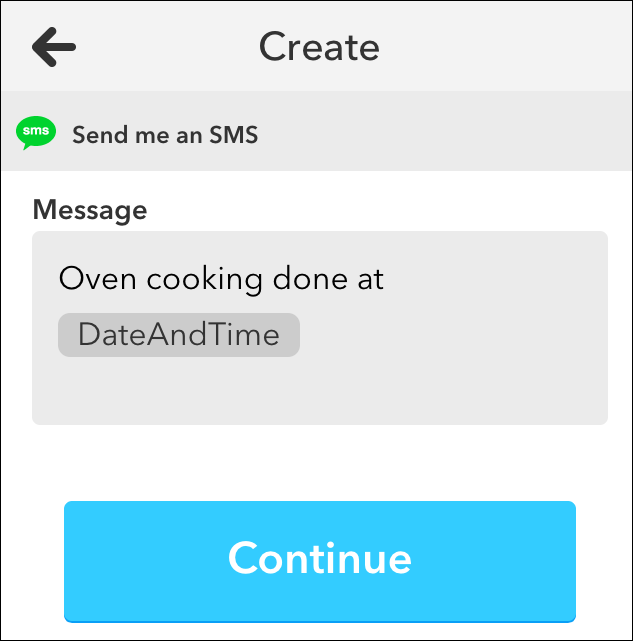
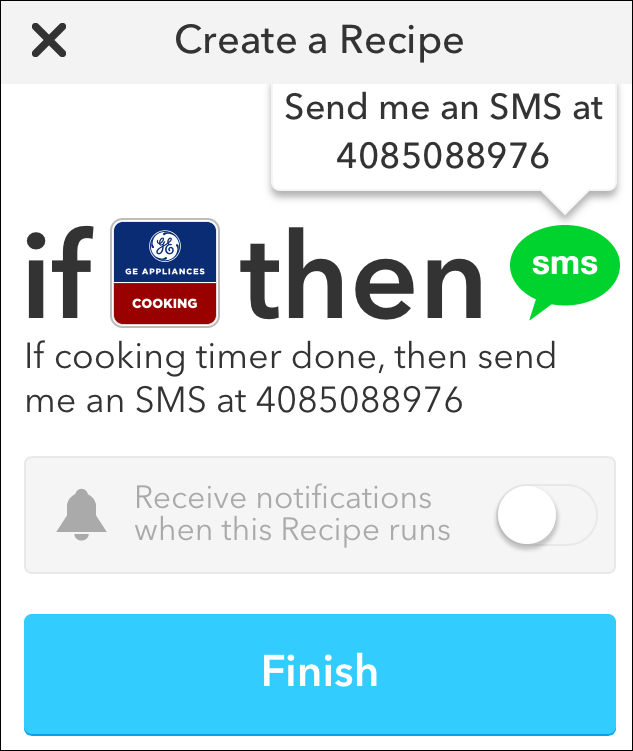
После заполнения полей (номер, текст сообщения) нажмите кнопку «Finish» (Завершить) — рецепт активирован.
Важно: некоторые действия (например, отправка SMS) могут требовать дополнительных привилегий или работать иначе в зависимости от региона и настроек оператора.
Публикация рецепта
Если такой рецепт ещё не создан в сообществе IFTTT, на панели управления (Dashboard) рядом с переключателем появится жёлтый плюс. Нажмите его, чтобы опубликовать рецепт и сделать его доступным другим пользователям.
Важно: опубликовав рецепт, вы делитесь только описанием и настройками общих каналов; защищённые учётные данные (пароли, токены) не публикуются.
Мини‑методика создания рецепта: 7 шагов
- Откройте IF и нажмите плюс для нового рецепта.
- Выберите триггер (If) и авторизуйте канал.
- Проверьте условие триггера и его параметры.
- Выберите действие (Then) и авторизуйте канал действия.
- Заполните параметры действия (текст, получатель, канал и т.д.).
- Тестируйте рецепт локально (если возможно).
- Опубликуйте рецепт для сообщества или сохраните как приватный.
Ролевые чек‑листы
Для обычного пользователя
- Убедитесь, что у вас установлены нужные приложения.
- Разрешите доступ к SMS/напоминаниям/умному дому.
- Проверьте тестом один случай сработки.
Для владельца умного дома
- Проверьте соединение устройств с Wi‑Fi.
- Удостоверьтесь, что у всех устройств последняя прошивка.
- Настройте уведомления и права доступа для членов семьи.
Для продвинутого пользователя
- Используйте несколько триггеров и цепочек действий.
- Применяйте условия времени и фильтры доступных каналов.
- Следите за логами выполнения для отладки.
Частые проблемы и способы решения
- Рецепт не срабатывает: проверьте авторизацию канала и подключение устройства к интернету.
- SMS не отправляется: региональные ограничения оператора или лимиты iOS могут блокировать автоматическую отправку.
- Задержки: облачные сервисы иногда обрабатывают триггеры с задержкой; проверьте статус сервера IFTTT.
- Несовместимые устройства: некоторые старые устройства не поддерживают новые API каналов — обновите прошивку или используйте альтернативный канал.
Совместимость и ограничения
- IFTTT зависит от API каналов — если производитель отключит канал, рецепты перестанут работать.
- На iOS автоматизация с системными приложениями (например, SMS) ограничена правилами платформы Apple.
- Для устройств умного дома обязательно наличие устойчивого Wi‑Fi.
Когда такой подход не сработает
- Если канал не поддерживает нужный триггер или действие.
- Если действие требует интерактивного подтверждения (нельзя автоматизировать без вмешательства человека).
- При строгих требованиях безопасности и приватности лучше не передавать управление сторонним сервисам.
Краткая схема принятия решения
flowchart TD
  A[Нужна автоматизация?] -->|Да| B[Есть канал с нужным триггером?]
  B -->|Да| C[Есть канал с подходящим действием?]
  B -->|Нет| X[Поиск альтернатив или ручной процесс]
  C -->|Да| D[Создать рецепт и протестировать]
  C -->|Нет| X
  D --> E{Работает корректно?}
  E -->|Да| F[Опубликовать и использовать]
  E -->|Нет| G[Отладка: разрешения, сеть, логи]
1‑строчный глоссарий
- IFTTT — сервис для автоматизации: «If This Then That».
- Рецепт — связка триггера и действия.
- Триггер — событие, запускающее рецепт.
- Действие — то, что выполняется после триггера.
- Канал — интеграция приложения или устройства с IFTTT.
Короткое объявление для команды или блога (100–200 слов)
Создайте собственные автоматизации на iPhone с IFTTT: быстро связывайте умные устройства и приложения без программирования. Выберите триггер (например, «таймер духовки завершён»), укажите действие (например, «отправить SMS») и дайте нужные разрешения. После теста можно опубликовать рецепт для сообщества — это простой способ сэкономить время и уменьшить рутинные задачи. Руководство включает пошаговые чек‑листы, советы по устранению неполадок и рекомендации по безопасности при публикации рецептов.
Краткое резюме
- IFTTT упрощает автоматизацию на iPhone через рецепты «if → then».
- Всегда проверяйте и предоставляйте нужные разрешения для каналов.
- Тестируйте рецепт перед публикацией и учитывайте ограничения iOS и провайдеров.
Вы можете начать, загрузив приложения IF и DO Button из iTunes App Store здесь и здесь.

Похожие материалы

Несколько аккаунтов Skype: Multi Skype Launcher

Журнал для работы: повысить продуктивность

Персональные звуки уведомлений на Android

Скачивание шоу Hulu для офлайн‑просмотра

Microsoft Start: персонализированная новостная лента
