
Как редактировать вертикальные видео в DaVinci Resolve 18.5
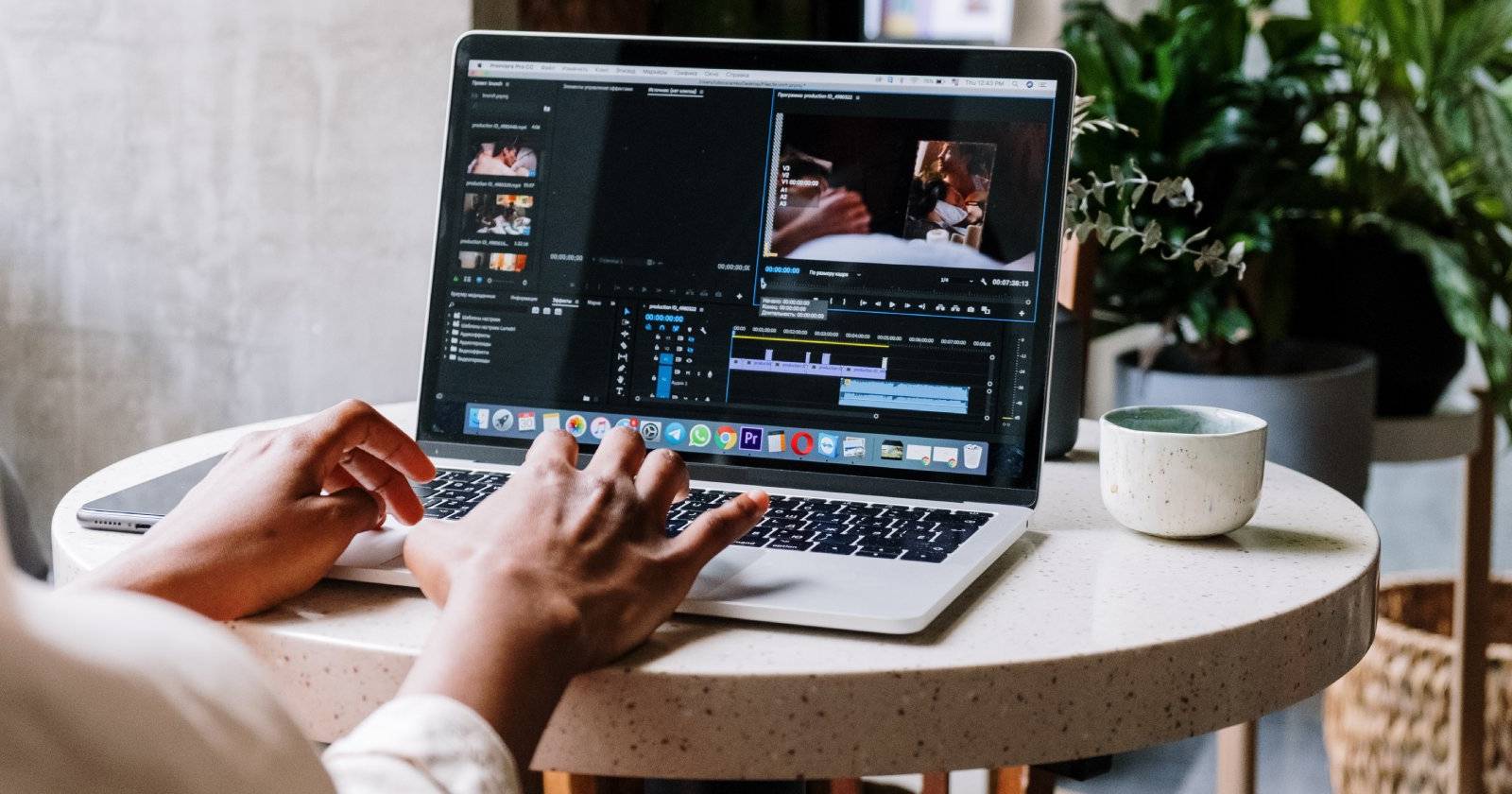

Важно: если вы используете платную Studio-версию, функция Smart Reframe доступна там и стоит разово $295.
К чему это руководство
Это подробная пошаговая инструкция для создателей контента и монтажёров, которые хотят подготовить вертикальное видео для соцсетей (TikTok, Instagram Reels, YouTube Shorts) в DaVinci Resolve 18.5. Объясняются настройки таймлайна, работа с медиапулом, трансформ-параметры, экспорт и автоматическое кадрирование Smart Reframe. Включены шаблоны пресетов, чек-листы ролей и варианты на случай, когда автоматическое кадрирование не работает.
Почему использовать DaVinci Resolve 18.5 для вертикальных видео
- Профессиональные инструменты на рабочем столе дают точность: курсор + горячие клавиши вместо пальца на экране телефона.
- Поддержка несоответствующих разрешений (mismatched resolution) автоматически масштабирует и обрезает кадр под вертикальную ориентацию.
- Полная гибкость: Cut для быстрых правок, Edit для сложного таймлайна, Color и Fairlight для цветокоррекции и звука.
- Smart Reframe в Studio автоматизирует трекинг центрального объекта.
Коротко: если вам важна скорость и качество — Resolve даёт оба элемента.
Где редактировать вертикальные видео в DaVinci Resolve
Есть два основных места для монтажа вертикальных видео:
- Cut — быстрые правки, автоматические инструменты и упрощённый интерфейс для кратких роликов.
- Edit — полнофункциональный таймлайн, точные ключевые кадры и расширенные инструменты для композитинга.
Выбор зависит от задачи: если нужно собрать несколько клипов под музыку и добавить титры — Cut. Если предстоит много трекинга, масок, переходов и синхронизации — Edit.
1. Изменение настроек таймлайна
На Cut и Edit страницы изменения делаются по-разному.
На Cut: в правом верхнем тулбаре нажмите на иконку Timeline Resolution и выберите Portrait. Просмотр изменится автоматически — включится режим несоответствия разрешения (mismatched resolution).
На Edit: в Media Pool правой кнопкой по миниатюре таймлайна → Timelines → Timeline Settings. Снимите флажок Use Project Settings, затем включите Use Vertical Resolution и установите Mismatched Resolution → Scale Full Frame With Crop. Подтвердите ОК.
Примечание: изменения таймлайна применяются ко всем страницам проекта — вы можете переключаться между Cut, Edit и Color без потери настроек.
Совет: перед началом работы проверьте частоту кадров (fps) и соотношение сторон проекта: для большинства вертикальных роликов используйте 9:16 и 25/30/60 fps в зависимости от платформы.
2. Загрузка медиа
Загрузите исходные файлы в Media Pool: перетащите из проводника/Finder или правой кнопкой → Insert Media. Если у вас несколько ракурсов — создайте бины по сценам или датам. Подпишите клипы: это экономит время на таймлайне.
Совет: если исходы в landscape, Resolve всё равно корректно обрежет при включённом Scale Full Frame With Crop, но проверьте композицию кадра на ключевых моментах.
3. Монтаж на таймлайне
Перетащите клипы на таймлайн. Используйте горячие клавиши для точных разрезов (B — Blade, A — Selection; можно перенастроить в Keyboard Customization). Обратите внимание на:
- Композицию: убедитесь, что основной объект не обрезан.
- Длина: соблюдайте лимиты платформ (TikTok/Instagram обычно до 60–90 секунд, Shorts — до 60 секунд на момент написания).
- Ритм: нарежьте клипы под темп трека, используйте маркеры (M) на таймлайне для синхронизации.
Важно: если объект смещается в кадре, разрежьте клип и примените трансформацию к конкретному сегменту, чтобы изменения не повлияли на весь клип.
4. Корректировка позиции и масштабирования
Есть два способа:
- Инструмент Transform в левом нижнем углу Preview Window: перетащите кадр прямо в окне предпросмотра.
- Inspector → Transform → Position X / Y, Zoom, Rotation: задавайте точные значения и используйте ключевые кадры для анимации позиции.
Когда применять ключевые кадры:
- Объект меняет позицию во времени.
- Камера в исходном файле слегка дергается и нужно удерживать объект в кадре.
- Необходим плавный пан/зум (Ken Burns эффект).
Практический совет: работайте с сеткой (View → Show Grid) и включите Safe Area, чтобы избежать обрезания важной информации интерфейса в соцсетях.
5. Экспорт
На Deliver-пейдже задайте формат и добавьте задание в Render Queue → Render All. Если хотите быстро выгрузить на платформу, используйте Quick Export: File → Quick Export и выберите нужную платформу. После ввода данных аккаунта активируйте Upload Directly и нажмите Export.
Ниже — рекомендованные настройки экспорта для основных платформ.
Таблица пресетов экспорта
| Платформа | Разрешение | Соотношение | Кодек | Частота кадров | Битрейт | Комментарий |
|---|---|---|---|---|---|---|
| TikTok | 1080×1920 | 9:16 | H.264 / MP4 | 30/60 | 8–12 Mbps | Для динамичных роликов можно поднять до 15 Mbps |
| Instagram Reels | 1080×1920 | 9:16 | H.264 / MP4 | 30 | 8–12 Mbps | Проверьте предпросмотр в приложении перед публикацией |
| YouTube Shorts | 1080×1920 | 9:16 | H.264 / MP4 | 30 | 12–20 Mbps | YouTube допускает более высокий битрейт для лучшего качества |
Примечание: если у вас исходы 4K, можно экспортировать 1080×1920 с высоким битрейтом для лучшего визуала на мобильных экранах.
Как использовать Smart Reframe в DaVinci Resolve Studio 18.5
Smart Reframe автоматизирует удержание объекта в центре кадра. Доступен только в Studio-версии (платная, разовая покупка $295).
Где найти: Inspector → Smart Frame. Доступны два режима — Auto и Reference Point.
- Auto — алгоритм обнаруживает основной объект и автоматически создаёт ключевые кадры, чтобы объект оставался в кадре. Нажмите Auto → Reframe.
- Reference Point — вы вручную указываете целевую точку в Preview Window; полезно для сцен с предсказуемым движением (например, дорога, трек). Выберите Reference Point, разместите рамку и нажмите Reframe.
Когда Smart Reframe полезен:
- Один субъект на кадре, движущийся в пределах кадра.
- Быстрый конвейер обработки большого количества вертикальных роликов.
Когда Smart Reframe не подходит:
- Сцены с несколькими ключевыми объектами (куда ставить центр?).
- Композиции с текстом или графикой, которые нельзя обрезать.
- Сложные кинематографические движения камеры и кадрирования, где важна авторская композиция.
В таких случаях комбинируйте Smart Reframe с ручной корректировкой в Inspector и добавлением ключевых кадров или используйте Reference Point, чтобы жестко зафиксировать «центр интереса».
Продвинутые советы и сценарии
- Стабилизация: сначала примените стабилизатор (Inspector → Stabilization), затем Smart Reframe — так трекинг будет работать на более ровном сигнале.
- Маскирование: если нужно скрыть объект краёв кадра, добавьте Power Window и используйте её как ориентир для композиции.
- Цвет и логарифмический профиль: если вы снимаете в LOG, сначала сделайте базовую коррекцию на Color странице, затем экспортируйте для мобильных платформ.
Важно: всегда проверяйте экспортируемый файл на телефоне — поведение цветов и уровень чёрного могут отличаться от того, что вы видите на мониторе.
Альтернативы и сравнение подходов
- Мобильные приложения (CapCut, InShot, VN): быстрые, доступны на ходу, но ограничены для точечного монтажа и цветокоррекции.
- Adobe Premiere / Final Cut Pro: аналогичные возможности, но Smart Reframe в Resolve интегрирован удобнее для быстрых вертикальных задач.
- Полуавтоматические плагины и скрипты: можно использовать для пакетной обработки, но они часто требуют тонкой настройки.
Выбирайте инструмент по критерию: скорость vs контроль. Resolve подходит, когда важен контроль и масштабируемость.
Плейбук: от съемки до публикации (шаги)
- План: решите соотношение сторон, длительность и ключевые точки сюжета.
- Съёмка: снимайте с запасом по пространству вокруг объекта (особенно в landscape).
- Импорт: загрузите в Media Pool, организуйте бины.
- Настройка таймлайна: включите вертикальную резолюцию и Scale Full Frame With Crop.
- Быстрый грубый монтаж на Cut или Edit.
- Smart Reframe (Studio) или ручная настройка позиции и ключей.
- Цветокоррекция и микс звука.
- Экспорт: используйте рекомендованные пресеты и проверьте файл на устройстве.
- Загрузка: Quick Export для прямой загрузки или вручную через приложение платформы.
Чек-листы по ролям
Создатель контента:
- Снимал с учётом безопасных зон для титров.
- Отснял запас кадров в начале и конце каждой сцены.
- Подготовил заметки по ритму музыки.
Монтажёр:
- Установил вертикальную ориентацию таймлайна.
- Применил Smart Reframe или настроил позиции вручную.
- Проверил ключевые кадры и плавность трекинга.
- Сверил длительность с требованиями платформы.
Креативный директор / заказчик:
- Утвердил центральную точку композиции.
- Проверил читаемость текста в безопасной зоне.
- Дал финальное ОК на цвет и звук.
Критерии приёмки
- Объект остаётся в кадре в ключевых моментах.
- Текст и элементы интерфейса не обрезаны по краям.
- Длительность соответствует требованиям платформы.
- Экспортируемое видео воспроизводится без артефактов на мобильных устройствах.
Простая методология для оценки усилий
Impact × Effort (качественный):
- Smart Reframe (Studio): высокий Impact, низкое Effort — используйте первым.
- Ручная анимация позиции: высокий Impact, средний Effort — применяйте при сложных кадрах.
- Полная пересъёмка в вертикале: максимальный Impact, высокий Effort — если исходы критичны.
Тестовые кейсы и приёмка
- Тест 1: субъект идёт по кадру слева направо — Smart Reframe удерживает центр без скачков.
- Тест 2: два субъекта конкурируют за внимание — Smart Reframe выбирает один, ручная корректировка обязательна.
- Тест 3: текст на левом краю — проверить, что текст видим в Safe Area после кадрирования.
Отказоустойчивость и откат
- Сохраняйте версии проекта (File → Export Project Archive) перед массовой автоматизацией.
- Если Smart Reframe дал нежелательный результат, откатитесь к версии без Reframe или отмените Reframe-слой в Inspector.
Частые ошибки и как их избежать
Ошибка: забыли снять галочку Use Project Settings → Не получилось изменить таймлайн.
Решение: правой кнопкой по таймлайну → Timelines → Timeline Settings.Ошибка: важные элементы интерфейса обрезаны.
Решение: включите Safe Area и проверьте кадр на разных устройствах.Ошибка: артефакты после сильного масштабирования.
Решение: при возможности экспортируйте из высокого разрешения исходников и масштабируйте аккуратно.
Заключение
DaVinci Resolve 18.5 — мощный инструмент для подготовки вертикальных роликов: он сочетает скорость (Cut, Quick Export), точность (Edit, Inspector) и автоматизацию (Smart Reframe в Studio). Для большинства сценариев достаточно комбинации Cut для грубого монтажа и Edit + Smart Reframe/ручные ключевые кадры для доводки композиции.
Важно: всегда проверяйте итоговый файл на реальном телефоне и используйте безопасные зоны для текста. Если автоматизация ошибается — не бойтесь вернуться к ручной настройке: контроль композиции важнее удобства.
Короткая заметка: попробуйте рабочий цикл несколько раз, выработайте собственные пресеты и горячие клавиши — это значительно ускорит производство контента.
Важно: Smart Reframe доступен только в Studio-версии. Если вы работаете на iPad, DaVinci Resolve предлагает облегчённый интерфейс для мобильного монтажа, но возможности Studio доступны только на платной десктопной версии.
Краткое резюме
- Настройте таймлайн на вертикальное разрешение и включите Scale Full Frame With Crop.
- Используйте Cut для быстрых правок, Edit для сложного монтажа.
- Smart Reframe в Studio автоматизирует трекинг, но не заменяет творческую компоновку.
- Экспортируйте с подходящими пресетами и обязательно тестируйте на реальных устройствах.
Если нужно, я могу подготовить шаблон проекта (.drp) с готовыми таймлайнами и пресетами экспорта для TikTok и Instagram Reels, а также файл шагов для быстрой передачи между монтажёрами.

Похожие материалы

Несколько аккаунтов Skype: Multi Skype Launcher

Журнал для работы: повысить продуктивность

Персональные звуки уведомлений на Android

Скачивание шоу Hulu для офлайн‑просмотра

Microsoft Start: персонализированная новостная лента
