
Как создавать и настраивать Stacks в macOS

Важно: термин «Stacks» — официальное название функции в macOS. В разных локализациях системы может встречаться перевод «Стэки» или «Папки-стопки».
Что такое Stacks и зачем они нужны
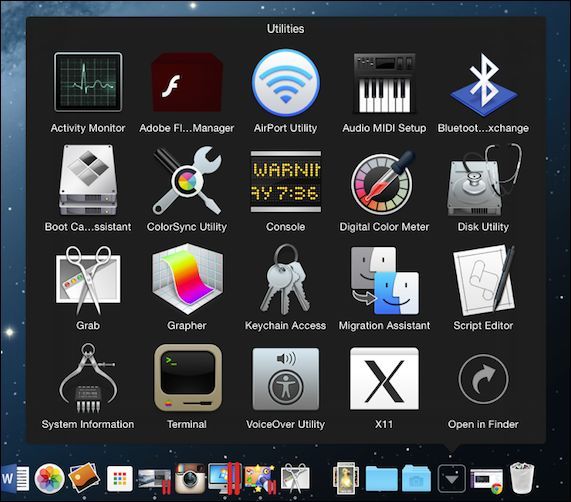
Stacks — это обычные папки, закреплённые в правой части Dock. Они появились в macOS начиная с версии 10.5 (Leopard). При клике Stack разворачивается и показывает содержимое в одном из трёх видов: веер (Fan), сетка (Grid) или список (List). Это экономит время: не нужно открывать Finder — файл или приложение можно запустить прямо из Stack.
Короткое определение терминов:
- Stack — закреплённая в Dock папка, раскрывающаяся для быстрого доступа.
- Dock — панель быстрого запуска в macOS.
- Finder — файловый менеджер macOS.
Быстрое создание Stack
- Откройте Finder и найдите папку, которую хотите закрепить. Это может быть папка с документами, изображениями или утилитами.
- Перетащите папку в правую часть Dock — туда, где уже находятся корзина и другие папки. Отпустите мышь, чтобы закрепить.
Как Stacks открываются и что можно делать
Просто кликните на Stack — он автоматически откроется в наилучшем для себя виде. Для папок с изображениями обычно выбирается сетка, для небольшого количества элементов — веер.
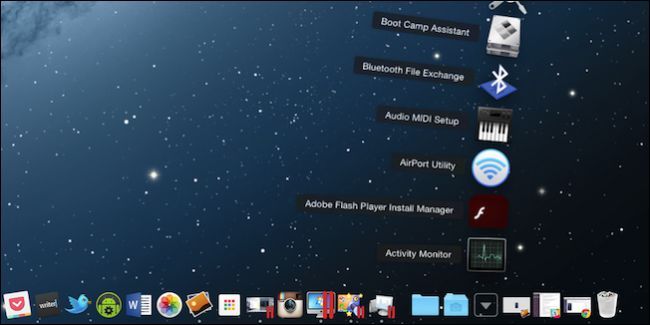
Выберите файл или приложение — оно откроется, а Stack закроется автоматически.
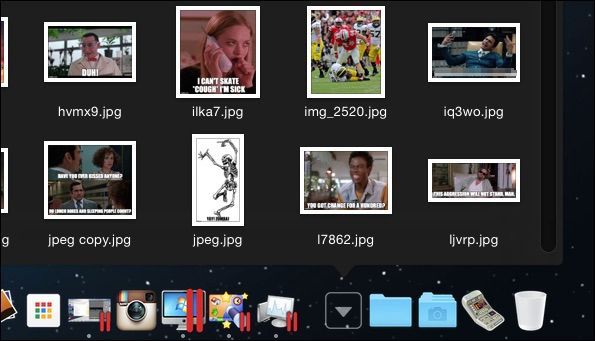
Изменение режима отображения содержимого Stack
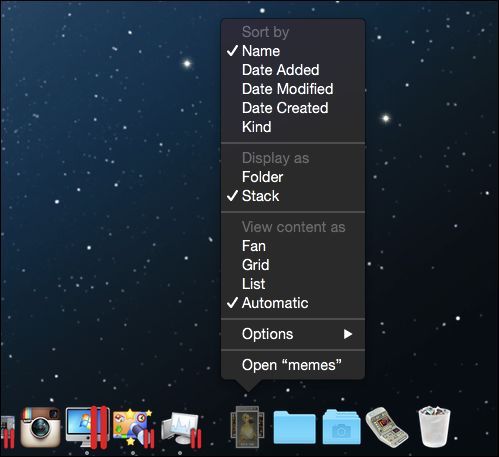
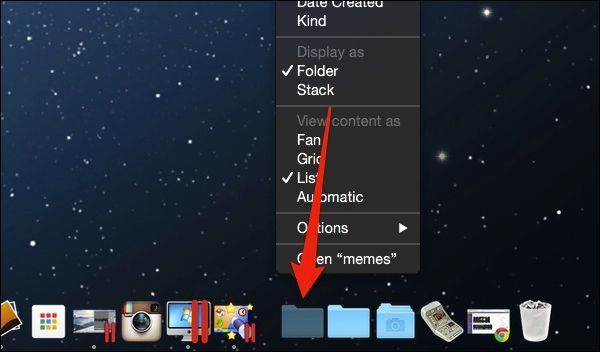
- Правый клик по Stack (или удерживая Control, клик левой кнопкой).
- В меню найдите раздел «View content as» (Просмотр содержимого) и выберите: “Automatic”, “Fan”, “Grid” или “List”.
Список удобен для приложений и документов, так как показывает имена и стрелки, а сетка удобна для изображений.
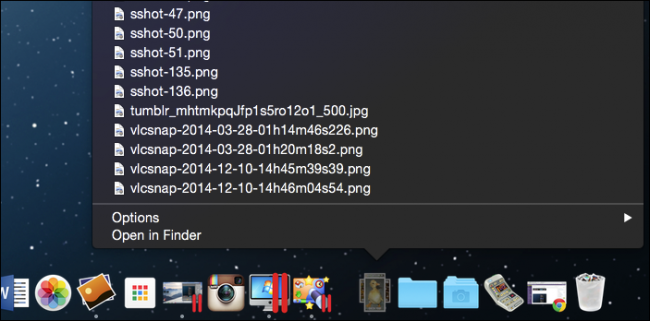
Открытие места папки в Finder
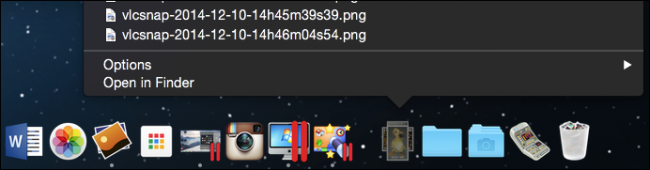
- В контекстном меню Stack выбирайте «Open in Finder», чтобы перейти к папке в Finder.
- Быстрый способ: удерживайте клавишу Command и кликните по Stack — папка откроется в Finder сразу.
Смена иконки Stack и персонализация
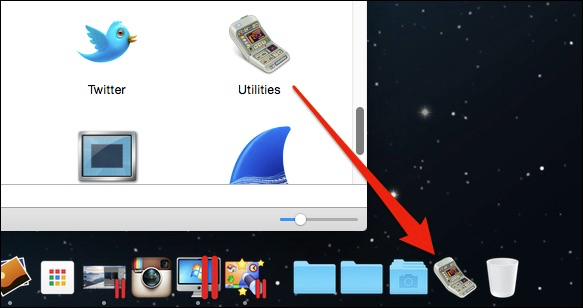
По умолчанию Stack отображается со стандартной иконкой папки. Вы можете заменить иконку папки через Finder — выделите папку, нажмите «Get Info» (Cmd+I) и вставьте новую иконку в левый верхний квадрат. Это полезно, если вы хотите визуально выделить Stack.
Сортировка содержимого Stack
Вы можете менять способ сортировки элементов в Stack через контекстное меню: по дате, размеру, типу, имени и т.д. Это влияет на порядок отображения файлов при раскрытии.

Удаление Stack из Dock
Чтобы убрать Stack из Dock, просто перетащите его за пределы Dock до появления подсказки «Remove», затем отпустите. Это не удалит саму папку — только снимет её с Dock.
Когда Stacks работают плохо и ограничения
- Если папка содержит очень много файлов, открытие может быть медленным: лучше использовать сетки с пагинацией или отдельный Finder.
- Веер хорош только для небольшого количества элементов; при большом количестве элементы перекрываются.
- В старых версиях macOS возможны визуальные баги при быстром переключении экранов — обновления OS часто решают такие проблемы.
Альтернативные подходы
- Используйте умные папки Finder для динамической фильтрации и отображения только нужных файлов.
- Создайте ярлыки (alias) часто используемых файлов прямо на рабочем столе или в Dock (между приложениями и разделителем).
- Сторонние лаунчеры и менеджеры буфера обмена могут решать другие задачи быстрого доступа — Alfred, LaunchBar, Raycast.
Практическая методология для организации Stacks
- Выберите цель Stack: быстрый доступ к изображениям, к документам проекта, к утилитам.
- Подготовьте папку: удалите лишние файлы, добавьте ярлыки для приложений.
- Закрепите папку в Dock и настройте вид (Grid/List/Fan) по содержимому.
- Настройте сортировку для постоянного порядка.
- Проверьте на разных экранах и в полноэкранных приложениях.
Чеклист для ролей
Для пользователя:
- Папка содержит только актуальные файлы.
- Вид отображения выбран правильно (Grid для изображений, List для документов).
- Иконка понятна и уникальна.
Для администратора/ИТ:
- Убедиться, что профили не блокируют изменение Dock.
- Объяснить пользователям разницу между Stack и ярлыком приложения.
- Подготовить инструкцию по восстановлению при обновлении macOS.
Критерии приёмки
- Stack закреплён в правой части Dock и открывается одним кликом.
- Содержимое отображается в выбранном режиме (Grid/Fan/List).
- Открытие файла или приложения из Stack запускает нужный элемент.
- Удаление Stack не удаляет исходную папку.
Быстрый поток решений (Mermaid)
flowchart TD
  A[Нужен быстрый доступ к файлам?] -->|Да| B{Тип содержимого}
  B --> |Много изображений| C[Выбрать Grid]
  B --> |Небольшое число файлов| D[Выбрать Fan]
  B --> |Приложения/документы| E[Выбрать List]
  A -->|Нет| F[Не использовать Stack]
  C --> G[Закрепить папку в Dock]
  D --> G
  E --> G
Мини-словарь в одну строку
- Stack — папка в Dock, раскрывающая содержимое без открытия Finder.
- Dock — панель быстрого доступа macOS.
- Finder — встроенный файловый менеджер macOS.
Короткое объявление для команды (100–200 слов)
Stacks в macOS позволяют закреплять папки в Dock и открывать их одним кликом в виде веера, сетки или списка. Это удобно для быстрых операций: открыть часто используемый документ, запустить утилиту или вставить изображение в сообщение без лишних окон Finder. Чтобы создать Stack, перетащите папку в правую часть Dock; правый клик позволит выбрать способ отображения и сортировку. Можно изменить иконку папки через свойства в Finder. Для больших наборов файлов рекомендуется использовать сортировку и сеточное отображение, а для утилит — список. Если возникают задержки при открытии, рассмотрите использование умных папок или сторонних лончеров.
Краткое резюме
Stacks — гибкий и быстрый способ доступа к файлам и приложениям прямо из Dock. Пара кликов в настройках — и вы получаете персонализированный, быстрый доступ без лишних окон Finder. Экспериментируйте с видами и сортировкой, чтобы найти рабочий сценарий под свои задачи.
Если у вас есть вопросы или комментарии, оставьте обратную связь в нашем форуме обсуждений.

Похожие материалы

Несколько аккаунтов Skype: Multi Skype Launcher

Журнал для работы: повысить продуктивность

Персональные звуки уведомлений на Android

Скачивание шоу Hulu для офлайн‑просмотра

Microsoft Start: персонализированная новостная лента
