
Горячие углы macOS: настройка, советы и шпаргалка
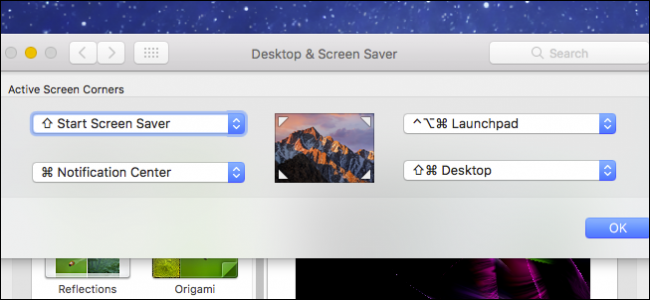
TL;DR
Горячие углы позволяют запускать действия при наведении курсора в угол экрана. Настройка находится в Системных настройках — Рабочий стол и заставка → вкладка “Заставка” → кнопка «Горячие углы». Чтобы избежать случайных срабатываний, назначайте модификаторы (Shift, Command, Option и т. д.).
Что такое горячие углы
Горячие углы — это простая автоматизация в macOS: если поместить указатель мыши в один из четырёх углов экрана, система выполнит заранее заданное действие. Типичные действия: показать Рабочий стол, запустить Launchpad, включить заставку, перенести все окна в Exposé и т. д.
Горячие углы удобны тем, что сокращают количество кликов и движений. Они особенно полезны при работе на больших мониторах или с несколькими мониторами, где жесты и сочетания клавиш могут быть менее удобны.
Быстрая инструкция: как настроить
- Откройте Системные настройки (System Preferences).
- Перейдите в раздел “Рабочий стол и заставка”.
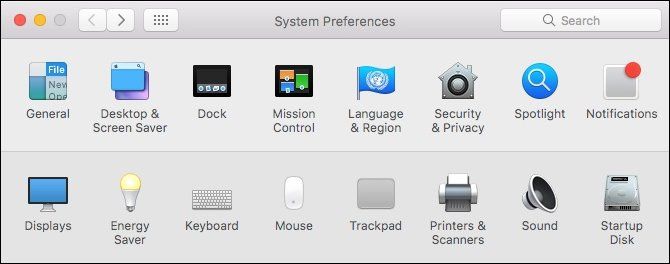
- Выберите вкладку “Заставка” (Screen Saver).
- Нажмите кнопку «Горячие углы» (Hot Corners).
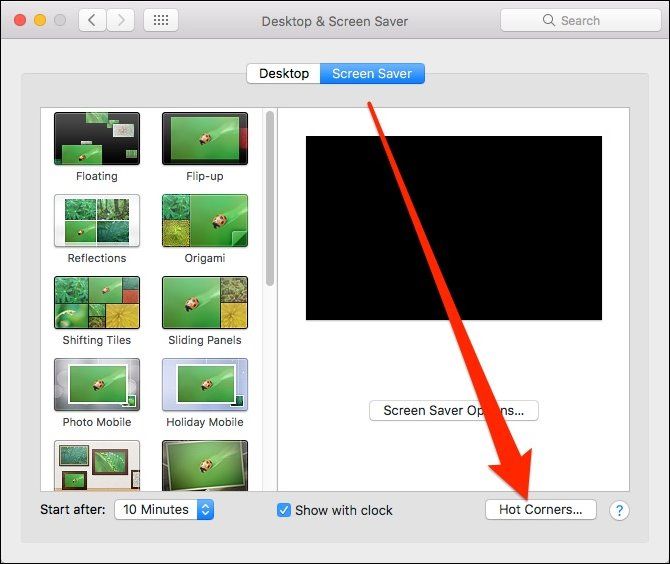
- В появившемся окне для каждого угла выберите нужное действие.
- Если хотите — удерживайте одну или несколько клавиш-модификаторов (например, Shift, Command, Option) при выборе действия, чтобы потребовалось одновременное нажатие модификатора и помещения курсора в угол.
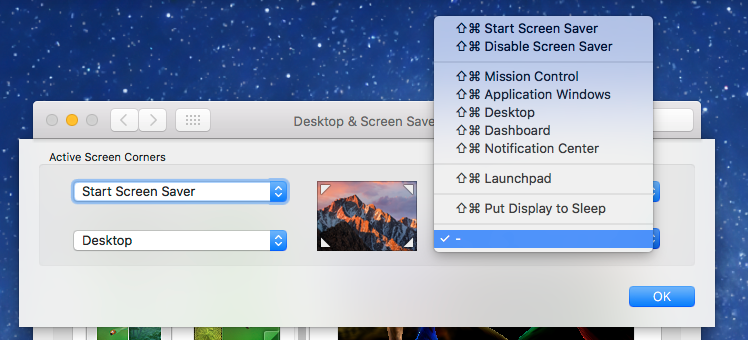
Важно: при назначении модификатора сначала нажмите нужную клавишу(и), затем щёлкните действие в списке — macOS запомнит модификатор вместе с действием.
Как добавить модификаторы и зачем они нужны
Без модификаторов горячие углы реагируют на любой контакт курсора с уголком экрана. Это удобно, но вызывает ложные срабатывания. Модификаторы делают срабатывание преднамеренным: например, Shift+Command + наведение в угол.
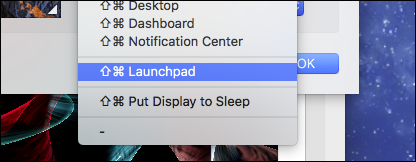
Советы по модификаторам:
- Command часто удобен для быстрых действий, потому что он рядом с пробелом.
- Используйте два модификатора, если хотите минимизировать случайные срабатывания.
- Выбирайте разные комбинации для углов, если назначаете много действий.

Лучшие практики и рекомендации
- Назначайте в углы только действительно полезные функции: показать Рабочий стол, включить заставку, открыть Launchpad, переключить окна Mission Control.
- Не назначайте в углы действия, приводящие к потере несохранённой работы (например, выключение экрана без подтверждения).
- На ноутбуках с трекпадом многие функции доступны жестами — подумайте, что удобнее именно вам.
Шпаргалка по сочетаниям модификаторов
- Без модификатора — максимально быстро, но подвержено случайным срабатываниям.
- Shift — простой modifier, удобен для редких действий.
- Command — удобно для постоянного использования одним пальцем.
- Option (Alt) — полезен если уже используете Command для других функций.
- Комбинация Shift+Command — надёжный выбор для критичных действий.
Когда горячие углы не подходят (контрпример)
- Если вы часто используете угол экрана для открытия меню Apple или перетаскивания окон, горячие углы могут мешать.
- При частом перемещении окна между мониторами указатель может случайно срабатывать в угол. В таких случаях лучше не использовать углы или добавлять модификатор.
Альтернативные подходы
- Горячие клавиши: назначьте системные сочетания для нужных функций.
- Жесты трекпада: многие действия доступны через три- или четырёхпалые жесты в настройках трекпада.
- Touch Bar (на поддерживаемых моделях): добавьте часто используемые кнопки.
- Spotlight или Alfred: быстрый запуск приложений и действий без движения курсора в угол.
Проверка и устранение проблем
- Убедитесь, что вы на вкладке “Заставка” и нажали кнопку «Горячие углы».
- Проверьте, не мешают ли сторонние утилиты управления окнами (например, Magnet, BetterTouchTool).
- На системах с несколькими рабочими столами поведение горячих углов может отличаться — попробуйте назначить действие и протестировать на каждом дисплее.
- Если модификаторы не сохраняются, убедитесь, что вы действительно удерживали клавиши при выборе действия.
Метод выбора назначений (мини-методика)
- Выберите 3–4 действия, которые хотите ускорить.
- Распределите их по углам, учитывая частоту использования (чаще — ближе к удобной руке).
- Тестируйте каждую неделю и корректируйте, если встречаются случайные срабатывания.
Ролевые чек-листы
- Для пользователей настольных компьютеров с внешней клавиатурой:
- Назначьте 1–2 угла для часто используемых действий.
- Используйте один модификатор (Command) для снижения ложных срабатываний.
- Для пользователей ноутбуков с трекпадом:
- Оцените, можно ли заменить горячие углы жестами трекпада.
- Если оставляете углы — добавьте модификатор.
- Для IT-администратора:
- Документируйте стандартные назначения для сотрудников.
- Проверяйте совместимость с MDM-профилями и сторонними утилитами.
Критерии приёмки
- Горячие углы запускают назначенные действия при наведении с нужным модификатором.
- Нет частых ложных срабатываний при обычной работе.
- Пользователь может быстро изменить назначения через Системные настройки.
Заключение
Горячие углы — простой и мощный способ ускорить рутинные операции в macOS. Правильное использование модификаторов делает их надёжными и исключает случайные срабатывания. Попробуйте настроить 2–3 действия и понаблюдайте за комфортом в течение недели: вероятно, вы быстро почувствуете выигрыш во времени.
Краткое резюме:
- Горячие углы — находятся в Системных настройках → Рабочий стол и заставка → Заставка → Горячие углы.
- Используйте модификаторы, чтобы снизить ложные срабатывания.
- Альтернативы: горячие клавиши, жесты трекпада, Touch Bar, Spotlight.

Похожие материалы

Несколько аккаунтов Skype: Multi Skype Launcher

Журнал для работы: повысить продуктивность

Персональные звуки уведомлений на Android

Скачивание шоу Hulu для офлайн‑просмотра

Microsoft Start: персонализированная новостная лента
