
Как рисовать на смартфоне с Clip Studio Paint
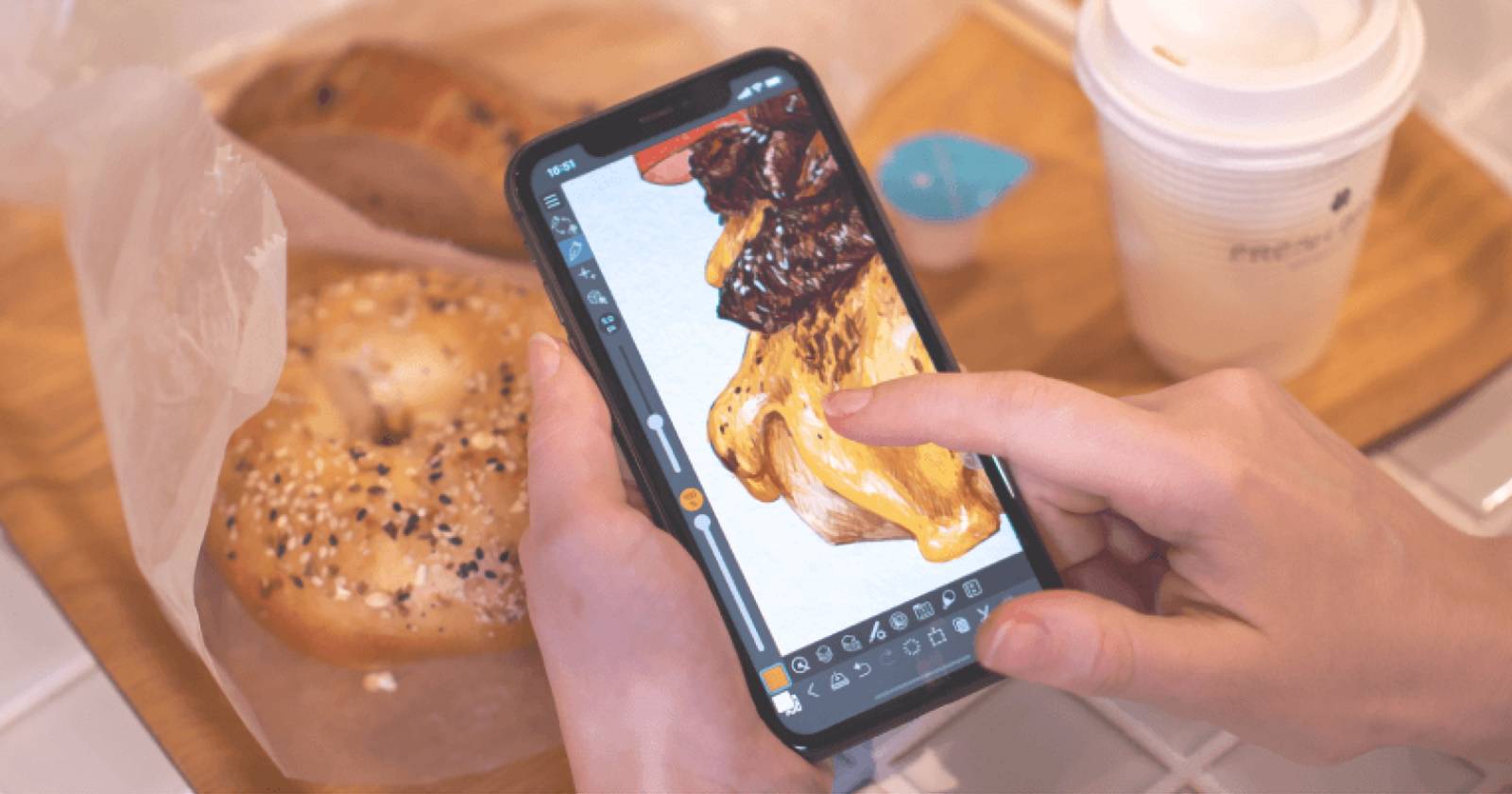

Что можно рисовать на смартфоне
Вы можете создавать наброски, иллюстрации, комиксы, вебтуны и простые анимации. Мобильная версия Clip Studio Paint включает:
- слои и режимы наложения;
- разнообразные кисти: карандаши, акварель, масло и декоративные кисти;
- инструмент Liquify (пластика) для деформации;
- 3D-модели для поз и справки;
- экспорт в обычные форматы и прямой шаринг в соцсети.
Важно: интерфейс на смартфоне оптимизирован для сенсорного ввода — некоторые рабочие процессы будут проще с стилусом, но и пальцем можно работать эффективно.
Как создать иллюстрацию на смартфоне: пошаговая инструкция
- Установите приложение Clip Studio Paint из Google Play или App Store.
- Откройте приложение и нажмите «Начать», чтобы использовать бесплатный час в день, или «Зарегистрироваться», чтобы активировать подписку и получить три месяца бесплатно.
- На главном экране выберите шаблон размера холста или нажмите «Новый проект», чтобы задать свои параметры.
- Нажмите «Создать», чтобы открыть холст.
- Используйте кисти, чтобы выполнить набросок — пальцем или стилусом.
- Добавьте слои: линии, заливка, эффекты и корректирующие слои для удобного редактирования.
- Подправьте цвета, оттенки и прозрачность с помощью регулировок и инструментов.
- Сохраните или экспортируйте результат в галерею и/или поделитесь через Быстрый доступ → Быстрая отправка.
Изменение инструментов
Дважды коснитесь значка инструмента, чтобы открыть выбор кистей. Можно выбирать между карандашами, акварелью, масляными кистями и декоративными кистями (блики, узоры и т. п.). На левой панели находятся ползунки для размера и непрозрачности кисти.
Совет: создайте набор часто используемых кистей в быстрых настройках — это ускорит работу на мобильном устройстве.
Выбор цвета и пипетка
Нажмите на иконки цвета в левом нижнем углу, чтобы открыть палитру. Выберите цвет и подтвердите «OK». Долгое нажатие переключит инструмент на пипетку для выбора цвета прямо с холста.
Работа со слоями
Слои позволяют разделять контур, заливку и эффекты. Пример рабочего подхода:
- Слой 1 — набросок;
- Слой 2 — чистовой контур;
- Слой 3 — базовые цвета (заливки);
- Слой 4 — тени и свет;
- Слой 5 — корректирующие и финальные эффекты.
Используйте маски слоёв, режимы наложения и группы, чтобы сохранить порядок и упростить правки.
Экспорт и шаринг
Чтобы сохранить готовую работу в галерею, нажмите иконку «Сохранить» в нижней панели команд. Для быстрой отправки используйте Быстрый доступ → Быстрая отправка. Форматы экспорта включают PNG, JPG и, при необходимости, PSD для передачи в десктопные редакторы.
Стоимость Clip Studio Paint на мобильных устройствах
Clip Studio Paint доступен бесплатно с ограничениями: по одному часу в день без подписки. При регистрации даётся бесплатный пробный период до трёх месяцев. Платные планы добавляют неограниченное время и доступ ко всем функциям. В рекламных материалах указана стартовая цена от $0.99 в месяц — конкретная стоимость и валюта зависят от региона и платформы магазина приложений.
Факт-бокс:
- Бесплатно: 1 час в день без регистрации.
- Пробный период: до 3 месяцев при регистрации.
- Минимальная объявленная цена: от $0.99/месяц (зависит от региона).
Рабочий процесс: мини-методология для быстрой иллюстрации
- Идея и референсы (5–10 минут): соберите референсы в папке на телефоне.
- Быстрый набросок на отдельном слое (10–20 минут): черновой силуэт и композиция.
- Чистовой контур (15–30 минут): отдельный слой для линий.
- Блокировка цвета (заливка) (10–20 минут): используйте инструменты заливки и маски.
- Свет и тени (15–40 минут): добавьте глубину с градиентами и наложениями.
- Финальные эффекты и коррекция (5–15 минут): корректирующие слои и фильтры.
- Проверка и экспорт (5 минут): сохраните и создайте резервную копию PSD при необходимости.
Этот цикл можно ускорять для быстрых эскизов или растянуть для проработанных иллюстраций.
Альтернативы и когда они лучше
- Procreate Pocket — удобен для быстрых эскизов, прост в освоении, но ориентирован на iOS; меньше функций для комиксов и анимации.
- Autodesk SketchBook — бесплатный и лёгкий, подходит для набросков и концепт-артов, но с ограниченным набором спецэффектов.
- MediBang Paint — бесплатен, удобен для комиксов и совместной работы, но интерфейс может быть менее интуитивным.
Выбор зависит от задач: если важна полноценная экосистема для комиксов и анимации, Clip Studio Paint предпочтительнее; для быстрых набросков может подойти Procreate Pocket или SketchBook.
Чек‑лист по ролям
Для новичка:
- Установить приложение и пройти краткий тур;
- Попробовать бесплатный час в день;
- Начать с простых кистей и одного-двух слоёв.
Для продвинутого иллюстратора:
- Настроить набор кистей и ярлыки;
- Использовать маски и группы слоёв;
- Экспортировать PSD для доработки на десктопе.
Для автора комиксов/вебтуна:
- Разбивать страницы на панели;
- Использовать шаблоны и инструменты текста;
- Экспорт в нужный формат с учётом требований платформы.
Критерии приёмки
- Изображение корректно открывается в галерее и/или в десктопной версии (PSD при необходимости).
- Все важные слои сохранены и читаемы (контур, цвет, тени).
- Цвета и градиенты выглядят как на устройстве без явных артефактов при экспорте в PNG/JPG.
Глоссарий — 1 строка
- Слой — независимый уровень изображения, позволяющий не разрушать другие части рисунка.
Советы и типичные ошибки
- Совет: работайте в высоком разрешении для финальных изображений — при экспорте уменьшите размер под соцсети.
- Ошибка: рисовать все элементы на одном слое — усложняет правки и корректировки.
- Совет: регулярно сохраняйте PSD в облако или на диск, чтобы не потерять структуру слоёв.
Краткое резюме
Clip Studio Paint на смартфоне позволяет создавать качественные иллюстрации и комиксы без компьютера. Для мобильной работы стоит освоить работу со слоями, набором кистей и экспортом. Попробуйте бесплатный час в день или тестовый период, чтобы решить, подходит ли приложение вашему рабочему процессу.
Важно: проверяйте цены и доступные пробные периоды в магазине приложений для вашего региона.

Похожие материалы

Несколько аккаунтов Skype: Multi Skype Launcher

Журнал для работы: повысить продуктивность

Персональные звуки уведомлений на Android

Скачивание шоу Hulu для офлайн‑просмотра

Microsoft Start: персонализированная новостная лента
