
Как создать защищённые заметки в OS X
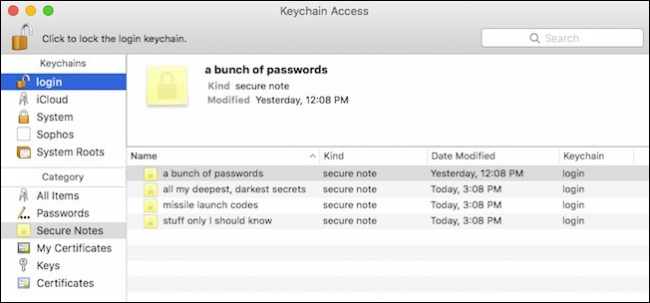
Что такое защищённые заметки и зачем они нужны
Защищённые заметки — это текстовые заметки, зашифрованные и сохранённые в связке ключей (Keychain). Одно короткое определение: связка ключей — это хранилище учётных данных и секретов, зашифрованное мастер-паролем учётной записи.
Преимущества использования защищённых заметок:
- Быстрое и локально управляемое хранилище приватных данных.
- Интеграция с системой — заметки доступны через Keychain Access.
- Можно контролировать, какие приложения получают доступ.
Где находятся заметки
Защищённые заметки сохраняются как объекты в связке ключей (например, «login», «iCloud», «System»). Вы видите их в утилите Keychain Access в категории Secure Notes.
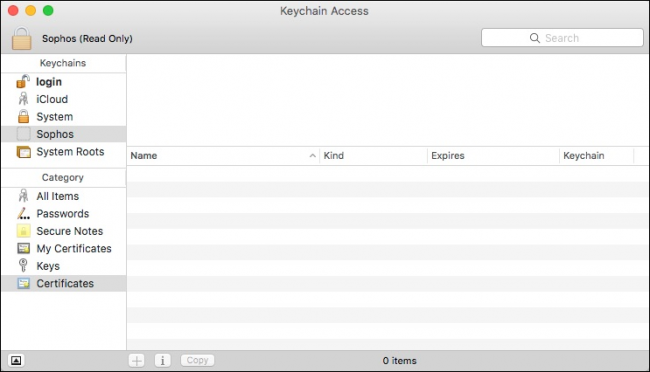
Пошаговое руководство: как создать защищённую заметку
- Откройте утилиту Keychain Access. Она находится в папке “Утилиты” или доступна через Spotlight.
- В левом столбце выберите связку ключей, в которой хотите сохранить заметку (обычно «login» или «iCloud»).
- В правой части интерфейса выберите категорию Secure Notes.
- Нажмите кнопку “+” внизу окна, чтобы создать новую заметку.

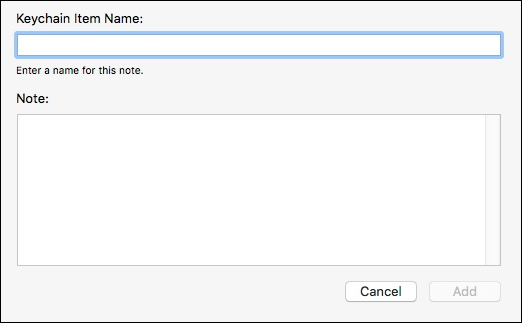
- В появившемся диалоге укажите имя заметки и введите текст секрета в поле для заметки.
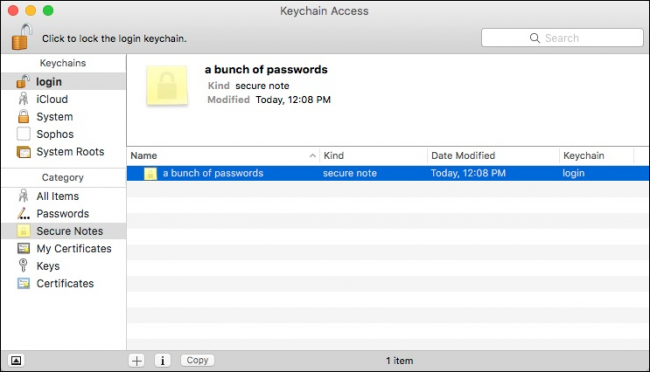
- Нажмите Сохранить. Объект появится в списке заметок.
Управление доступом и показ заметки
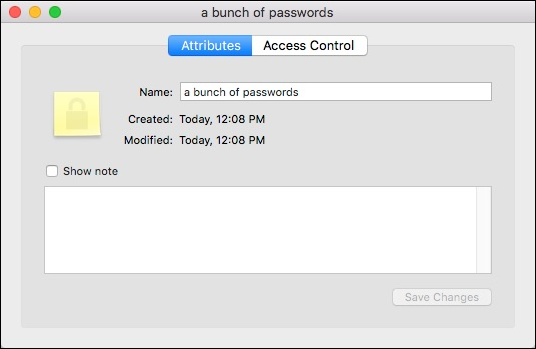
- Дважды кликните по заметке, чтобы открыть окно атрибутов.
- Параметр доступа позволяет разрешить доступ всем приложениям или только выбранным.
- При попытке показать заметку система запросит пароль связки ключей.
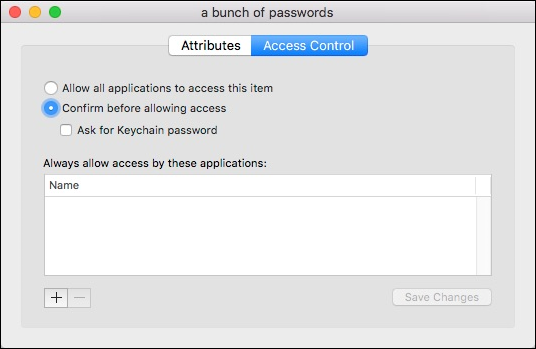
Пара опций на что обратить внимание:
- Опция «Always Allow» делает показ заметки возможным без повторного ввода пароля для конкретного приложения. Используйте её только если вы полностью доверяете приложению и среде.
- Если вы хотите, чтобы каждый раз запрашивался пароль, выбирайте «Allow» — затем при следующем открытии появится запрос пароля.
Практические советы по безопасности
Важно: безопасна только та заметка, к которой прикреплён надёжный пароль и которая не оставлена с автоматическим обходом авторизации.
- Используйте длинный уникальный пароль для учётной записи macOS. От этого зависит безопасность всех объектов в связке ключей.
- Не выбирайте «Always Allow» без острой необходимости.
- Если вы синхронизируете связку через iCloud, учитывайте, что данные будут храниться на серверах Apple в зашифрованном виде и синхронизироваться между вашими устройствами.
- Регулярно делайте резервные копии (Time Machine) и понимайте, где хранятся резервные копии, — они могут содержать копии связки ключей.
- Для особенно чувствительных данных рассматривайте использование отдельного менеджера паролей с расширенными функциями безопасности.
Альтернативные способы хранения секретов
- Apple Notes с паролем: позволяет защищать отдельные заметки паролем и синхронизировать через iCloud. Удобно для длинных заметок, но управление правами доступа менее гибкое.
- Менеджеры паролей (1Password, Bitwarden, KeePassXC): предлагают шифрование, кроссплатформенность и удобный менеджмент секретов.
- Зашифрованные контейнеры (VeraCrypt) или GPG-шифрованные файлы: хороши для крупных секретов и переносимости.
Когда защищённые заметки не подходят
- Если злоумышленник получил доступ к вашей учётной записи macOS и знает пароль — защита бессильна.
- Если вы хотите делиться секретом с другими пользователями без передачи пароля, Keychain Secure Notes неудобны.
- При необходимости тонкой аудиторской записи доступа и ролевой модели — лучше корпоративные решения.
Мини-руководство: быстрые критерии при создании заметки
- Название заметки должно быть информативным, но не раскрывать содержания (например, «Сервер creds» вместо «root:pa$$w0rd»).
- Вставьте текст и сохраните в связке «login» или «iCloud», в зависимости от потребности синхронизации.
- Проверьте в атрибутах, какие приложения имеют доступ.
- При первом показе убедитесь, что система запрашивает пароль связки.
Чеклист для ролей
- Обычный пользователь:
- Создать заметку в «login».
- Убедиться, что при показе требуется пароль.
- Не включать «Always Allow» для ненадёжных приложений.
- Системный администратор:
- Настроить политику паролей и резервного копирования.
- Обучить пользователей практике безопасного хранения секретов.
- Менеджер безопасности:
- Оценить необходимость iCloud-синхронизации для корпоративных данных.
- Внедрить альтернативные менеджеры паролей для совместной работы.
Критерии приёмки
- Заметка создана и отображается в списке Secure Notes.
- Показ заметки требует ввода пароля, если не выбран «Always Allow».
- Права доступа ограничены только необходимыми приложениям (если требуется).
- Синхронизация через iCloud работает корректно (при выборе iCloud).
Короткий глоссарий
- Связка ключей (Keychain): системное зашифрованное хранилище паролей и секретов.
- Secure Note: зашифрованный текстовый объект в связке ключей.
- «Always Allow»: опция, позволяющая пропускать запрос пароля для выбранных приложений.
Резюме
Защищённые заметки в OS X через Keychain Access — удобный способ хранить небольшие секреты локально. Они просты в использовании, но их безопасность напрямую зависит от пароля вашей учётной записи и настроек доступа. Для более сложных сценариев совместного доступа или корпоративных требований лучше рассмотреть менеджеры паролей или зашифрованные контейнеры.
Если у вас есть вопросы или комментарии, оставьте отзыв в нашем форуме обсуждений.

Похожие материалы

Несколько аккаунтов Skype: Multi Skype Launcher

Журнал для работы: повысить продуктивность

Персональные звуки уведомлений на Android

Скачивание шоу Hulu для офлайн‑просмотра

Microsoft Start: персонализированная новостная лента
