
Как создавать и управлять планировщиком задач Windows через PowerShell

Если нужно автоматизировать запуск программ или скриптов в Windows и при этом хранить логику в виде исполняемого сценария — используйте PowerShell. В статье показано, как создать, изменить и удалить планируемые задачи через cmdlet‑ы PowerShell, даны шаблоны команд, чек‑лист и рекомендации по отладке.
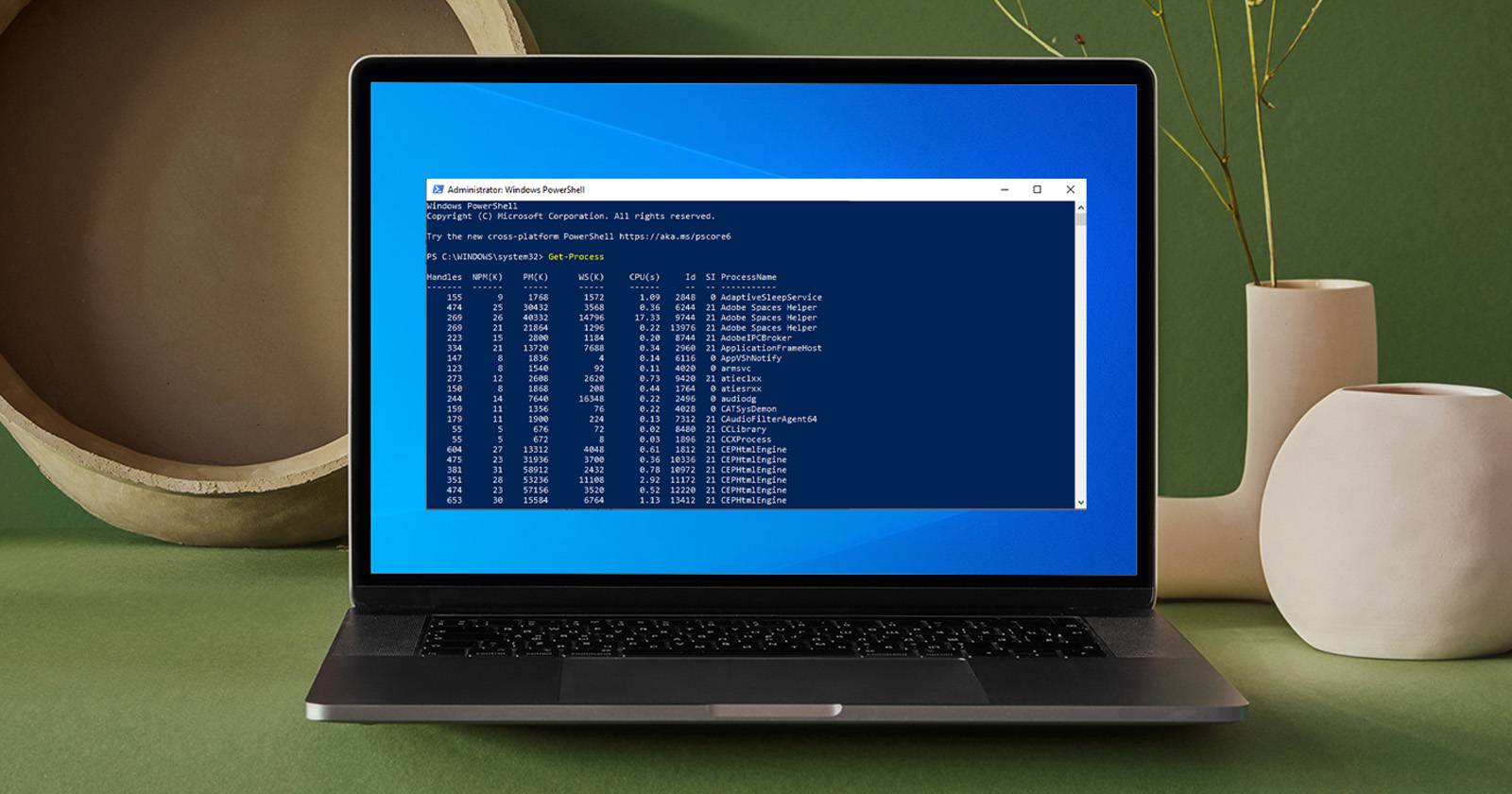
PowerShell позволяет программно создавать и управлять планировщиком задач Windows. Это полезно, когда нужно:
- автоматизировать развертывание задач на нескольких машинах;
- версионировать и хранить конфигурацию в виде скриптов;
- добавлять сложную логику запуска (проверки, условия, цепочки действий).
Ниже приведено пошаговое руководство с примерами команд, шаблонами и проверками. Все примеры предполагают запуск PowerShell с правами администратора.
Зачем использовать PowerShell вместо графического Task Scheduler
Графический планировщик удобен для отдельных простых задач. Но PowerShell выигрывает, если вам нужно:
- автоматизировать создание одинаковых задач на многих компьютерах;
- хранить конфигурацию в коде (инфраструктура как код);
- выполнять сложные действия до или после запуска задачи;
- интегрировать создание задач в CI/CD‑процессы.
Важно: PowerShell не заменит интерфейс, если вам достаточно один раз вручную настроить простую задачу. Но для повторяемости и масштабируемости — PowerShell лучше.
Краткие определения
- cmdlet — встроенная команда PowerShell (односложный инструмент);
- триггер — условие запуска задачи (время, повтор);
- действие — программа или скрипт, который выполняет задача;
- TaskPath/TaskName — путь и имя задачи в планировщике Windows.
Подготовка: запуск PowerShell с правами администратора
Откройте меню «Пуск», найдите PowerShell и выберите «Запуск от имени администратора».
Совет: при массовых операциях используйте удалённый запуск через WinRM / PowerShell Remoting.
Создание планируемой задачи в PowerShell
Шаги для базовой задачи:
- Создать действие (какую программу или скрипт запускать).
- Создать триггер (когда и как часто запускать).
- Зарегистрировать задачу в планировщике.
Пример: создаём задачу, которая запускает программу каждое утро в 07:00.
# 1. Создаём действие
$action = New-ScheduledTaskAction -Execute 'C:\Program Files\MyApp\myapp.exe' -Argument '-silent'

# 2. Создаём триггер (ежедневно в 07:00)
$trigger = New-ScheduledTaskTrigger -Daily -At 7am

# 3. Регистрируем задачу
Register-ScheduledTask -Action $action -Trigger $trigger -TaskPath "\MyCompany\" -TaskName "DailyMyApp" -Description "Ежедневный запуск MyApp в 07:00"
Объяснение:
- в
-Executeуказывайте полный путь к .exe или к интерпретатору (например,powershell.exeилиpwsh); -Argumentпередаёт параметры программе;-TaskPath— опционально, удобен для группирования задач по папкам.
Настройки частоты:
Once,Daily,Weekly,Monthly— варианты параметра частоты;- при
Weeklyможно добавить-DaysOfWeek Monday; - вместо
-Daily -At 7amможно использовать-At "09:30"для 24‑часного формата.
Изменение планируемой задачи
Вы можете изменить триггер или действие существующей задачи без удаления её.
# Создаём новый триггер и действие
$trigger = New-ScheduledTaskTrigger -Weekly -DaysOfWeek Monday,Wednesday,Friday -At 8am
$action = New-ScheduledTaskAction -Execute 'C:\Scripts\maintenance.ps1' -Argument '-Mode Auto'

# Применяем изменения
Set-ScheduledTask -TaskPath "\MyCompany\" -TaskName "MaintenanceJob" -Trigger $trigger -Action $action
Если задача запущена в момент изменения, PowerShell применит новые параметры, и они вступят в силу по расписанию.
Удаление планируемой задачи
Сначала проверьте, что задача существует, затем удалите её без запроса подтверждения.
# Проверка наличия
Get-ScheduledTask -TaskName "DailyMyApp" -TaskPath "\MyCompany\"

# Удаление без подтверждения
Unregister-ScheduledTask -TaskName "DailyMyApp" -TaskPath "\MyCompany\" -Confirm:$false
Если после удаления Get-ScheduledTask по тому же имени возвращает данные — задача не была удалена. Проверьте путь и имя.
Дополнительные полезные cmdlet‑ы для задач
Get-ScheduledTask— получить описание задачи;Get-ScheduledTaskInfo— получить текущее состояние (последний запуск, следующий запуск, статус);Disable-ScheduledTask/Enable-ScheduledTask— временно отключить/включить задачу;Export-ScheduledTask— экспортировать задачу в XML (удобно для импорта);Start-ScheduledTask/Stop-ScheduledTask— запустить/остановить задачу вручную.
Пример экспорта и импорта:
# Экспорт в XML
$task = Get-ScheduledTask -TaskName "DailyMyApp" -TaskPath "\MyCompany\"
Export-ScheduledTask -TaskName $task.TaskName -TaskPath $task.TaskPath -Path "C:\backups\DailyMyApp.xml"

# Импорт
Register-ScheduledTask -Xml (Get-Content "C:\backups\DailyMyApp.xml" | Out-String) -TaskName "DailyMyApp_Copy" -TaskPath "\MyCompany\"
Шаблоны команд для распространённых сценариев
- Однократный запуск скрипта через PowerShell:
$action = New-ScheduledTaskAction -Execute 'powershell.exe' -Argument '-File "C:\Scripts\job.ps1"'
$trigger = New-ScheduledTaskTrigger -Once -At (Get-Date).AddMinutes(5)
Register-ScheduledTask -Action $action -Trigger $trigger -TaskName "RunJobOnce" -TaskPath "\Temp\"- Повтор каждые N дней:
$trigger = New-ScheduledTaskTrigger -Daily -DaysInterval 3 -At 3am- Запуск от имени конкретного пользователя (если нужно права пользователя):
Register-ScheduledTask -Action $action -Trigger $trigger -TaskName "UserTask" -User "DOMAIN\User" -Password (Read-Host -AsSecureString)Замечание: хранить пароли в скриптах не рекомендуется. Лучше использовать Managed Service Account или служебную учётную запись с минимальными правами.
Чек‑лист перед созданием задачи
- Проверить полный путь к исполняемому файлу;
- Убедиться, что учётная запись имеет нужные права;
- Тестировать команду вручную перед регистрацией;
- Убедиться, что рабочая директория и права на файлы корректны;
- Настроить логирование в самом скрипте/программе;
- При массовом развёртывании — применять через скрипт или GPO.
Критерии приёмки
Задача считается корректно созданной, если:
Get-ScheduledTask -TaskName "Имя"возвращает задачу;Get-ScheduledTaskInfoпоказывает ожидаемый следующий запуск;- при ручном запуске (
Start-ScheduledTask) выполняется целевое действие и появляются ожидаемые артефакты (файлы, логи); - при удалении задача исчезает и
Get-ScheduledTaskвозвращает предупреждение об отсутствии.
Частые ошибки и способы решения
- «Задача не запускается» — проверьте учётную запись и права, проверьте путь к .exe, проверьте, не блокирует ли антивирус.
- «Неправильный формат времени» — используйте
-At "HH:mm"или-At 7am/-At 7pm. - «Задача создаётся, но не выполняет скрипт» — проверьте, передаёте ли в
-Executeинтерпретатор (powershell.exe -File ...) и соответствующие аргументы. - «Пароль не принимается» — убедитесь, что учётная запись не требует интерактивного входа (MFA) — для задач нужны сервисные учётные записи.
Альтернативы и когда PowerShell не нужен
- Если задача одна и простая (например, открыть приложение ежедневно), достаточно GUI Task Scheduler.
- Для централизованного управления задачами в больших инфраструктурах лучше использовать системный инструмент оркестрации (SCCM, Intune, Ansible).
Роль‑ориентированные проверки перед выпуском в продакшен
Администратор по безопасности:
- проверить привилегии учётной записи задачи;
- убедиться, что логирование доступно и защищено.
Системный администратор:
- протестировать восстановление из XML;
- проверить совместимость с автозапуском и обновлениями ОС.
DevOps-инженер:
- включить создание задач в пайплайны;
- хранить шаблоны задач в репозитории.
Краткий глоссарий
- Планировщик задач — встроенный компонент Windows, который выполняет задачи по расписанию.
- Триггер — условие запуска задачи (время, событие).
- Действие — исполняемая команда или скрипт.
- Cmdlet — специализированная команда PowerShell.
Рекомендации по безопасности
- Используйте минимально привилегированные учётные записи.
- Не храните пароли в открытом виде в скриптах.
- Собирайте логи выполнения задач и отслеживайте ошибки.
Заключение
PowerShell даёт гибкий и масштабируемый способ создавать, изменять и удалять планируемые задачи Windows. Это особенно полезно при автоматизации и управлении конфигурацией на многих машинах. Начните с простых команд, протестируйте их вручную, затем оформите шаблоны и интегрируйте в процессы развертывания.
Полезные практики для старта:
- храните шаблоны команд в репозитории;
- автоматизируйте проверку наличия задачи (CI);
- документируйте TaskPath/TaskName и соответствующие права.
Важно: если вам нужно массово управлять задачами на сотнях машин — рассмотрите интеграцию PowerShell Remoting или централизованное решение управления конфигурацией.

Похожие материалы

Несколько аккаунтов Skype: Multi Skype Launcher

Журнал для работы: повысить продуктивность

Персональные звуки уведомлений на Android

Скачивание шоу Hulu для офлайн‑просмотра

Microsoft Start: персонализированная новостная лента
