
Как создавать, переименовывать и удалять папки в Mail на Mac
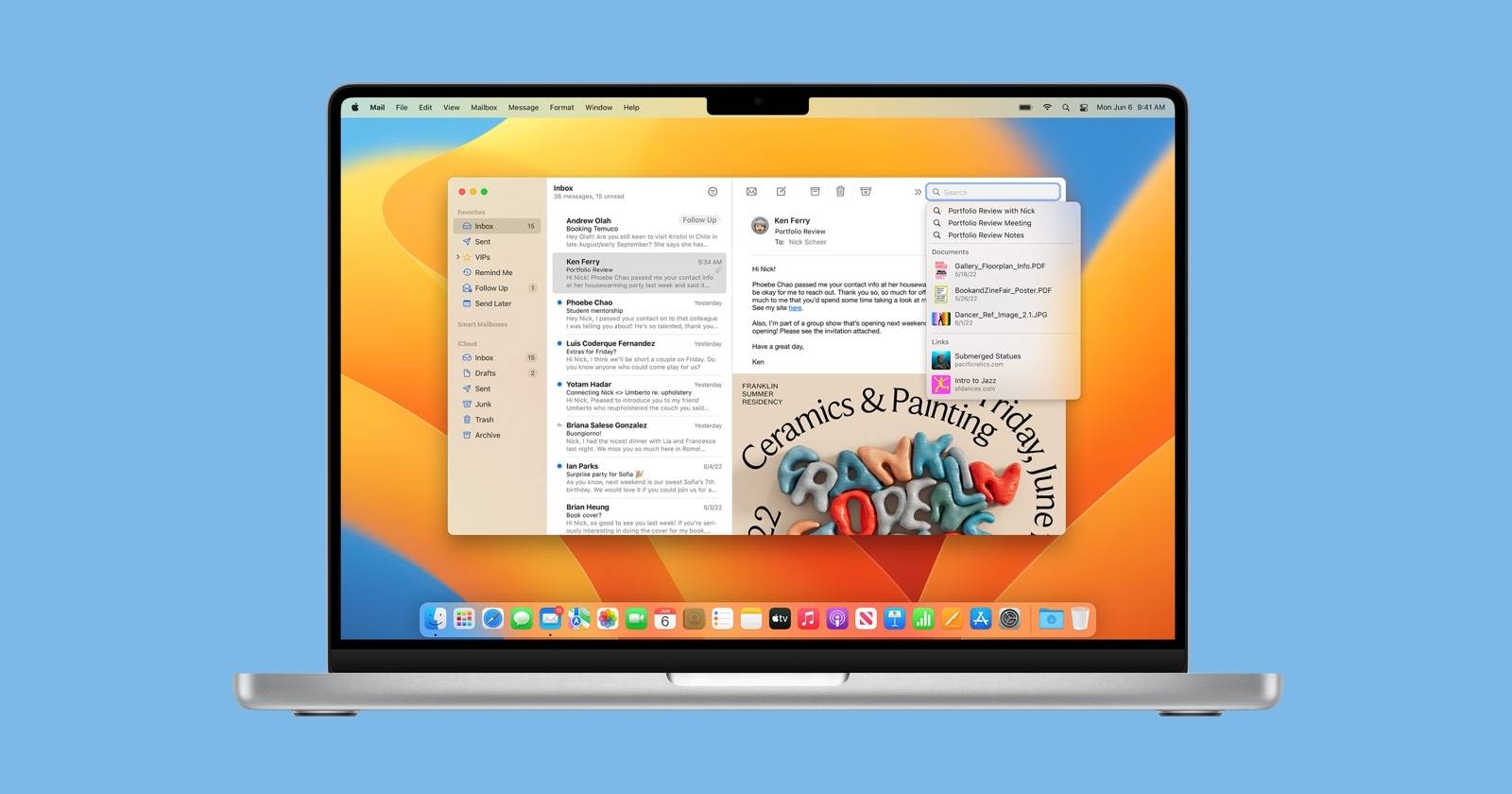

Почтовые папки в Mail упрощают навигацию и помогают сортировать письма по теме, отправителю или проекту. В этой статье вы найдёте подробные инструкции по созданию, переименованию и удалению папок на Mac, а также советы по их организации и автоматизации.
Создание папки в Mail на Mac
Создавать папку удобно для группировки писем по проекту, покупке, человеку или теме. Вот подробные шаги:
- Откройте приложение Mail на Mac.
- В строке меню нажмите Почтовая папка, либо сделайте Control‑клик по любой папке в боковой панели и выберите Новая папка.
- В появившемся меню выберите местоположение папки:
- На этом Mac — папка будет доступна только на этом компьютере.
- Учётная запись (например, Google или Yahoo) — папка синхронизируется и будет доступна на других устройствах с этой учётной записью.
- Существующая папка (например, Черновики или Корзина) — можно создать подпапку внутри.
- Введите имя папки и нажмите OK.
Важно: если выбрали локальную папку «На этом Mac», она доступна только на данном устройстве. Для синхронизации используйте папки внутри учётной записи.
Как переместить письма в новую папку
- Выберите одно или несколько писем.
- Сделайте Control‑клик (или правый клик) по выделению.
- Выберите Переместить в, затем укажите нужную папку.
Альтернатива: перетащите письма мышью прямо в папку в боковой панели.
Примечание: при ручной сортировке вы сами управляете процессом. Для автоматической сортировки используйте Smart Mailboxes и правила (Rules).
Переименование папки в Mail на Mac
Переименование полезно, если вы хотите дать папке более понятное или актуальное название.
- Откройте приложение Mail и выберите папку в боковой панели.
- Кликните по имени папки ещё раз, чтобы перейти в режим редактирования, или сделайте Control‑клик и выберите Переименовать папку.
- Введите новое имя и нажмите Enter.
Вы можете переименовывать созданные вами папки. Системные папки приложения нельзя переименовать, за исключением папки Отмеченные.
Критерии приёмки
- Папка отображается с новым именем в боковой панели.
- Если папка была синхронизирована через учётную запись, новое имя отобразится и на других устройствах (зависит от сервиса).
Удаление папки в Mail на Mac
Удаление папки простое, но важно понимать последствия.
- Откройте Mail и выберите папку для удаления.
- В строке меню нажмите Почтовая папка, затем Удалить папку, либо сделайте Control‑клик по папке и выберите Удалить.
- В появившемся подтверждающем окне нажмите Удалить.
Если удалить обычную папку (не Smart Mailbox), вы удалите все содержащиеся в ней письма и подпапки без возможности отмены. При удалении Smart Mailbox удаляется только «умная» папка‑фильтр: сами письма остаются в исходных папках.
Важно: перед удалением обычной папки убедитесь, что её содержимое больше не нужно, или создайте резервную копию писем (экспорт .mbox или пересылайте важные письма).
Альтернативы и автоматизация
Если не хотите переносить письма вручную, рассмотрите эти варианты:
- Smart Mailboxes — создают динамические представления писем по критериям (отправитель, тема, метки). Письма остаются в исходных папках.
- Правила (Rules) — автоматически перемещают или помечают входящие письма по заданным условиям.
- Фильтры на уровне сервера (Gmail, Yahoo) — срабатывают до того, как письмо попадёт в Mail, и организуют письма на сервере.
Когда автоматизация даёт сбой
- Правила конфликтуют друг с другом и приводят к непредсказуемому перемещению писем.
- Smart Mailbox использует критерии, которые слишком общие и включают нежелательные письма.
- Серверные фильтры отличаются от локальных правил, и синхронизация даёт неожиданное поведение.
Как спроектировать структуру папок — мини‑методология
- Определите уровни: Проект → Подзадача → Архив.
- Ограничьте количество основных папок до 8–12 для удобства навигации.
- Используйте префиксы для контекста: “Work/Проект‑X”, “Personal/Бронирования”.
- Архивируйте завершённые проекты в отдельную папку «Архив» раз в квартал.
- Протестируйте структуру 2 недели и скорректируйте по итогам.
Шаблон именования папок
- Work/Название проекта — для рабочих проектов
- Personal/Банки — для финансовых писем
- Travel/Бронирования — для поездок
- Archive/Год/Проект — для хранения завершённых проектов
Руководства и чек‑листы для разных ролей
Для системного администратора
- Проверьте политику резервного копирования почты.
- Настройте серверные фильтры для массовой сортировки.
- Документируйте структуру папок для сотрудников.
Для продвинутого пользователя
- Создайте Smart Mailboxes для приоритетных отправителей.
- Настройте правила для автоматической архивации.
- Используйте шаблоны имен и подпапки для проектов.
Для редкого пользователя
- Создайте 3–5 основных папок (Работа, Личное, Покупки, Архив).
- Переносите письма вручную по мере необходимости.
- Используйте поиск Mail для быстрого нахождения писем.
Копирование и перенос большой коллекции писем — пошаговый план
- Сгруппируйте письма по меткам или отправителям.
- Создайте соответствующие папки в Mail.
- Выберите небольшую партию писем и переместите их, чтобы проверить процесс.
- Если всё в порядке, перемещайте партии по 500–1000 писем.
- После переноса проверьте уровень синхронизации с сервером и другими устройствами.
Критерии приёмки
- Письма доступны в новых папках на всех синхронизируемых устройствах.
- Нет потерь писем после завершения переноса.
Частые ошибки и как их избежать
- Ошибка: создание слишком большой глубины подпапок. Решение: ограничьте глубину до 2–3 уровней.
- Ошибка: использование одинаковых имён в разных учётных записях. Решение: включайте префиксы учётной записи или контекста.
- Ошибка: слепое доверие правилам. Решение: тестируйте правила на небольшой выборке.
Краткий глоссарий
- Папка — место хранения писем в приложении Mail.
- Smart Mailbox — динамический набор писем по заданным критериям; письма остаются в исходных папках.
- Правило (Rule) — автоматическое действие над письмами при поступлении или вручную.
Итог
Создание, переименование и удаление папок в Mail на Mac — базовые операции, которые помогают привести почту в порядок. Выбирайте локальные папки для персонального хранения и папки внутри учётной записи для синхронизации. Для автоматизации используйте Smart Mailboxes и правила, а перед удалением обычной папки создавайте резервные копии важных писем.
Примечание: перед массовыми операциями всегда делайте тест на небольшой выборке писем.

Похожие материалы

Несколько аккаунтов Skype: Multi Skype Launcher

Журнал для работы: повысить продуктивность

Персональные звуки уведомлений на Android

Скачивание шоу Hulu для офлайн‑просмотра

Microsoft Start: персонализированная новостная лента
