
Как создать, переименовать и удалить почтовые ящики в Apple Mail на Mac
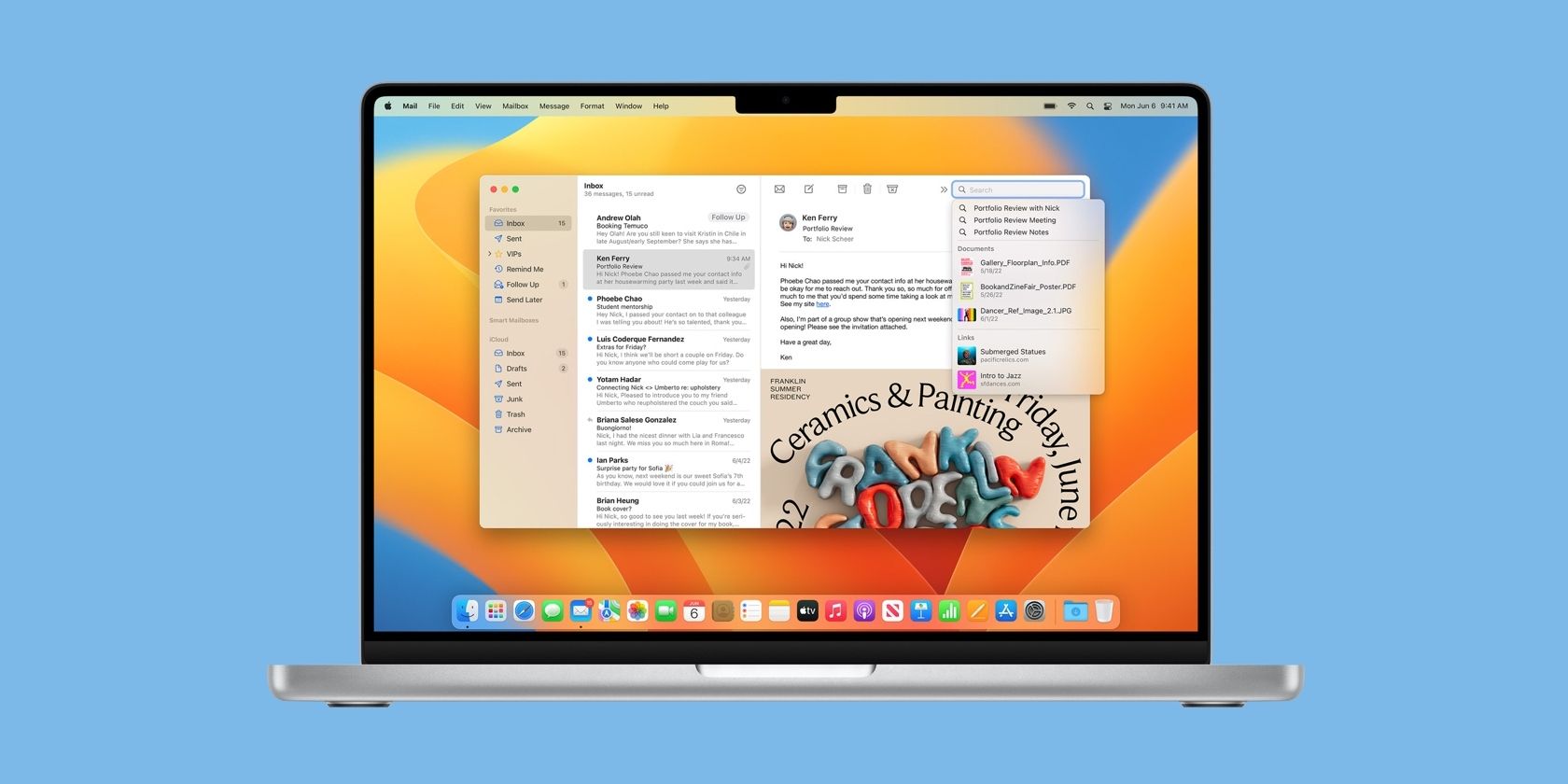
Создайте локальные или серверные почтовые ящики в приложении «Почта» на Mac, чтобы сортировать сообщения вручную, или используйте «Умные почтовые ящики» для автоматической сортировки. В статье — пошаговые инструкции для создания, переименования и удаления ящиков, советы по структуре папок, варианты автоматизации и контрольные списки для разных ролей.
Введение
По умолчанию приложение Mail на Mac использует системные папки: Входящие, Отправленные, Помеченные и т. д. Они удобны, но часто нужно больше контроля — например, отдельные папки для проектов, клиентов или семейных дел. В этой инструкции подробно показано, как создавать, переименовывать и удалять почтовые ящики в Apple Mail на Mac, а также когда лучше использовать умные почтовые ящики и правила.
Важно: локальные почтовые ящики (параметр «На моём Mac») доступны только на этом компьютере. Почтовые ящики, созданные в аккаунте (например, Google или iCloud), синхронизируются на всех устройствах, где используется этот аккаунт.
Как создать почтовый ящик в Apple Mail на Mac
Создавайте почтовые ящики для тем, отправителей или проектов. Порядок действий:
- Откройте приложение «Почта» на Mac.
- Нажмите в строке меню «Почтовый ящик», либо удерживайте клавишу Control и щёлкните любой почтовый ящик в боковой панели, затем выберите «Новый почтовый ящик».
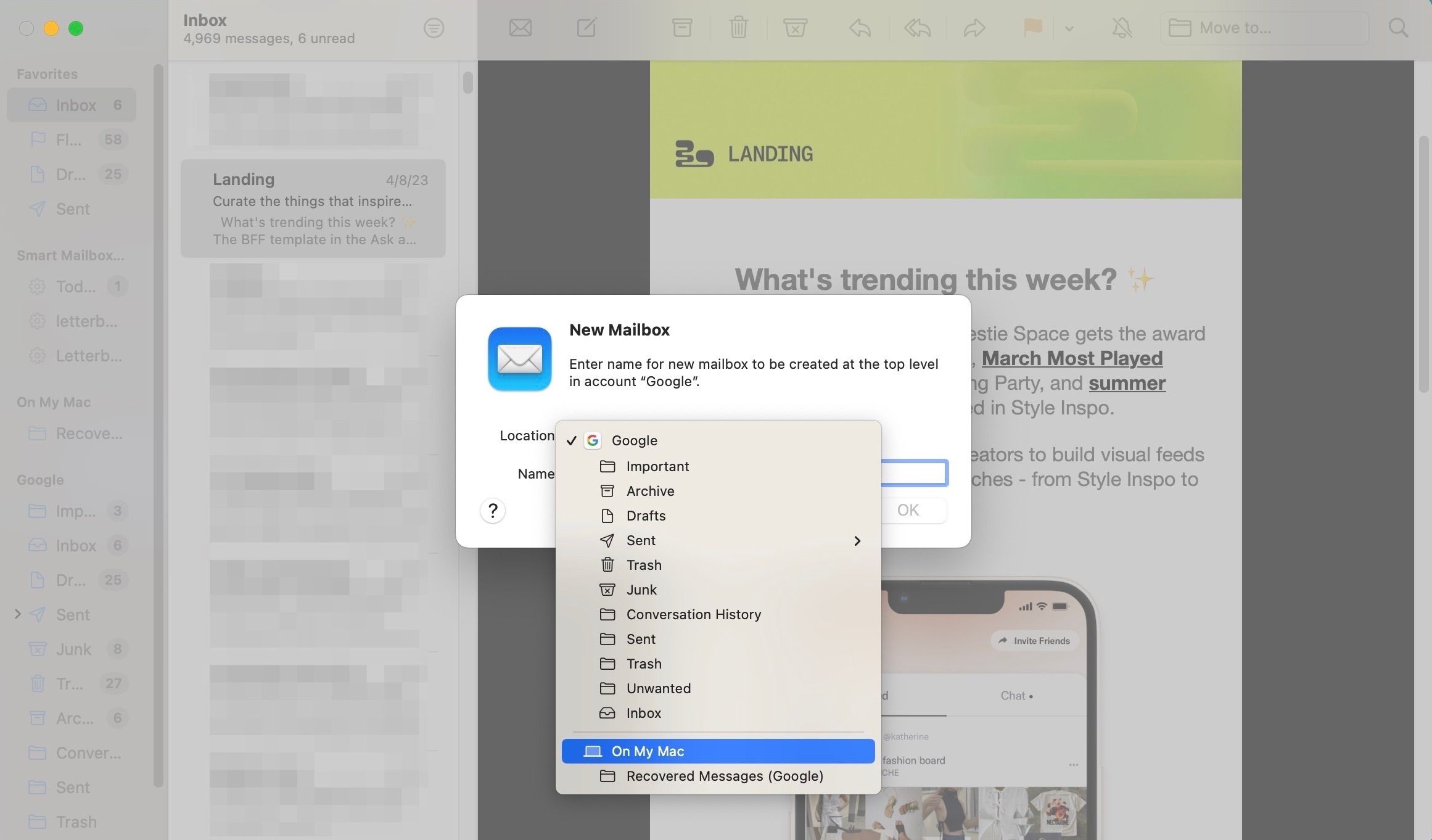
- В появившемся окне выберите расположение для почтового ящика:
- Выберите «На моём Mac», чтобы создать локальную папку, доступную только на этом компьютере.
- Выберите аккаунт (например, Google или Yahoo), чтобы папка синхронизировалась через сервер и была доступна на других устройствах.
- Можно также выбрать существующий почтовый ящик как родительскую папку.
- Введите имя почтового ящика и нажмите «ОК».
Перемещение писем в новый почтовый ящик:
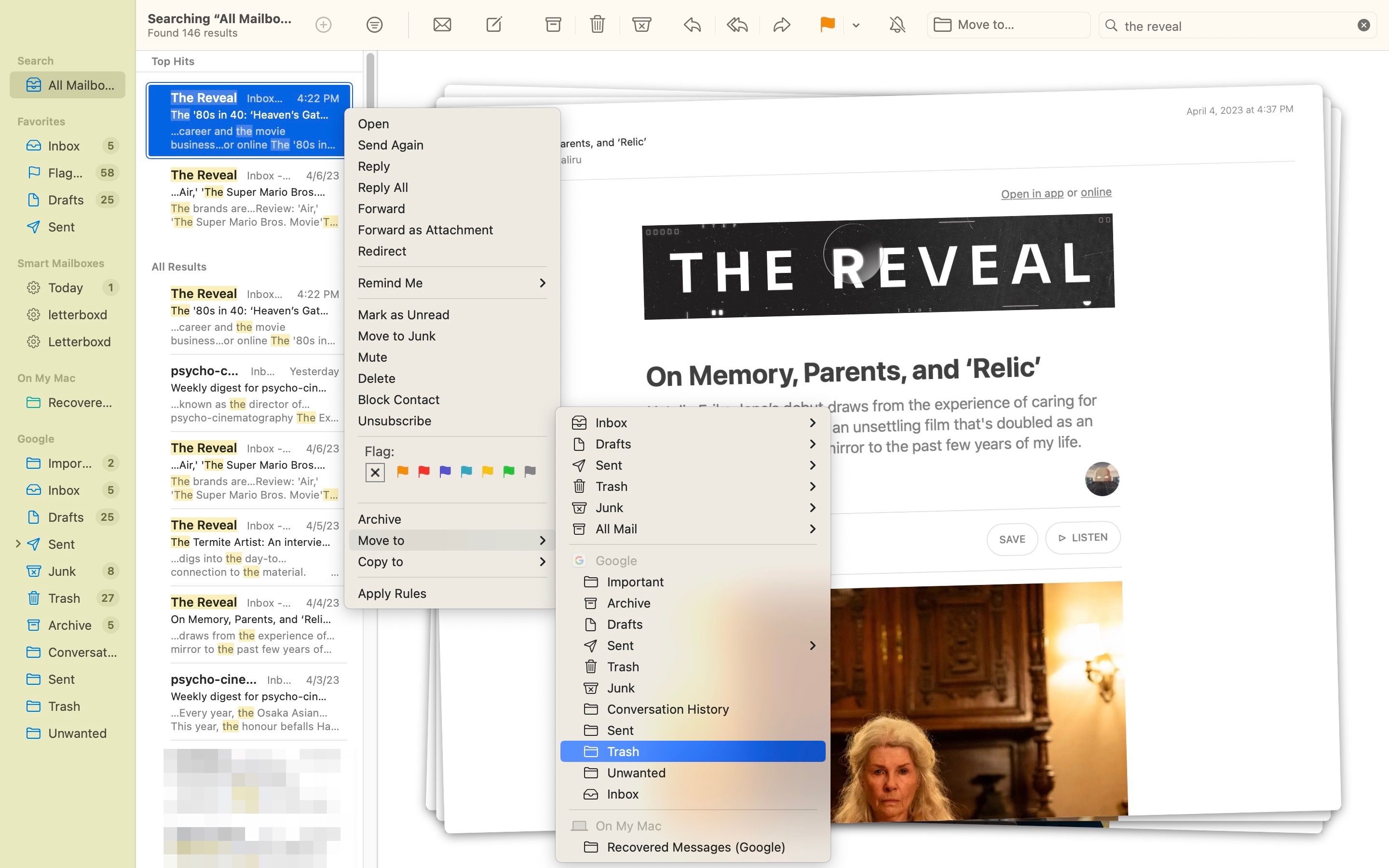
- Выделите одно или несколько писем, удерживайте Control и щёлкните, затем выберите «Переместить в» и укажите папку.
- Или просто перетащите выделенные письма в нужный почтовый ящик в боковой панели.
Совет: если не хотите перемещать письма вручную, настройте «Умные почтовые ящики» или правила (Filters/Rules) — они автоматически группируют письма по заданным условиям.
Как переименовать почтовый ящик в Apple Mail на Mac
Переименовать можно большинство созданных вами почтовых ящиков. Порядок действий:
- Откройте приложение «Почта» и выберите почтовый ящик в боковой панели.
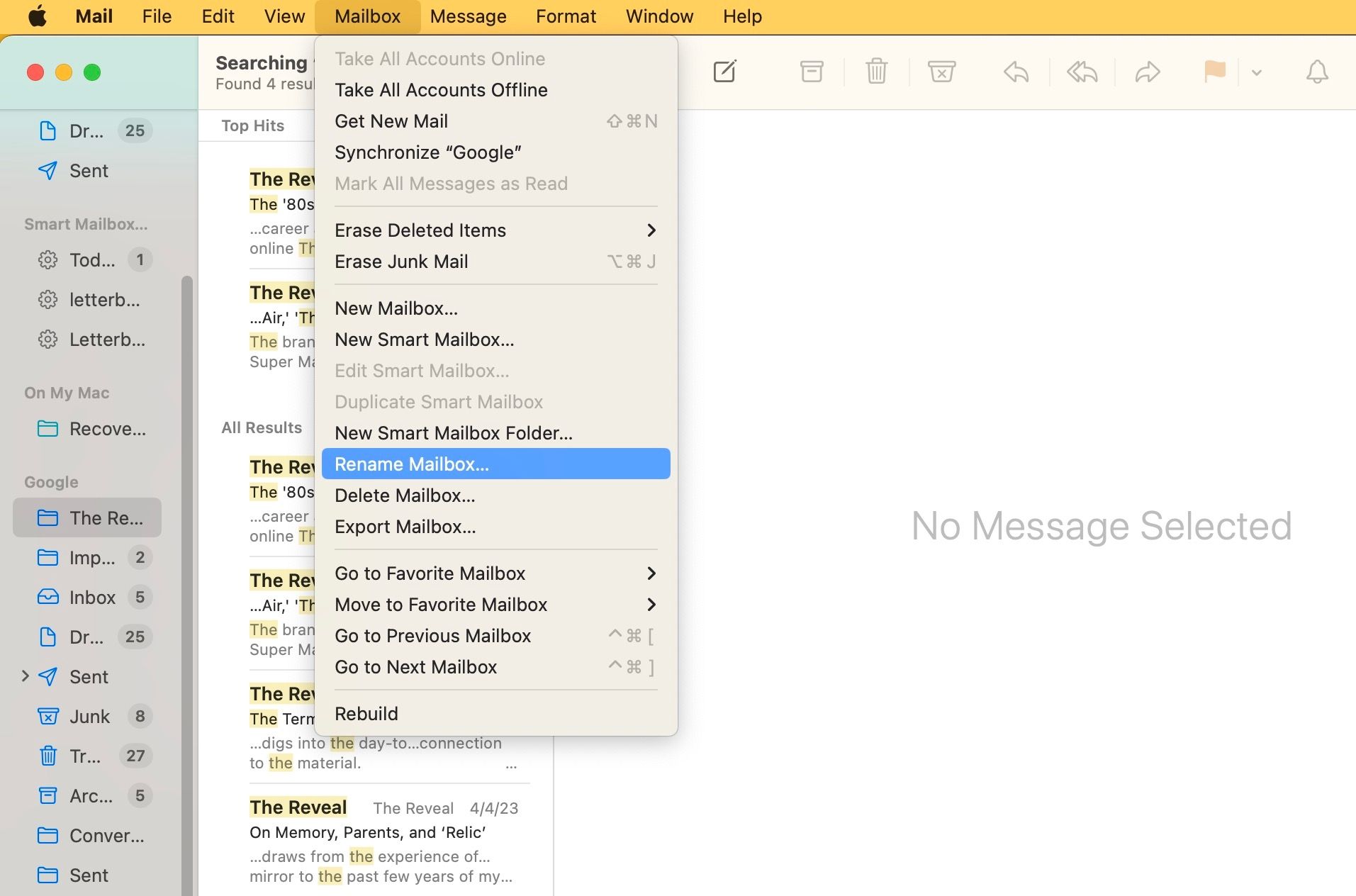
- Щёлкните по его имени ещё раз, чтобы отредактировать, либо удерживайте Control и щёлкните по папке и выберите «Переименовать почтовый ящик».
- Введите новое имя и подтвердите.
Ограничения: системные папки (по умолчанию) нельзя переименовать, за исключением папки «Помеченные».
Совет по наименованию: используйте короткие, читаемые имена и единый стиль (например, Проекты — имя клиента, Рабочие — команда). Это облегчает поиск и автоматизацию.
Как удалить почтовый ящик в Apple Mail на Mac
Удаление выполняется быстро, но требует осторожности:
- Откройте «Почта» и выберите удаляемый почтовый ящик.
- В строке меню выберите «Почтовый ящик» → «Удалить почтовый ящик» или удерживайте Control и щёлкните папку в боковой панели и выберите «Удалить».
- Подтвердите удаление в появившемся окне.
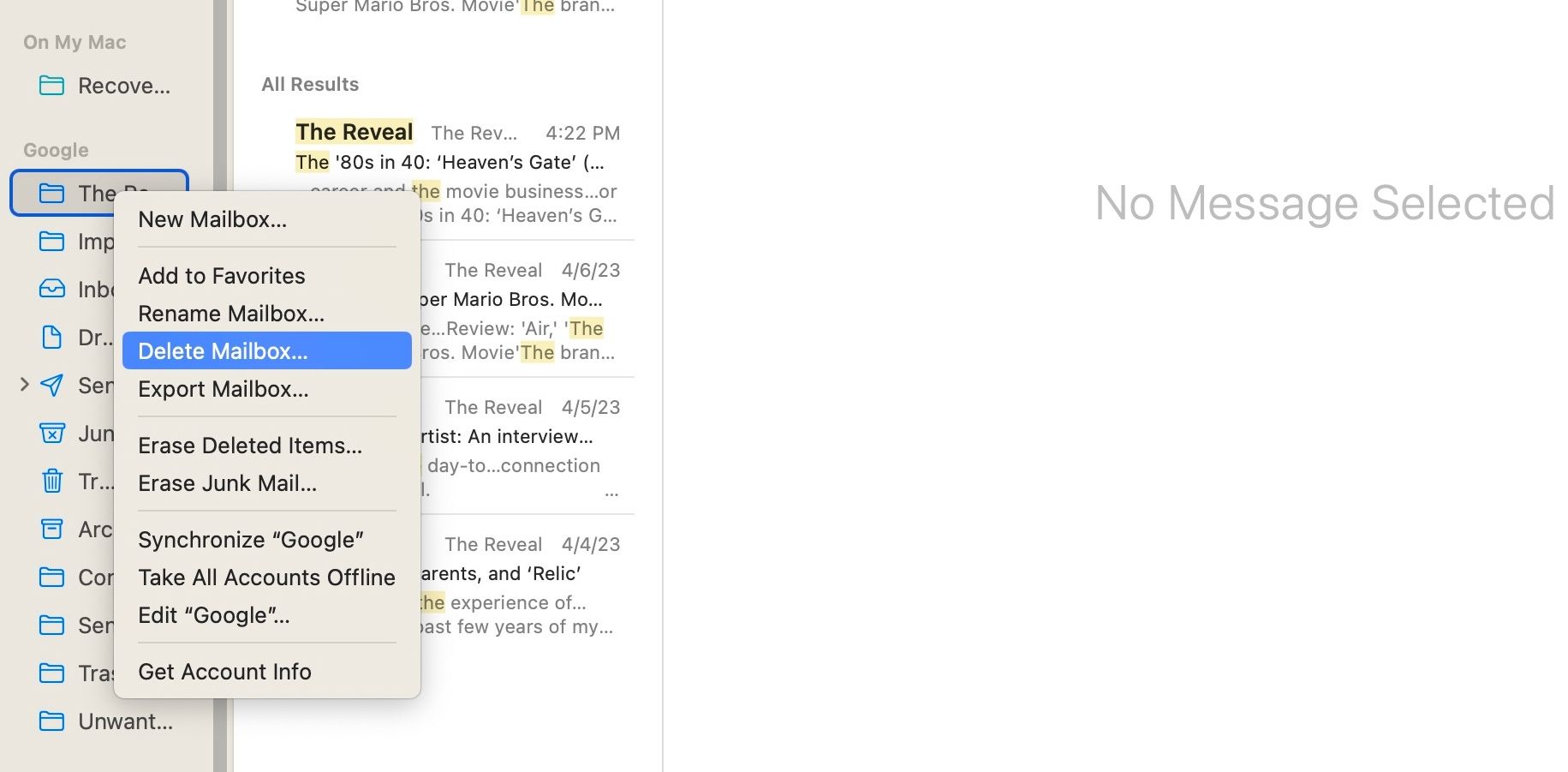
Важно:
- При удалении обычного почтового ящика вы теряете папку и её содержимое, включая вложенные папки. Действие необратимо.
- При удалении Умного почтового ящика удаляется только сама виртуальная папка — письма остаются в оригинальных папках.
Когда лучше использовать Умный почтовый ящик или правила
Умные почтовые ящики — это динамические представления писем, собранных по фильтрам (например, по отправителю, теме или меткам). Они не дублируют сообщения.
Правила (Filters) применимы к входящим сообщениям и могут автоматически перемещать, помечать или удалять письма.
Используйте Умные почтовые ящики, если хотите быстро просматривать письма по критериям без дублирования. Используйте правила, если нужно перемещать сообщения в постоянные папки или выполнять действия автоматически.
Стратегия организации почты: мини-методология
- Определите основные категории: Работа, Личное, Проекты, Подписки.
- Создайте для каждой категории 1–3 папки и вложенные папки для активных проектов.
- Настройте правила для автоматического помещения писем в соответствующие папки (для повторяющихся отправителей или тем).
- Используйте Умные почтовые ящики для временных фильтров: «Срочные», «Ожидает ответа», «Чтение позже».
- Еженедельно проводите ревизию: архивируйте или удаляйте устаревшие папки.
Шпаргалка сочетаний клавиш и быстрых действий
- Control + щелчок по папке — открыть контекстное меню.
- Drag & drop — перетащить письмо в папку.
- Выделить несколько писем: Shift + клик или Command + клик.
- Быстрое перемещение: после выделения письма нажмите клавишу «Перенести» в тулбаре и выберите папку.
Роли и чек-листы
Чек-лист для персонального пользователя:
- Создал базовые папки (Работа, Личное, Подписки).
- Настроил 2–3 правилa для часто приходящей корреспонденции.
- Создал 1–2 умных почтовых ящика для приоритетов.
Чек-лист для ассистента или офис-менеджера:
- Создал папки для каждого проекта или клиента.
- Установил правила для автоматической сортировки входящих.
- Договорился о наименовании папок с командой.
Чек-лист для администратора (IT):
- Проверил политику хранения писем и резервного копирования для локальных папок.
- Убедился, что папки аккаунтов синхронизируются через сервер.
- Подготовил инструкцию по восстановлению удалённых ящиков (если поддерживается сервером).
Когда этот подход не подходит
- Если требуется централизованный архив или корпоративная политика сохранения — локальные папки «На моём Mac» не подойдут.
- Если множество пользователей должны видеть одну структуру папок, лучше создавать папки на сервере (в аккаунте) или использовать почтовый сервер/корпоративное решение.
Критерии приёмки
- Почтовый ящик создан и отображается в боковой панели.
- При перемещении письма оно появляется в целевой папке и исчезает из исходного (если это перемещение, а не копирование).
- При переименовании имя обновилось везде и не нарушает правила синхронизации аккаунта.
- При удалении содержимое удаляемой локальной папки либо перенесено в корзину, либо окончательно удалено в соответствии с ожиданиями.
Короткий глоссарий
- Умный почтовый ящик — виртуальная папка с динамическим набором писем по правилам.
- На моём Mac — локальное хранение писем только на данном компьютере.
- Правила — автоматические действия, применяемые к входящей почте.
Альтернативные подходы и инструменты
- Использовать метки и фильтры у поставщиков почты (Gmail labels) и синхронизировать через IMAP.
- Перенести архивирование на внешнее решение (архиваторы, корпоративные системы хранения).
- Рассмотреть сторонние почтовые клиенты с расширенными возможностями сортировки и макросов.
Быстрые рекомендации по миграции и совместимости
- Если планируете работать на нескольких устройствах, создавайте папки в серверных аккаунтах (iCloud, Google), а не локальные.
- Перед массовым удалением локальных папок сделайте резервную копию почтового профиля или экспорт папок.
Итог и действие
Создавать, переименовывать и удалять почтовые ящики в Apple Mail просто, но важно выбрать правильную стратегию хранения: локально или через аккаунт. Для автоматизации используйте Умные почтовые ящики и правила. Начните с небольшой структуры и постепенно улучшайте её по мере использования.
Важно: перед удалением локальных папок убедитесь в наличии резервной копии или перенесите важные письма в синхронизируемую папку.
Ключевые действия прямо сейчас: создайте одну папку для активных задач, настройте 1–2 правила и проверьте, как это изменит вашу ежедневную работу с почтой.

Похожие материалы

Несколько аккаунтов Skype: Multi Skype Launcher

Журнал для работы: повысить продуктивность

Персональные звуки уведомлений на Android

Скачивание шоу Hulu для офлайн‑просмотра

Microsoft Start: персонализированная новостная лента
