
Подзадачи в Apple Reminders: как создавать и управлять

Также читайте: Как синхронизировать ваше iOS‑устройство с macOS Catalina
Что такое подзадачи и зачем они нужны
Подзадача — это задача, вложенная в другую задачу (родитель). Она помогает разбивать большую задачу на более мелкие шаги. Простая формулировка: родительская задача описывает цель, подзадачи — шаги для её достижения.
Преимущества:
- Меньше визуального шума в общем списке.
- Можно отмечать отдельные шаги как выполненные.
- Легче отслеживать прогресс по сложным задачам.
Ограничения (вкратце): подзадачи наследуют только визуальную иерархию — это не полноценные проекты с зависимостями и автоматическими повторениями.
Использование iPhone или iPad — первый способ
- Откройте приложение «Напоминания» и выберите список, в котором хотите работать.
- Нажмите «Новое напоминание» и введите основную задачу.
- Нажмите на созданную задачу, затем нажмите иконку i в круге, чтобы открыть «Детали».
- Пролистайте вниз до пункта «Подзадачи» и нажмите на него.
- Нажимайте «Добавить напоминание» и вводите каждую подзадачу по очереди. Кнопка «Добавить напоминание» будет опускаться вниз, позволяя добавить нужное количество подзадач.
- Когда закончите, нажмите «Готово» в левом верхнем углу.
- Для реорганизации зажмите и удерживайте любую подзадачу, затем перетащите её в нужное место.
Советы:
- Если у вас активно поле ввода (курсор), удержание элемента может не сработать — уберите фокус с текстового поля.
- Подзадачи видны только внутри родительской задачи, но в поиске Reminders вы найдёте по их тексту.
Использование iPhone или iPad — второй способ
- Создайте первую задачу — она будет родительской.
- Создайте вторую задачу, которая станет подзадачей.
- Нажмите и удерживайте вторую задачу (убедитесь, что курсор не активен в этой строке).
- Перетащите вторую задачу под первую — она автоматически станет подзадачей.
Этот метод быстрее, если вы уже создаёте несколько задач подряд и хотите быстро вложить одну в другую.
Использование macOS — первый способ
- Откройте приложение «Напоминания» на Mac.
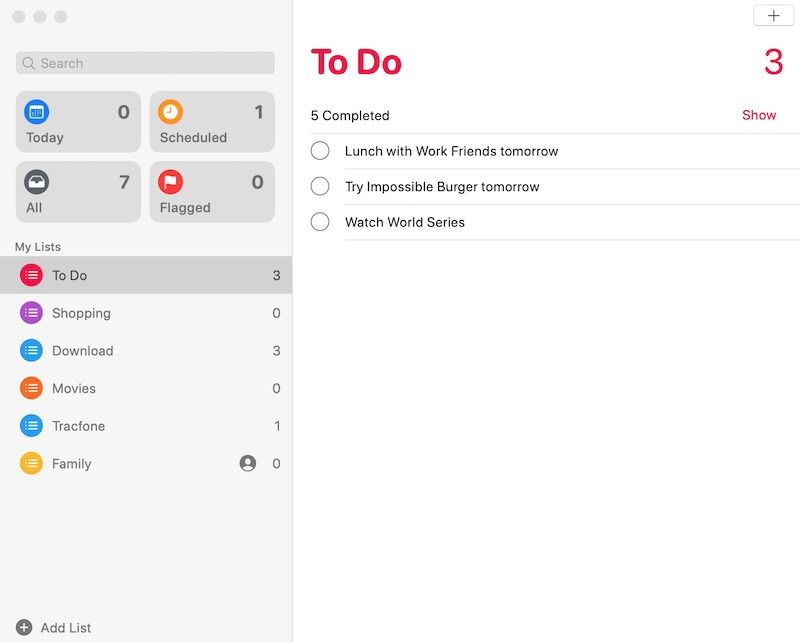
- Введите основную задачу — она станет родительской.
- Добавьте вторую задачу — будущую подзадачу.
- Щёлкните правой кнопкой мыши (или двумя пальцами на трекпаде) по второй задаче и выберите «Сдвинуть вправо» (Indent Reminder).
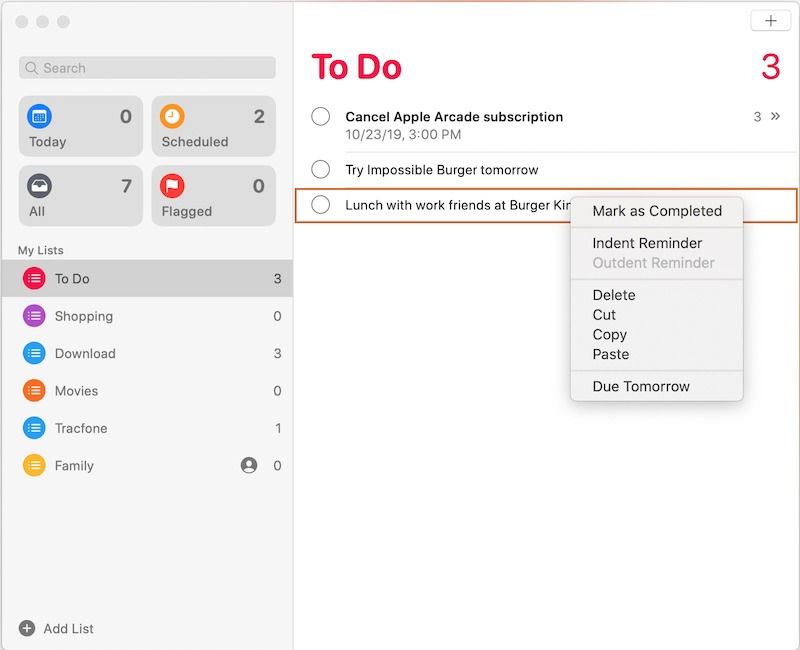
- Задача сразу переместится внутрь родительской и станет подзадачей.
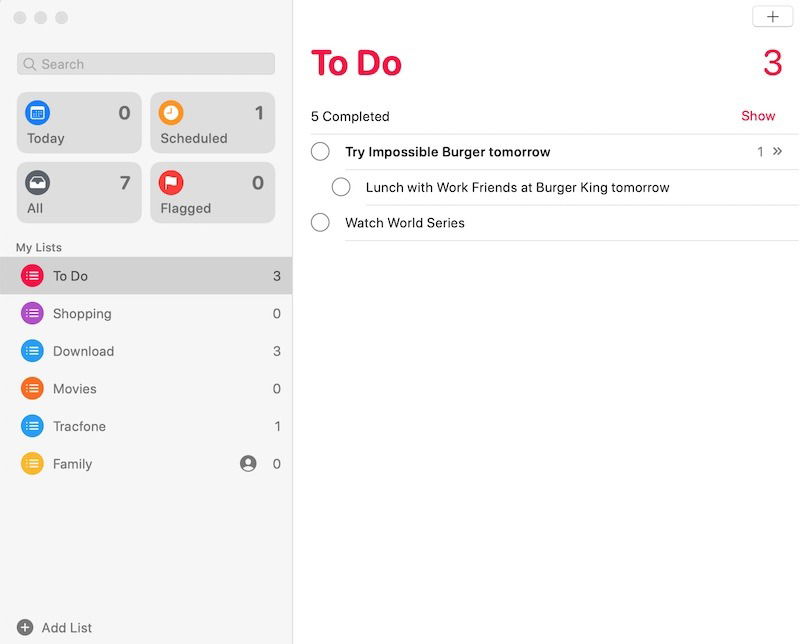
Советы для macOS:
- Также можно использовать клавиатуру: выделите задачу и нажмите Tab для сдвига вправо; Shift+Tab вернёт назад.
- Если правый клик не показывает нужный пункт, попробуйте обновить приложение или перезапустить Mac.
Использование macOS — второй способ (перетаскивание)
- Создайте две задачи в одном списке.
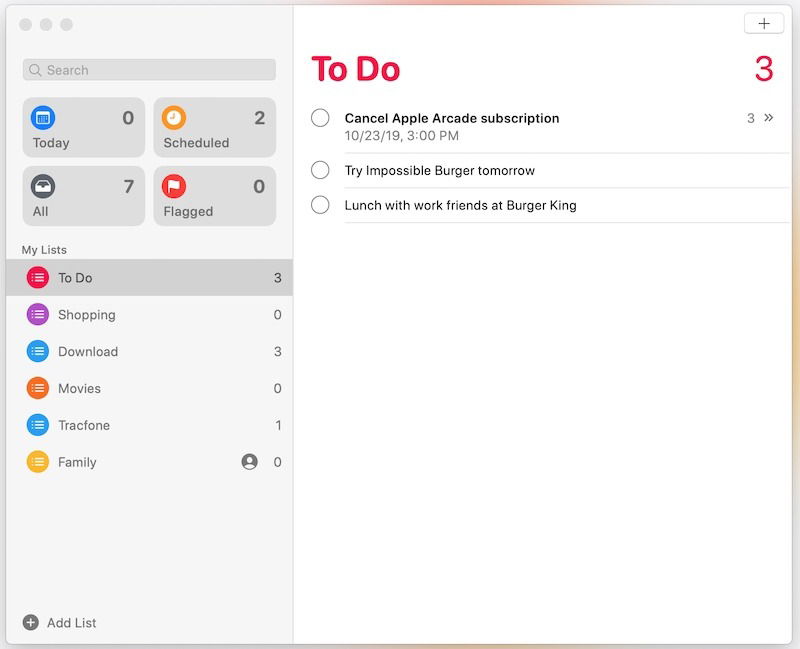
- Перетащите одну задачу под ту, которая должна быть родительской.
- Когда появится цветная линия, отпустите — задача станет подзадачей.

Это интуитивный способ для тех, кто предпочитает мышь или трекпад.
Частые проблемы и их решения
Проблема: при удержании на iPhone подзадача не перемещается. Решение: убедитесь, что текстовая строка не в фокусе. Нажмите в пустую область и попробуйте снова.
Проблема: правый клик на Mac не показывает «Сдвинуть вправо». Решение: проверьте версию macOS и приложения «Напоминания». Перезапустите приложение; в редких случаях помогает перезагрузка системы.
Проблема: повторения и напоминания в подзадаче не работают как в родительской. Решение: у подзач следует собственные настройки повторений и напоминаний; настройте их отдельно.
Важно: подзадачи удобны для разбивки работы, но они не заменяют инструменты управления проектами с зависимостями и назначением ролей.
Когда подзадачи не подходят (контрпример)
- Если нужно сложное управление зависимостями между задачами (например, блокировки), Reminders будет недостаточно.
- Если требуется присваивать задачи разным людям с продвинутым трекингом и отчетностью, лучше выбрать специальные инструменты (Asana, Jira, ClickUp).
- Для автоматизации на уровне правил и интеграций с внешними системами подойдёт не Reminders, а более продвинутый таск‑менеджер.
Альтернативные подходы и приложения
- GoodTask — расширяет возможности Reminders с гибкими представлениями и автоматизациями.
- Todoist, Things, Microsoft To Do — предлагают продвинутые функции проектов, меток и фильтров.
- Для командной работы рассмотрите Trello, Asana или Notion.
Выбор зависит от объёма работы: для личных списков Reminders удобен; для командных процессов — чаще нужны сторонние решения.
Как я организую подзадачи: простая методика (mini‑methodology)
- Определите цель (родительская задача) в одной строке.
- Разбейте её на 3–7 подзадач — конкретных, выполнимых шагов.
- Помечайте приоритет и срок у тех подзадач, у которых есть дедлайн.
- Отмечайте завершённые подзадачи по мере выполнения; при необходимости пересматривайте структуру раз в неделю.
Эта методика помогает избегать «слишком длинных» списков подзадач и поддерживать фокус.
Чек‑лист: быстро проверить, всё ли настроено
- Родительская задача создана и понятна.
- Подзадачи добавлены через Детали или перетаскиванием.
- Для подзадач настроены нужные даты/оповещения.
- Порядок подзадач соответствует логике выполнения.
- При необходимости подзадачи реорганизованы и протестированы на мобильном и на Mac.
Критерии приёмки
- Подзадача видна внутри родительской задачи.
- Подзадача может быть отмечена как выполненная независимо от родителя.
- При перетаскивании подзадача корректно становится вложенной и сохраняет текст и дату.
Короткий словарь (1‑линейные определения)
- Родительская задача — основная цель, содержащая подзадачи.
- Подзадача — шаг, вложенный в родительскую задачу.
- Indent — сдвиг вправо, формирует вложенность (на Mac «Сдвинуть вправо»).
Советы по UX и привычкам
- Используйте подзадачи для пошаговых процессов (подготовка презентации, сбор документов), но не для каждого мелкого дела.
- Старайтесь держать глубину вложенности не более 2‑х уровней, иначе сложно ориентироваться.
- Для быстрой навигации используйте поисковую строку по ключевым словам подзадач.
Социальный предпросмотр (рекомендации для OG)
OG заголовок: Подзадачи в Apple Reminders — быстро и просто
OG описание: Научитесь создавать и управлять подзадачами в iOS и macOS: два способа для iPhone/iPad, два для Mac, советы и чек‑листы.
Короткое объявление (100–200 слов)
С выходом iOS 13 и macOS Catalina «Напоминания» стали более полезными: теперь можно создавать вложенные подзадачи. Это помогает разбивать большие дела на управляемые шаги и следить за прогрессом, не перегружая главный список. На iPhone и iPad есть два способа — через «Детали» задачи или перетаскиванием. На Mac вы можете использовать правый клик и пункт «Сдвинуть вправо» или перетаскивание мышью. В статье описаны оба подхода, приведены советы по организации, чек‑лист для проверки и ситуации, когда лучше выбрать специализированный таск‑менеджер. Возьмите пару минут, чтобы организовать важные проекты — и Reminders станет ещё полезнее.
Итог
Подзадачи в Apple Reminders — простой и эффективный инструмент для структурирования личных задач. Он особенно удобен, когда нужно сохранить порядок в больших делах и отслеживать прогресс по шагам. Если вам нужны расширенные функции управления проектами, рассмотрите комбинирование Reminders с приложениями типа GoodTask или переход на более функциональные решения.
Ключевые моменты: подзадачи создаются через «Детали» или перетаскиванием; на Mac есть пункт «Сдвинуть вправо»; держите глубину вложенности небольшой и используйте чек‑лист для контроля.

Похожие материалы

Несколько аккаунтов Skype: Multi Skype Launcher

Журнал для работы: повысить продуктивность

Персональные звуки уведомлений на Android

Скачивание шоу Hulu для офлайн‑просмотра

Microsoft Start: персонализированная новостная лента
