
Добавление реалистичного солнца и замена неба в Luminar AI
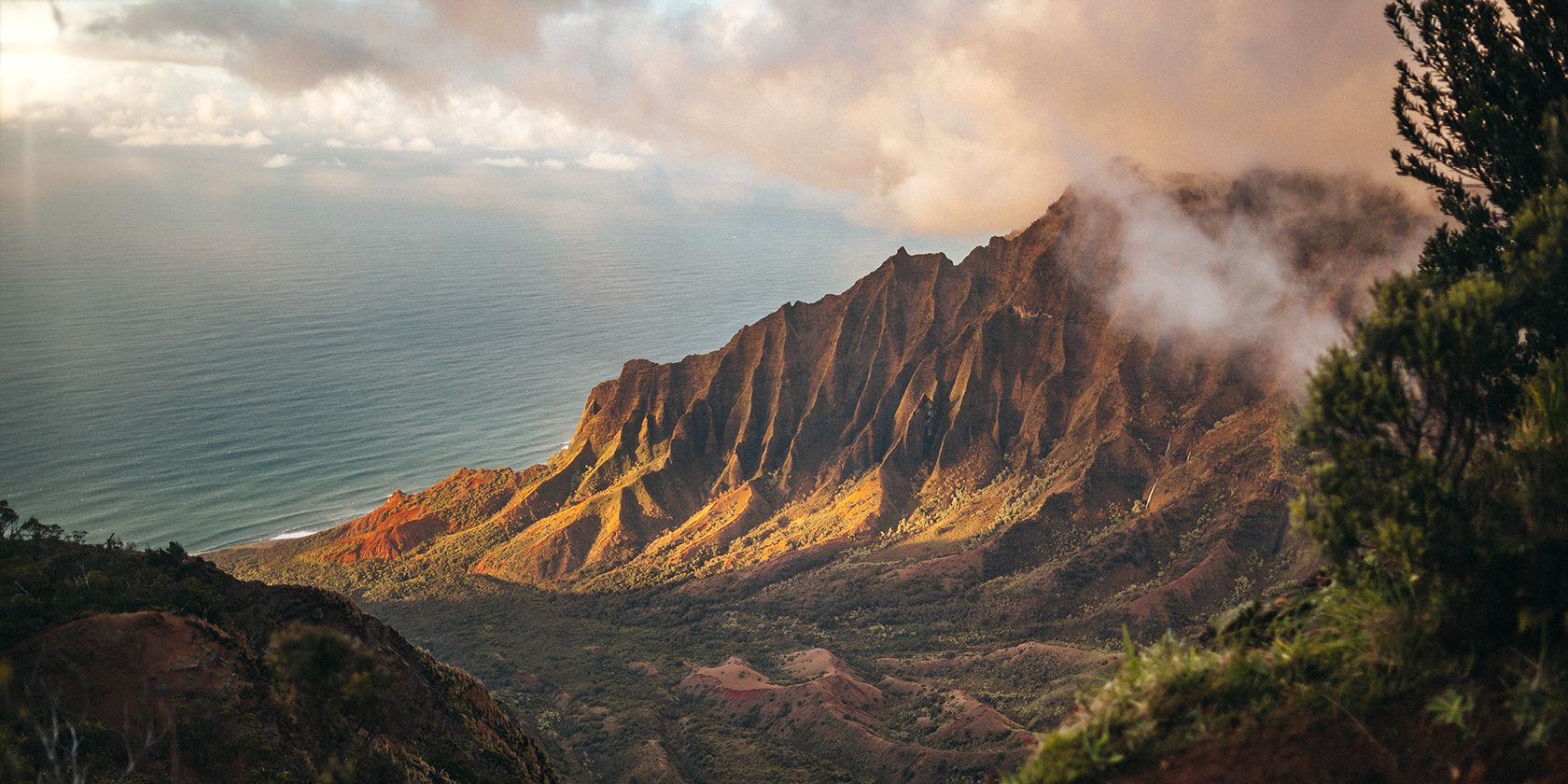
С развитием AI-функций инструменты для замены неба и добавления эффектов становятся всё популярнее. Но часто итог выглядит неправдоподобно: зритель сразу видит «поддельное» солнце или переусиленные лучи. В этой инструкции мы разберём техники, которые помогут сделать солнце и небо естественными, работая в Luminar AI и доводя файл в Photoshop.
Важно: цель — не «делать красиво любой ценой», а интегрировать свет так, чтобы он соответствовал существующей сцене. Ниже — понятные правила принятия решений, практическая методика и проверяемые критерии качества.
Кому пригодится это руководство
- Фотографы-пейзажисты, которые заменяют небо.
- Ретушёры, готовящие коммерческие изображения.
- Фрилансеры, которым нужно быстро получить правдоподобный результат для клиентов.
Где купить Photoshop и Luminar AI
- Adobe Photoshop доступен по подписке Creative Cloud. План Photography (включая Photoshop) начинается от $9.99 в месяц. Новым пользователям обычно доступна бесплатная 30‑дневная пробная версия.
- Luminar AI продаётся на сайте Skylum. Его можно приобрести как самостоятельную программу и как плагин для Photoshop. Стоимость начинается от $79.
Примечание: в этой статье мы используем Luminar AI в режиме плагина для Photoshop и также показываем, какие правки удобно делать непосредственно в Photoshop.
Как определить хорошее место для нового солнца — простая эвристика
Определите направление света по спектру следующих подсказок:
- Яркие области и блики показывают сторону, откуда идёт свет.
- Отбросы теней и направление штрихов на текстуре указывают направление и высоту солнца.
- Наличие тумана, облаков или атмосферной дымки влияет на видимость диска солнца и интенсивность лучей.
Эвристика «трёх зон»:
- Выделите яркие участки (highlights).
- Найдите глубокие тени (shadows).
- Оцените средние тона (midtones) — они подскажут, насколько легко добавить цветовые сдвиги.
Если highlights находятся слева, солнце лучше разместить слева, чуть выше середины кадра и, как правило, частично за краем кадра — это выглядит естественно.
Пример: добавление солнца туда, где уже есть свет
Исходная логика. Если в сцене есть яркая сторона холма и противоположная сторона в тени, расположите солнце со стороны ярких участков. Это создаёт согласованный поток света и тени.
Результат после размещения солнца в Luminar AI (Place Sun):
В этом примере солнце видно лишь частично. Добавлены тонкие лучи и слабая дымка с помощью Atmosphere AI — без неё лучи редко выглядят естественно. Всегда согласуйте видимость диска и интенсивность лучей с туманностью и передним планом.
Важно: если вы помещаете солнце на открытом небе без атмосферы/облаков, обычно нужен очень слабый диск и минимальные лучи — иначе это выглядит неправдоподобно.
Размещение солнца в сцене с «плоским» светом
Термин «плоский свет» — это свет без выраженной направленности; тени приглушены.
В сценах с плоским светом вы можете поставить солнце где угодно, но реализм потребует создания «новых» теневых зон и корректировки цветового тона. Здесь важна работа с локальными масками и градиентами.
Пример: помещаем солнце в правый верхний угол и делаем его видимым через разрежённые облака.
Если переместить солнце в сторону с меньшим облачным покровом, диск станет ярче. Без дальнейшей обработки итог выглядит фальшиво — слишком резкое солнце на фоне отсутствия соответствующих теней.
Решение: снизьте силу лучей, уменьшите яркость диска и примените общую коррекцию цвета (пункт Mood / Tone), чтобы сцена приобрела сдержанную гамму.
Панели Luminar AI для работы с солнцем и цветом
Основные панели (Edit): Enhance AI, Light, Color, Landscape, Atmosphere AI, Dramatic, Mood, Toning, Mystical, Glow.
Для правки света и тона полезны следующие контролы:
- Temperature и Tint — задают базовый цветовой баланс (тёплее/холоднее и зелёный/пурпурный сдвиг).
- Exposure, Contrast, Highlights, Shadows — базовая экспозиция.
- Curves — тонкая работа с RGB‑каналами для контраста и цветового градиента.
- Atmosphere AI — добавляет дымку/туман, помогает естественности солнечных лучей.
- Sunrays — генерирует лучи и ореолы, требует осторожности.
Практика: для приближения к закатному свету слегка сдвиньте Temperature вправо (теплее) и Tint к пурпуру. Используйте Curves для локального повышения контраста в зонах бликов.
Как работать с Luminar AI и Photoshop вместе
Рекомендуемый рабочий процесс:
- В Luminar AI сделайте базовую замену неба и разместите солнце.
- Экспортируйте обратно в Photoshop как смарт‑объект или сохраните TIFF/PSD с слоями.
- В Photoshop добавьте локальные корректирующие слои: Curves, Color Balance, Selective Color, Gradient Map.
- Примените мягкие маски для управляемых теней и бликов.
Пример:
Оригинал:
После Luminar AI:
Финальная правка в Photoshop:
В Photoshop я обычно маскирую жёсткую границу диска, оставляя мягкую ореолу и несколько тонких лучей. Это сохраняет внимание на основном объекте сцены, а не на источнике света.
Методика: пошаговый SOP для реалистичного солнца (коротко)
- Оцените сцену и пометьте направления света (High/Shadow/Mid).
- Выберите небо и используйте Place Sun в Luminar AI.
- Подберите размер и позицию диска так, чтобы он дополнял существующие highlights.
- Примените Atmosphere AI, если нужны лучи или легкая дымка.
- Настройте Temperature и Tint, затем Curves.
- Экспорт в Photoshop: слои для локальных теней и бликов.
- Мягкими кистями замаскируйте жёсткие границы и добавьте финальные цветовые корректировки.
- Сверьте результат по критериям приёмки.
Критерии приёмки — как проверить, что солнце выглядит правдоподобно
- Направление света везде согласовано: блики и тени совпадают.
- Интенсивность диска и лучей соответствует плотности облаков и атмосферы.
- Цветовая температура не конфликтует с цветами переднего плана.
- Нет «плоских» мест, где ожидались бы тени.
- При увеличении фрагмента на 100% не видно резких краёв или повторяющихся текстур.
Если хотя бы один пункт не соблюдён — вернитесь к локальной маске и Curves.
Контрольные тесты / приемочные сценарии
- Тест в чёрно‑белом виде: если композиция теряет логику объёмов в монохроме, значит проблема со светом.
- Тест с инвертированными тенями: временно усилив тени, смотрите, не появляются ли артефакты на границе маски.
- Тест в малом разрешении: если солнце «выдаёт» себя даже на маленьком экране — правьте интенсивность и масштаб диска.
Роль‑ориентированные чек‑листы
Фотограф (на съёмке):
- Снимайте с заметными боковыми или контровыми бликами, если планируете замену неба.
- Держите EXIF и метаданные, чтобы позже понять направление камеры.
Ретушёр:
- Пометьте источники света и создайте маски для бликов.
- Применяйте атмосферные эффекты слоями, не врезая их в исходный файл.
Арт‑директор:
- Проверяйте соответствие света бренд‑гайдам (тёплый/холодный; насыщенность).
- Требуйте финальный файл в PSD с масками для правок.
Альтернативные подходы и инструменты
- Photoshop (функция «Замена неба» в последних версиях) — мощный встроенный инструмент с контролем освещения.
- Affinity Photo — предлагает хорошие инструменты для масок и локальной цветокоррекции.
- ON1 Photo RAW, Capture One — имеют свои наборы инструментов для замены неба и цветокоррекции.
Каждый инструмент имеет свои плюсы: Luminar AI быстр и удобен для автоматических эффектов; Photoshop даёт полную свободу слоёв и масок.
Когда методика может не сработать (контрпримеры)
- Крайне сложный передний план с несколькими источниками света (например, студийные вспышки + природный свет). В таких случаях искусственное солнце создаст конфликты.
- Сцены с зеркальными поверхностями (вода, стекло) — потребуется ретушировать отражения.
- Очень мелкие детали (листья, сетки) — автоматические маски могут «поплутать» и дать артефакты.
В этих случаях лучше комбинировать ручную маску в Photoshop и локальные кисти для коррекции отражений.
Практические приёмы и хитрости
- Маскируйте диск солнца по мягкой границе, не оставляйте чёткой окружности.
- Добавляйте несколько тонких слоёв Atmosphere, каждый с небольшой непрозрачностью.
- При работе с Sunrays уменьшайте Intensity и увеличивайте Radius — так лучи будут более размытыми и естественными.
- Используйте Selective Color для удаления лишнего циана из теней, если солнце тёплое.
Факто‑бокс: ключевые числа (из статьи)
- Adobe Photography Plan: от $9.99/месяц.
- Luminar AI: от $79 (стоимость на момент написания).
- Бесплатная пробная версия Photoshop: обычно 30 дней.
Сопутствующие заметки по совместимости и миграции
- Luminar AI работает как standalone и как плагин в Photoshop. При использовании плагина экспортируйте как смарт‑объект, чтобы сохранить правки Luminar для дальнейшей правки в Photoshop.
- Всегда сохраняйте оригинал в несжатом формате (RAW/PSD/TIFF) для возврата к исходным данным.
Безопасность и приватность
Работая с клиентскими изображениями, соблюдайте правила конфиденциальности. Никогда не загружайте изображения клиентов в сторонние сервисы без разрешения.
Краткая глоссарий (1‑строчное определение)
- Flat light — слабая направленность света, малые тени.
- Sunrays — эффект генерации солнечных лучей.
- Atmosphere AI — инструмент для симуляции тумана/дыма.
- Curves — инструмент для тонального и цветового контроля через кривые RGB.
Пример плейбука для типовой правки (SOP расширенный)
- Откройте RAW в Photoshop, сделайте базовую коррекцию экспозиции.
- Экспортируйте в Luminar AI как плагин.
- Замените небо и поместите солнце; включите Atmosphere по необходимости.
- Подберите Temperature/Tint и лёгкие настройки Curves.
- Экспортируйте обратно в Photoshop.
- Создайте корректирующие слои (Curves, Color Balance, Gradient Map).
- Мягкой кистью прорисуйте тени и блики; проверьте края при 100%.
- Замените ненужные яркие пиксели с помощью Spot Healing или Clone Stamp.
- Экспорт финала и сохранение PSD с масками.
Примеры тестов качества (acceptance)
- Изображение должно сохранять согласованность света при просмотрах на разных устройствах.
- При увеличении фрагментов не должно быть резких разрывов на границе маски.
- Цвета переднего плана и неба должны гармонировать по температуре и насыщенности.
Общие ошибки и пути исправления
- Ошибка: слишком крупный диск солнца. Исправление: уменьшите радиус и добавьте атмосферную дымку.
- Ошибка: одинаковая яркость неба и переднего плана. Исправление: добавьте локальные Curves в передний план.
- Ошибка: яркие лучи без факторов рассеяния. Исправление: используйте Atmosphere AI и уменьшите Intensity в Sunrays.
Короткое резюме
- Всегда синхронизируйте направление света и цветовую температуру между небом, солнцем и передним планом.
- Luminar AI — быстрый инструмент для генерации солнца и атмосферы; Photoshop даёт контроль и аккуратность масок.
- Проверяйте результат по критериям приёмки и используйте многослойную стратегию.
Социальный превью (предложения)
OG заголовок: Добавление реалистичного солнца и замена неба в Luminar AI
OG описание: Быстрая методика для правдоподобного солнца: позиционирование, Atmosphere, Curves и финальная доработка в Photoshop.
Спасибо за чтение. Применяйте методику постепенно, делайте сохранения на каждом этапе и проверяйте результат при 100% увеличении.

Похожие материалы

Несколько аккаунтов Skype: Multi Skype Launcher

Журнал для работы: повысить продуктивность

Персональные звуки уведомлений на Android

Скачивание шоу Hulu для офлайн‑просмотра

Microsoft Start: персонализированная новостная лента
