Добавление тумана в Luminar AI
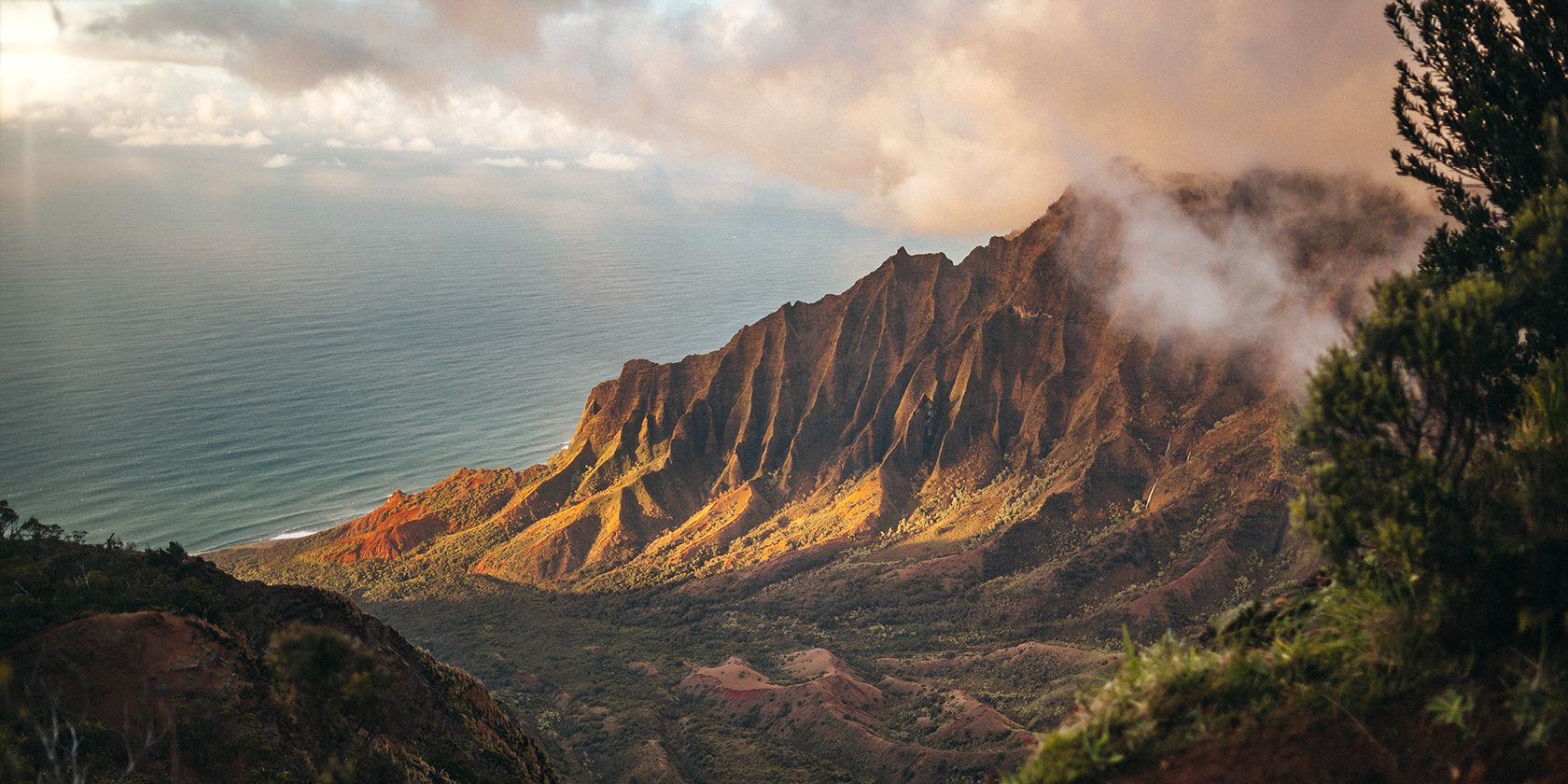
Luminar AI оснащён инструментом Atmosphere AI, который добавляет туман, многослойный туман, морось и дымку; для реалистичного результата комбинируйте Atmosphere AI с другими панелями и маскированием.
В статье показано, как добавить реалистичное солнце и заменить небо в Luminar AI (плагин для Photoshop) с практическими приёмами по освещению, цветокоррекции и маскам. Приведён пошаговый SOP, контрольные списки для ролей, критерии приёмки и альтернативные подходы.
Покрасьте свет на отдельных пустых слоях (белая «сердцевина» + цвет в Overlay), затем добавьте корректирующий слой Кривые для амбиентного свечения. Метод универсален для туннелей, кухонь и других сцен.
Быстро добавить пушистые облака можно с помощью фильтра «Облака» в Photoshop: выделите небо, установите белый передний цвет и светло-голубой фон, затем примените Фильтр → Рендер → Облака. Дальнейшая доработка через уровни, режимы наложения и маски сделает результат реалистичнее.