
Добавление отражения неба в воде в Photoshop
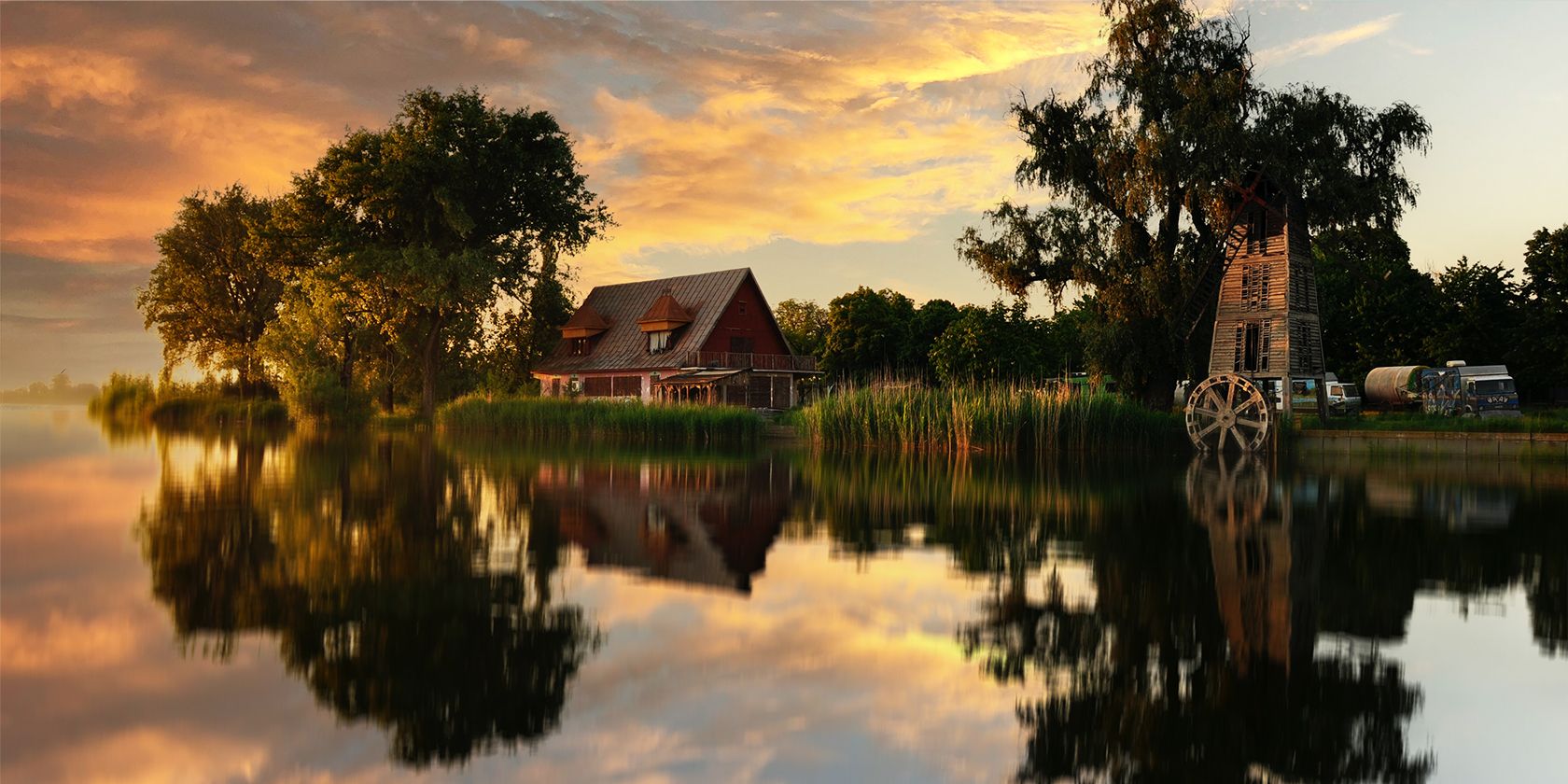
Краткое определение
Sky Replacement — функция Photoshop для быстрого замещения неба на изображении; она меняет пиксели неба и создаёт корректирующие слои для света и цвета.
Почему стандартная замена неба не работает для воды
Инструмент заменяет небо, но не рассчитывает отражение в водной поверхности. Без отражения кадр часто выглядит фальшиво: глаза зрителя замечают несоответствие света и цвета внизу сцены. Вода имеет свои характеристики отражения: пониженная яркость, растяжение по вертикали, искажение из-за волн и текстуры.
Важно: этот метод не меняет физику света — он создаёт визуально правдоподобное отражение, подходящее для фоторетуши и коммерческих изображений.
Что вам понадобится
- Photoshop (CC с функцией Sky Replacement);
- изображение с заметной водной поверхностью;
- базовые навыки работы со слоями, масками и фильтрами.
Пошаговая инструкция
Ниже расширенная и адаптированная версия оригинальных шагов с пояснениями и советами для реалистичности.
Шаг 1. Замените небо и создайте перевёрнутую копию
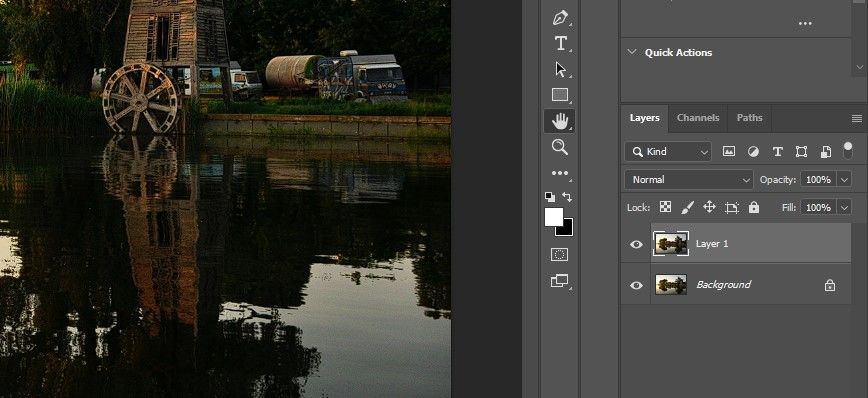
- Откройте изображение в Photoshop и нажмите Ctrl + J, чтобы продублировать фон.
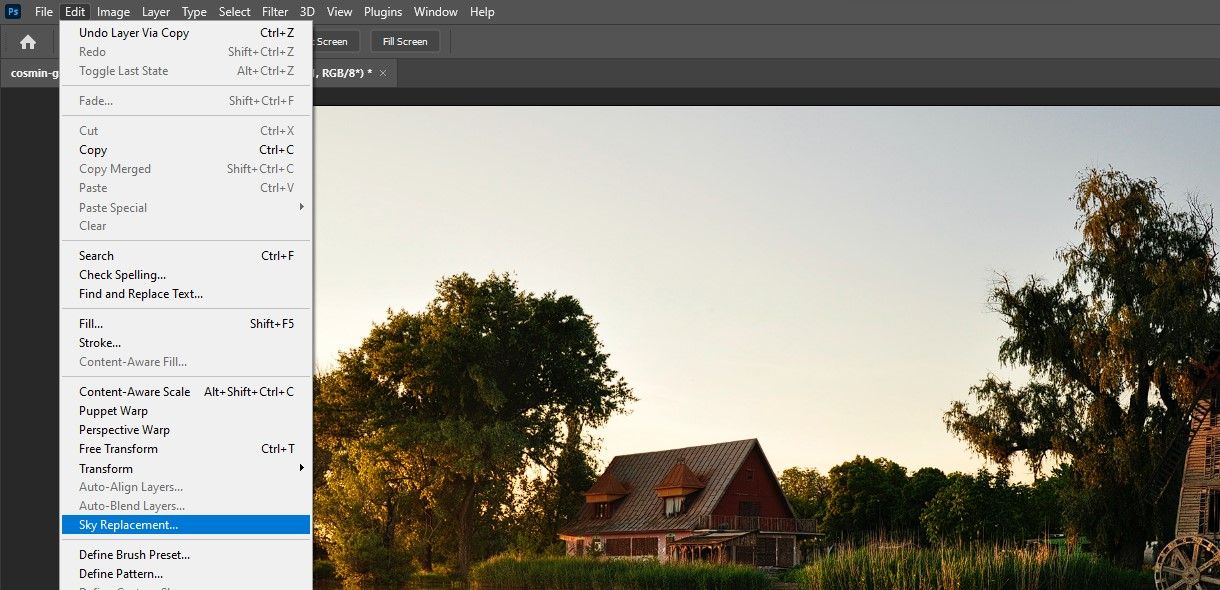
- Перейдите в Edit > Sky Replacement и выберите подходящее небо (закат/рассвет).
- В меню Sky выберите вариант неба, который лучше всего сочетается по тону и направлению света.
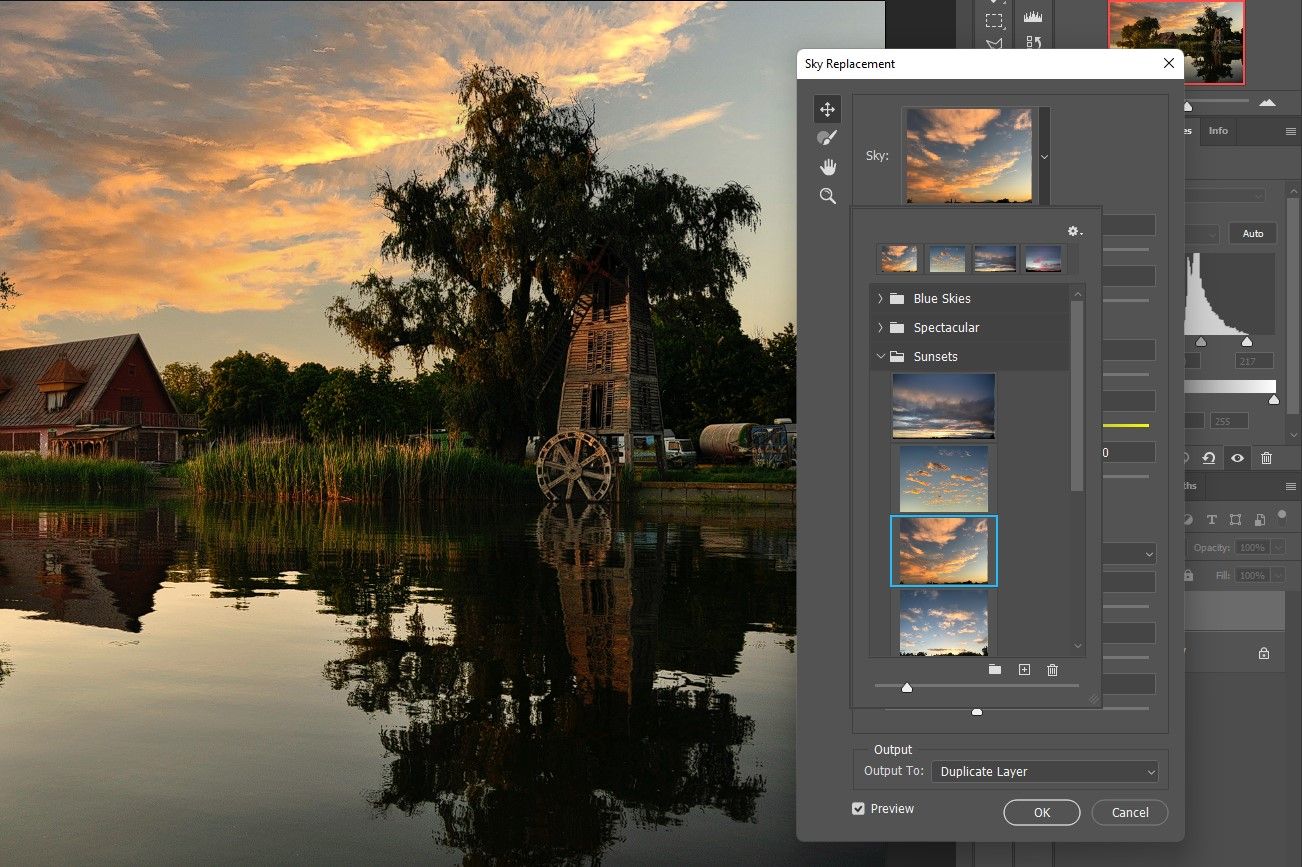
- В опции Output To выберите Duplicate Layer (Дублировать слой). Это создаст слой с заменённым небом без разрушения исходной копии.
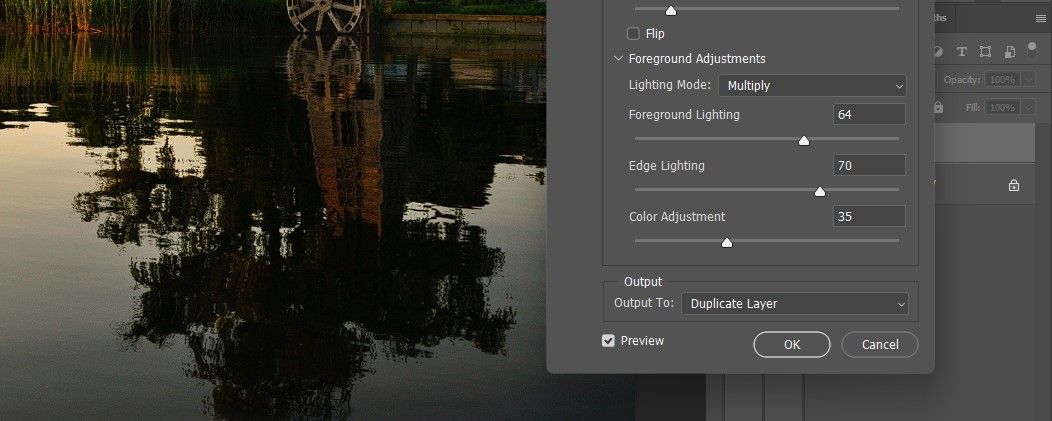
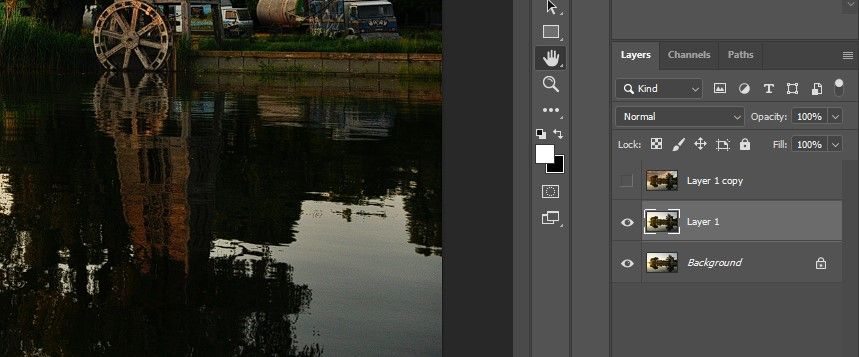
- Снимите видимость верхнего слоя с заменой неба (Layer 1 Copy), выберите слой ниже (Layer 1) и нажмите Ctrl + T.
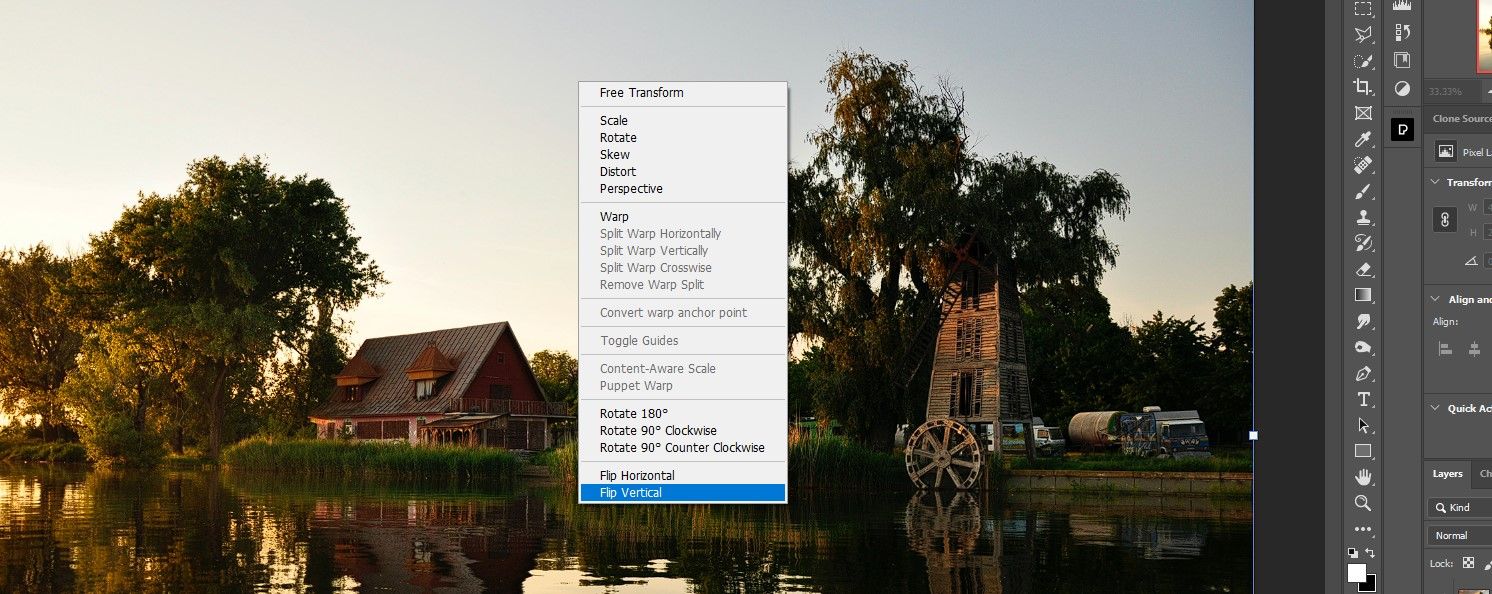
- Правой кнопкой выберите Flip Vertical (Перевернуть по вертикали) и подтвердите. Это даст нам небо в положении отражения.
- Ещё раз примените Sky Replacement к перевёрнутому слою (Edit > Sky Replacement). Photoshop обычно подставит те же настройки — проверьте параметры и подтвердите.
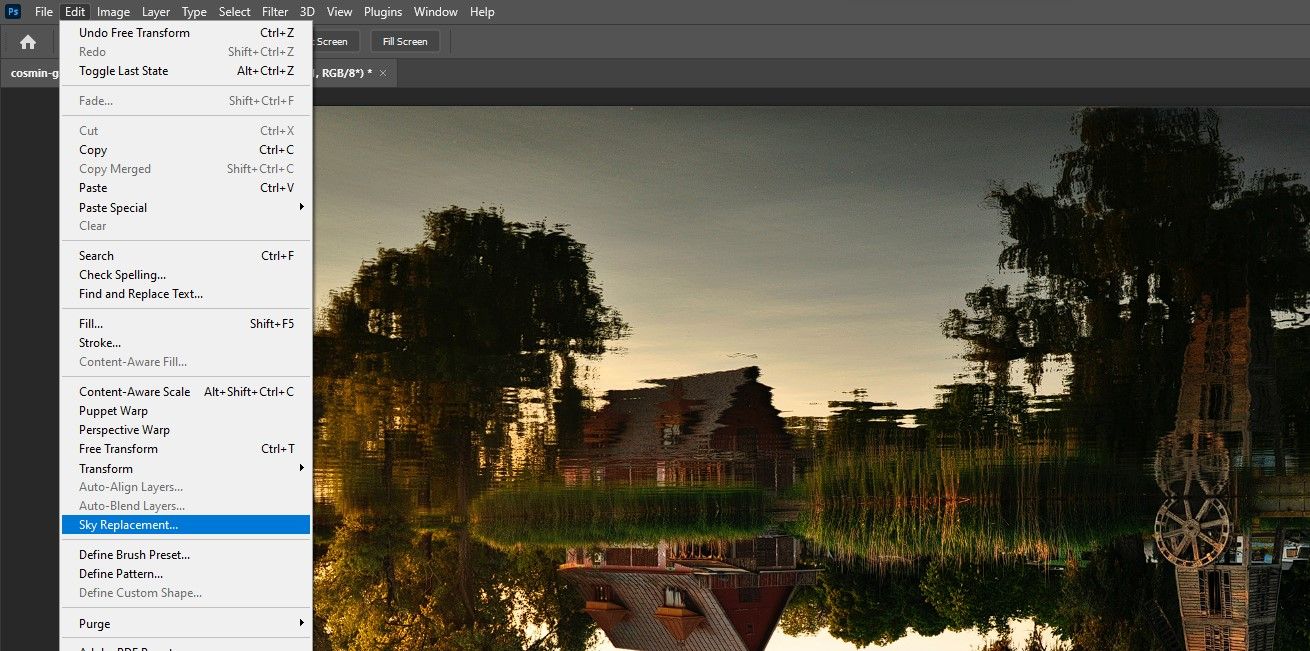
- Снова Flip Vertical, чтобы вернуть слой в исходную ориентацию: теперь у вас есть слой с небом, подготовленным как отражение.
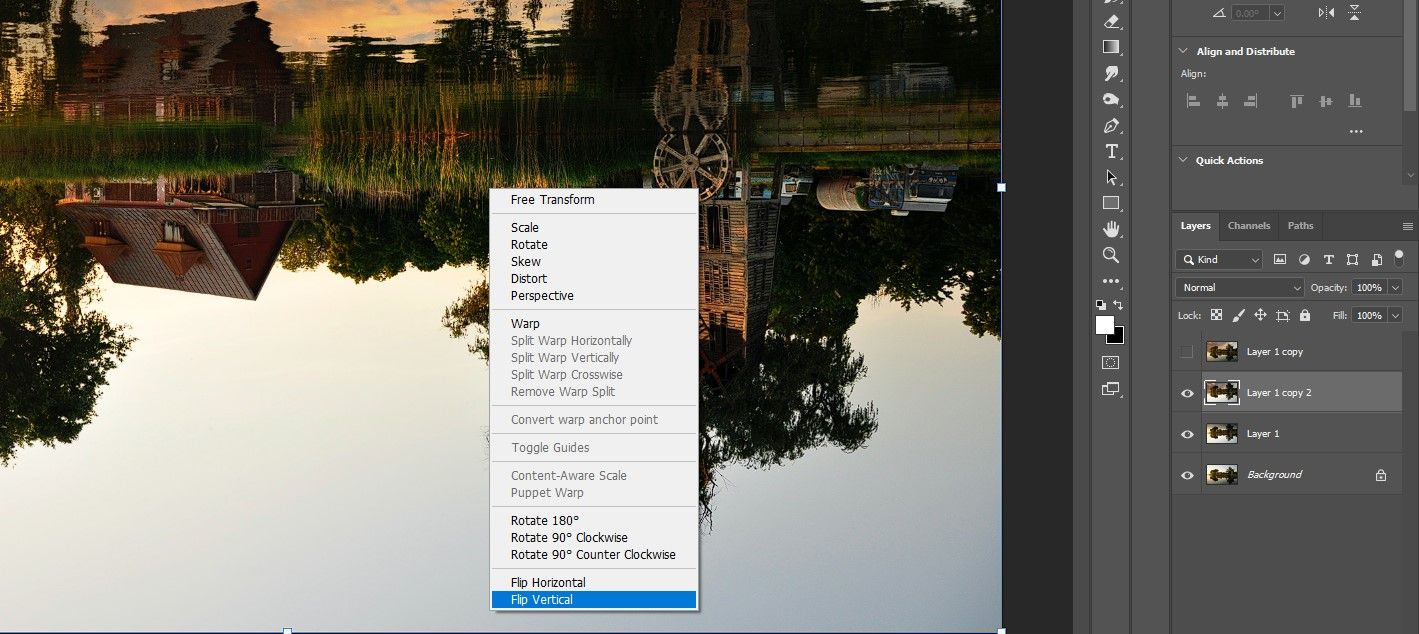
Что вы получили: четыре слоя — фон, слой с заменённым небом, перевёрнутая версия с заменой, и дубликат. Мы будем работать с двумя верхними слоями.
Примечание: если вы меняли настройки Sky Replacement, запишите их или используйте тот же пресет для обеих операций.
Шаг 2. Создайте маску и нарисуйте отражение в воде
- Удалите Layer 1 (оригинальную промежуточную копию), чтобы очистить стек слоёв.
- Включите видимость Layer 1 Copy (верхний слой с отражением) и выберите его.
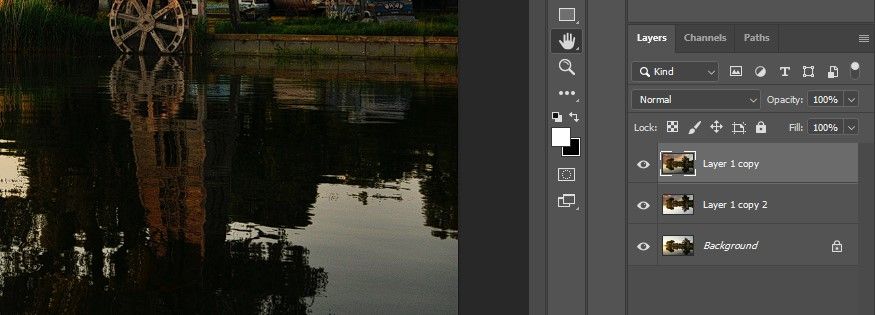
- Нажмите иконку «Добавить маску слоя» внизу панели слоёв.
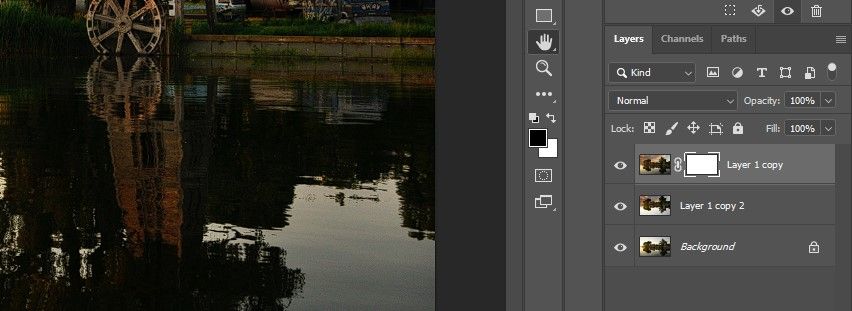
- Нажмите B для инструмента Кисть и выберите мягкую круглую кисть (Soft Round).
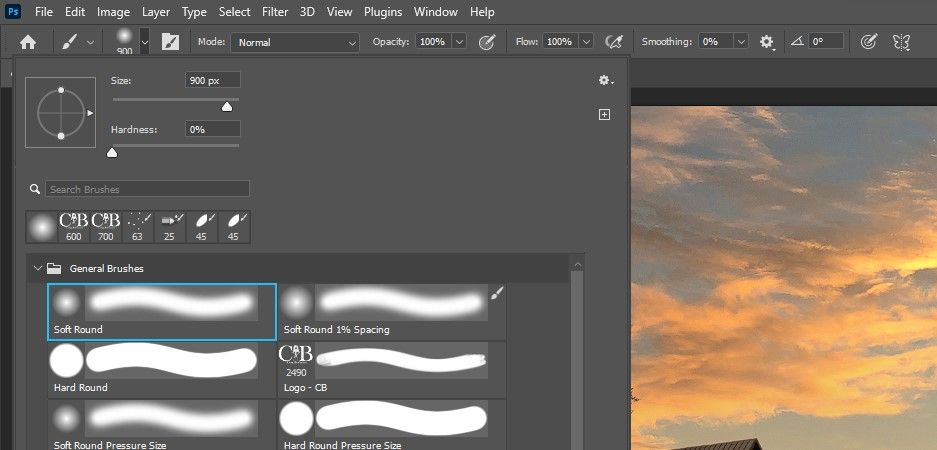
- С маской выбранной, кистью чёрным цветом прорисуйте область воды, чтобы проявить отражение. Работайте с непрозрачностью кисти 20–50% и несколькими проходами для плавного перехода.
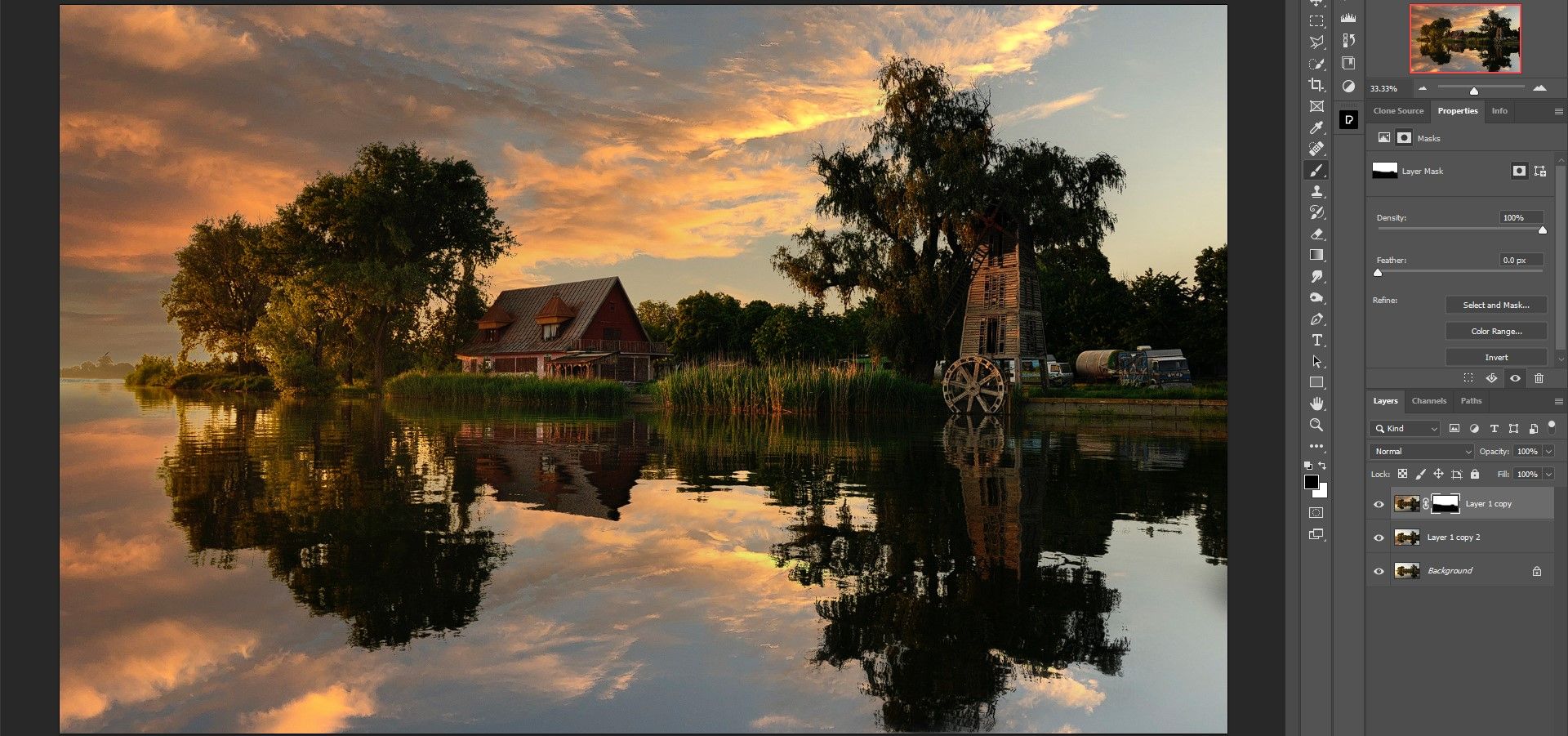
Советы:
- Используйте градиентную маску (Gradient) для мягкого перехода между отражением и берегом.
- Если вода шероховатая, оставьте края неровными: резкая маска создаст фальшивость.
Шаг 3. Настройте непрозрачность и добавьте размытие движения
В реальности отражение темнее и растянуто по вертикали. Чтобы имитировать это:
- Выберите средний слой (тот, что под верхним отражающим слоем).
- Уменьшите Opacity до 50–70% (в примере — 60%).
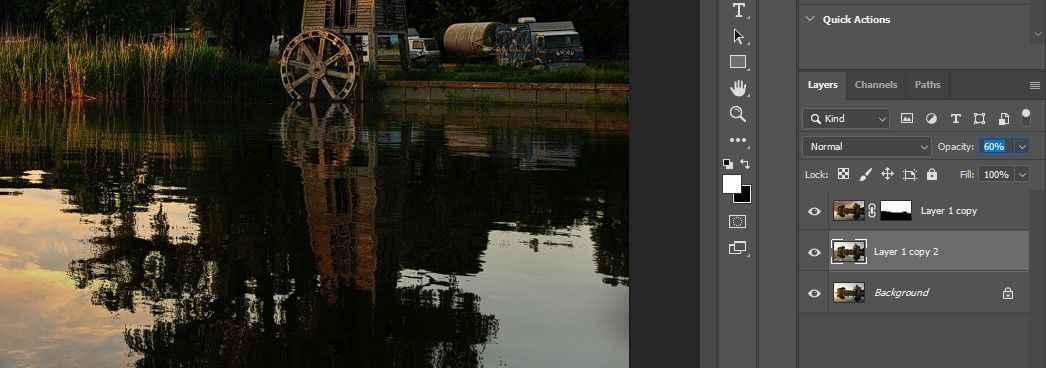
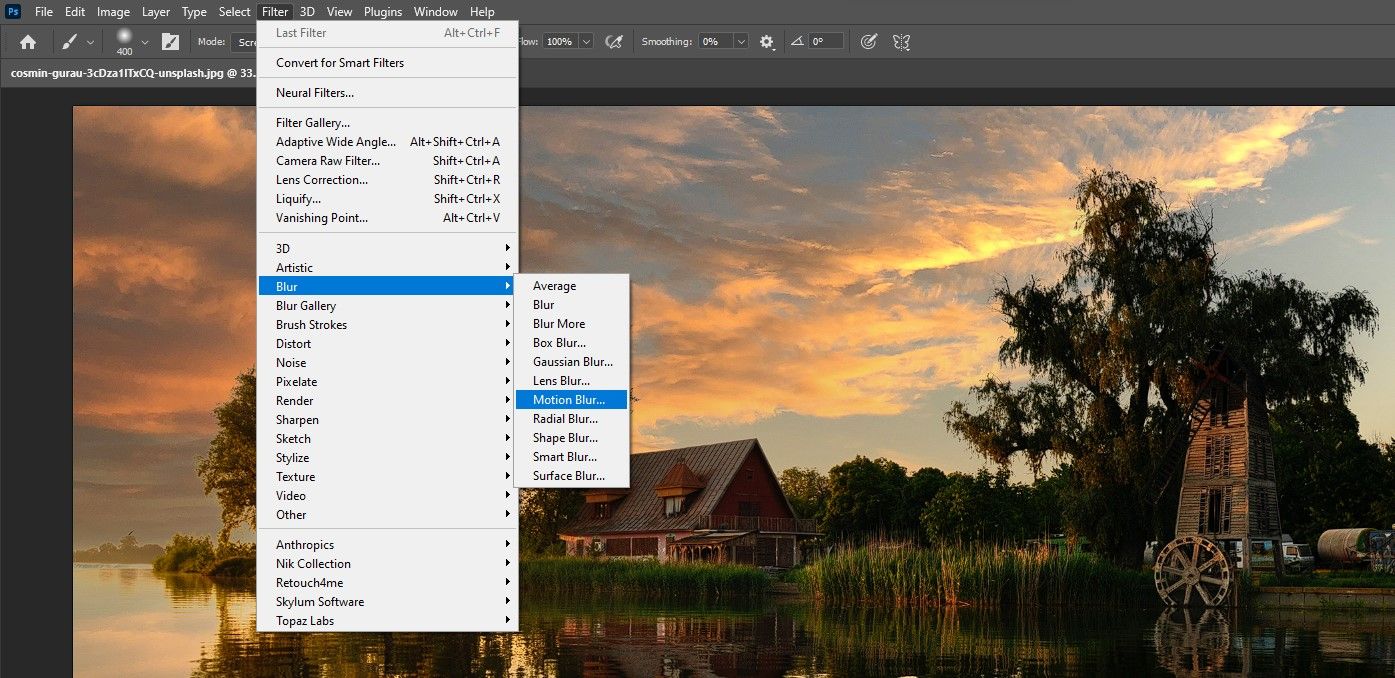
- Для имитации вертикального растяжения используйте Filter > Blur > Motion Blur.
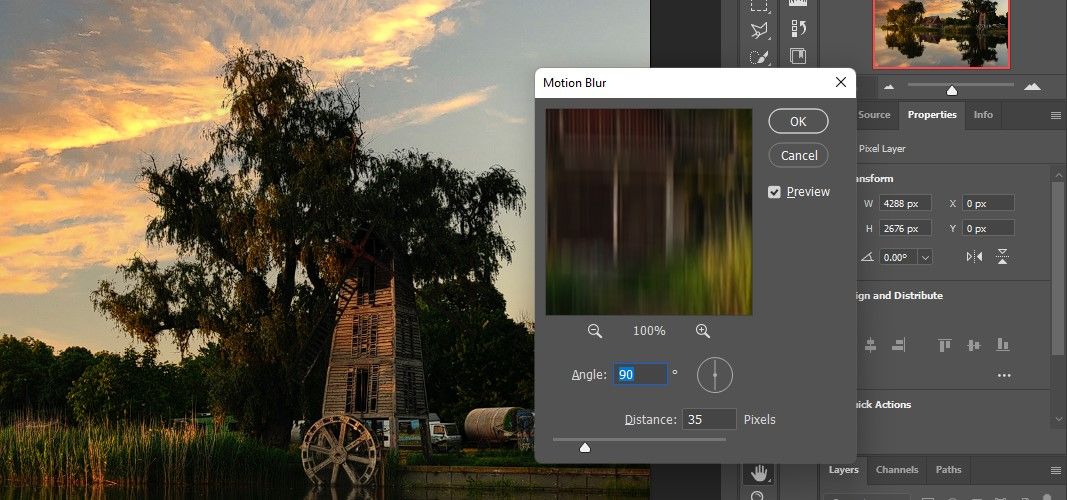
- В настройках Motion Blur задайте Angle = 90°, Distance = 50–200 пикселей в зависимости от разрешения и структуры воды. В примере использовано 150 px.
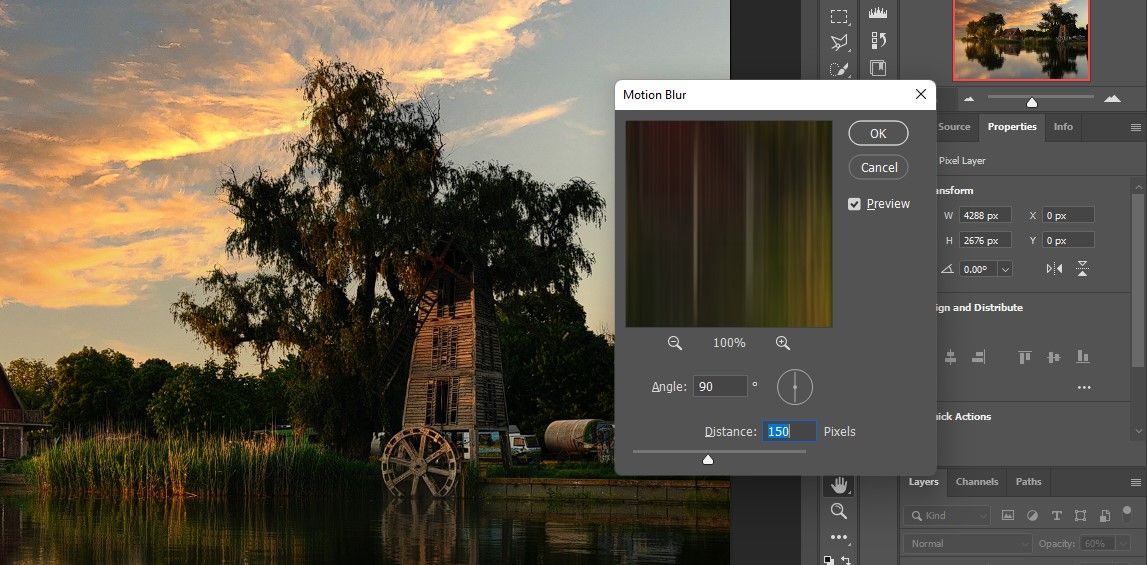
- При необходимости скорректируйте уровни (Levels) или кривые (Curves) на слое с отражением, чтобы цвет и контраст соответствовали основной сцене.
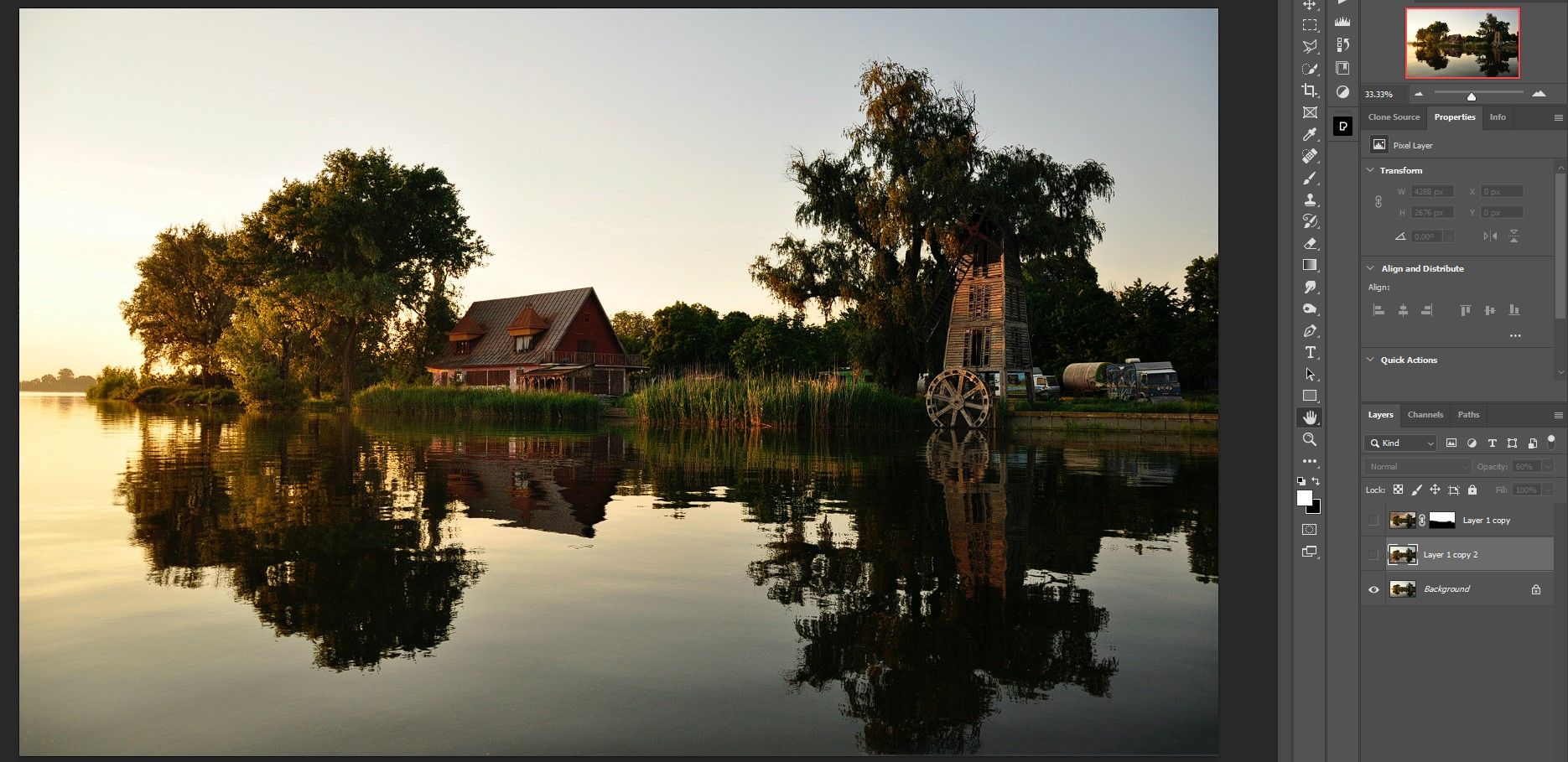
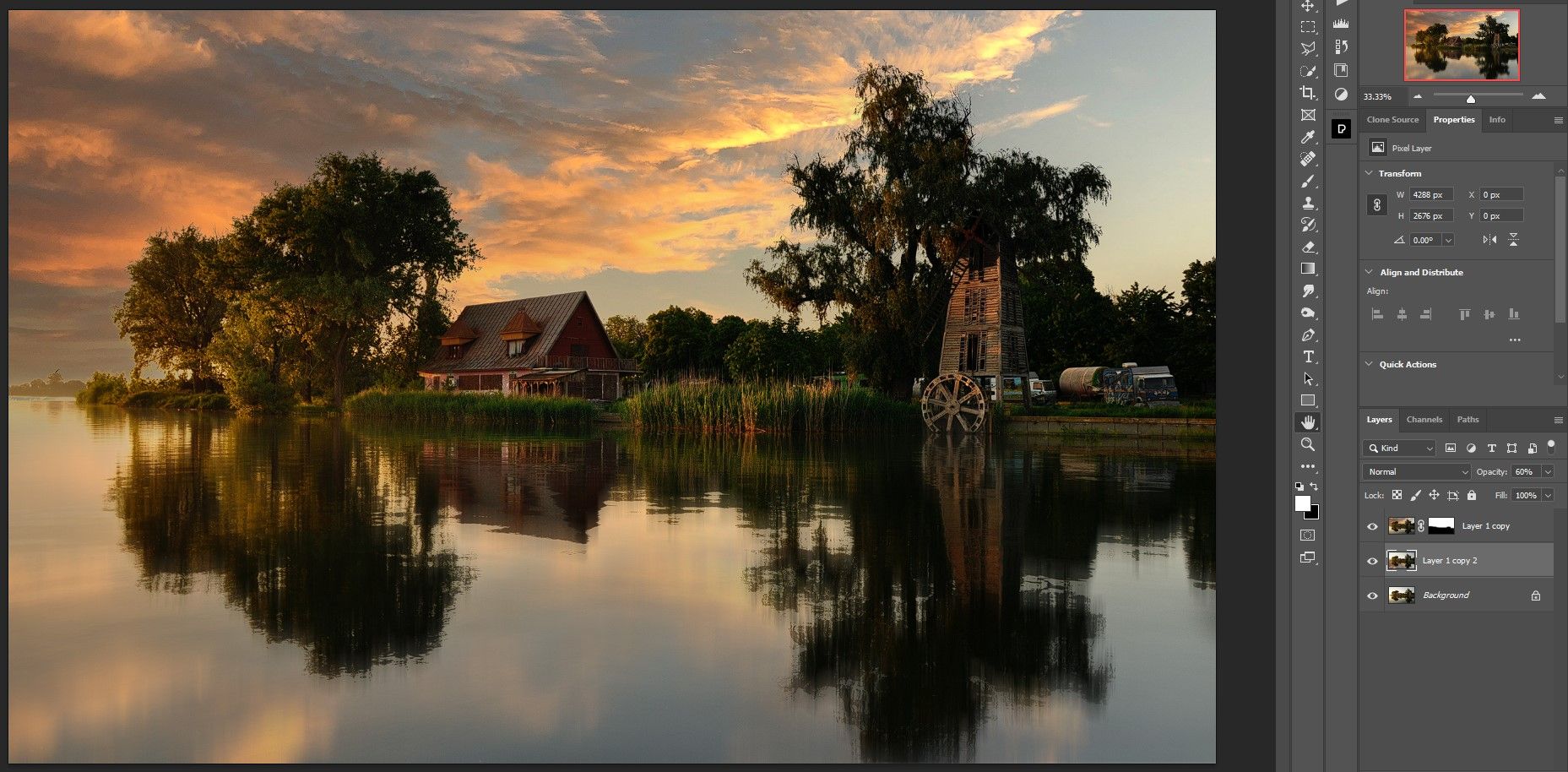
Результат — реалистичное отражение неба в воде.
До
После
Дополнительные приёмы для реалистичности
- Displacement map: примените фильтр Displace к слою отражения для имитации волн и локальных искажений. Создайте карту смещения из текстуры воды, сохраните как PSD и примените.
- Шум и зерно: слегка добавьте шум (Noise 0.5–2%) к отражению, чтобы совпадала текстура плёнки или сенсора.
- Цветокоррекция: примените тонкий градиент Overlay/Multiply, чтобы отражение утраченное по тёплому/холодному тону выглядело естественно.
- Маскирование по каналам: если вода сильно отражает цвета суши, смешивайте маску с каналами яркости для точного попадания в тон.
Альтернатива: Luminar AI и другие программы умеют лучше симулировать отражения в некоторых сценах, но Photoshop даёт полный контроль и гибкость ретуши.
Мини-методология (4 шага)
- Создать дубликат и заменить небо.
- Перевернуть и повторно заменить небо для отражения.
- Создать маску и нарисовать область отражения.
- Настроить непрозрачность, размытие и цветовую коррекцию.
Критерии приёмки
- Отражение совпадает по направлению света и цвету с небом.
- Яркость отражения заметно ниже яркости неба, переходы мягкие.
- Нет жёстких краёв маски вдоль линии берега.
- Отражение имеет вертикальное растяжение и локальные искажения, соответствующие состоянию воды.
Контроль качества и тестовые кейсы
- Изображение с зеркальной гладкой водой: отражение должно быть чётче, меньше Motion Blur.
- Изображение с волной: используйте Displacement map и более сильный Motion Blur.
- Ночное небо: уменьшите насыщенность отражения и добавьте шум.
- Высокий контраст облаков: проверьте, что в отражении не появилось «обрезанных» ярких контуров.
Ролевые чек-листы
- Фотограф: предоставьте маску горизонтальной линии воды, если она чёткая; укажите направление света.
- Ретушёр: проверьте соответствие экспозиции и исправьте блики на воде.
- Верстальщик/маркетолог: проверьте кадрирование и видимость отражения при уменьшении размера для соцсетей.
Когда этот метод не подходит
- Если вода полностью замутнена или закрыта растительностью — отражение будет неестественным.
- Если на фото есть сильные локальные отражения от объектов (лодки, люди), их нужно сохранять отдельно и не заменять слоём общего отражения.
Быстрые шоколадки (cheat sheet)
- Opacity слоя отражения: 40–70%.
- Motion Blur Angle: 90°.
- Motion Blur Distance: 50–200 px (в зависимости от разрешения).
- Кисть для маски: Soft Round, opacity кисти 20–50%.
Важно: экспериментируйте с непрозрачностью и размерами размытия: один и тот же параметр может выглядеть по-разному на изображениях с разным разрешением.
Заключение
Добавление отражения неба вручную даёт естественные и правдоподобные результаты, которых нельзя добиться стандартным Sky Replacement. Метод универсален, быстро осваивается и даёт полный контроль над внешним видом отражения.
Краткие выводы и рекомендации:
- Всегда работайте неразрушающе (дубликаты слоёв, маски).
- Подбирайте небо, подходящее по направлению света.
- Настраивайте непрозрачность и применяйте Motion Blur для реалистичности.
Если хотите, могу подготовить готовый action (действие) для Photoshop, который автоматизирует часть этих шагов.

Похожие материалы

Несколько аккаунтов Skype: Multi Skype Launcher

Журнал для работы: повысить продуктивность

Персональные звуки уведомлений на Android

Скачивание шоу Hulu для офлайн‑просмотра

Microsoft Start: персонализированная новостная лента
