
Как создать и настроить подпись в Microsoft Outlook
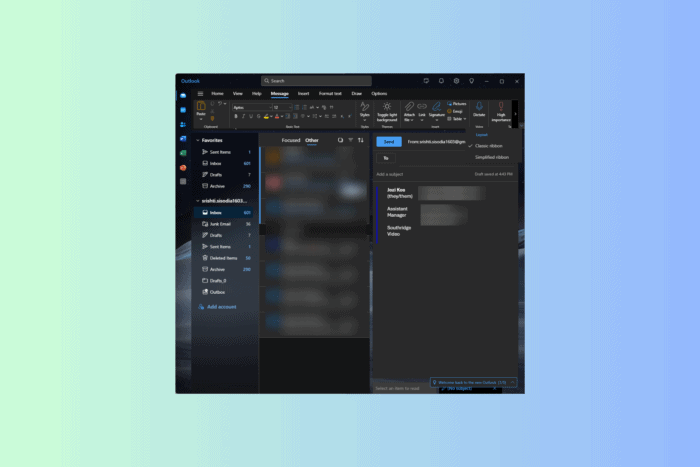
Подпись в Microsoft Outlook демонстрирует профессионализм и даёт получателю важные контактные данные. Это блок текста или изображения в конце письма: имя, должность, контакты, название компании, логотип и ссылки на соцсети.
В этом руководстве — как создать, настроить и поддерживать подпись в Outlook так, чтобы она выглядела аккуратно и работала стабильно.
Как создать шаблон подписи в Microsoft Outlook
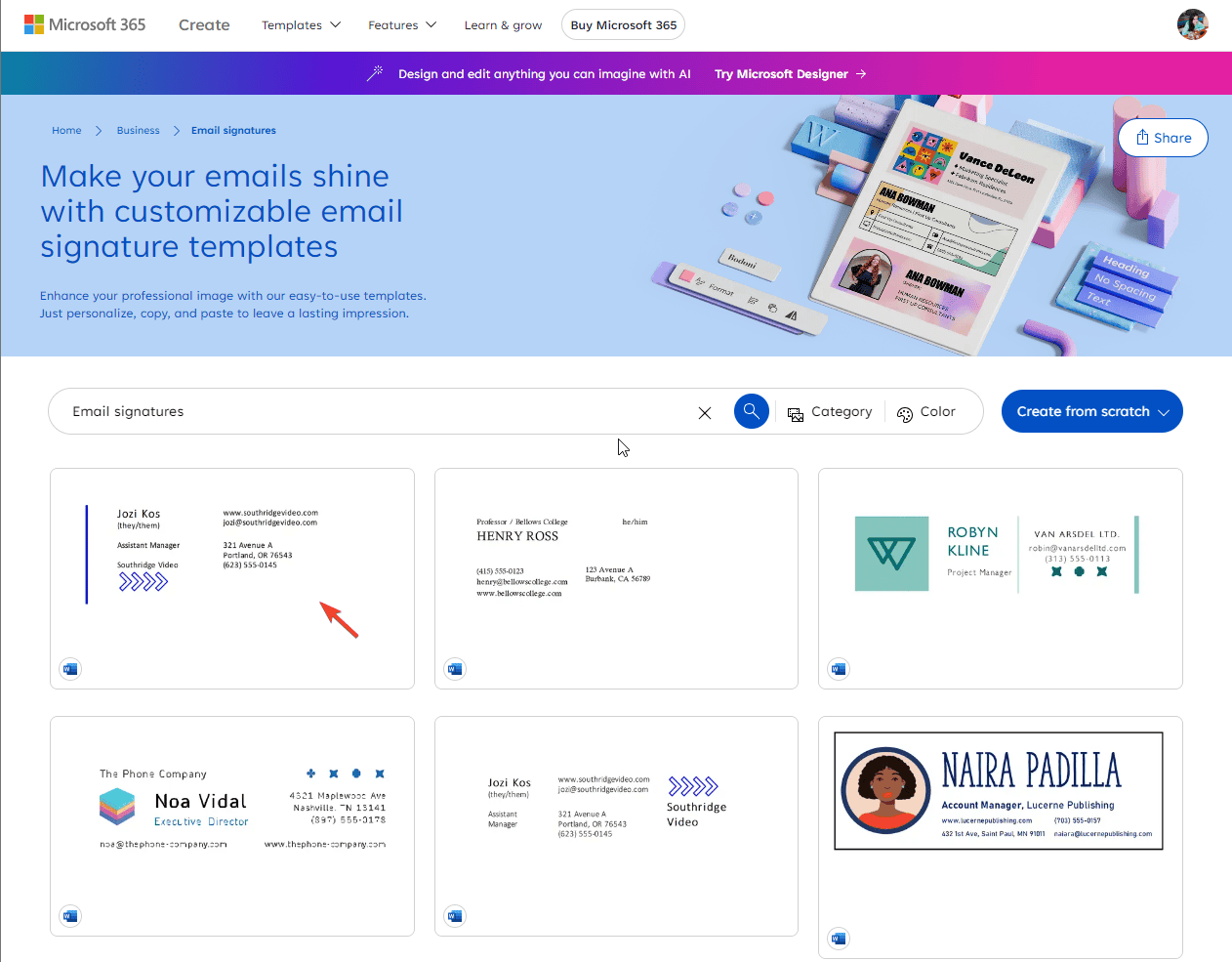
- Перейдите на страницу галереи шаблонов подписи и выберите предпочитаемый шаблон.
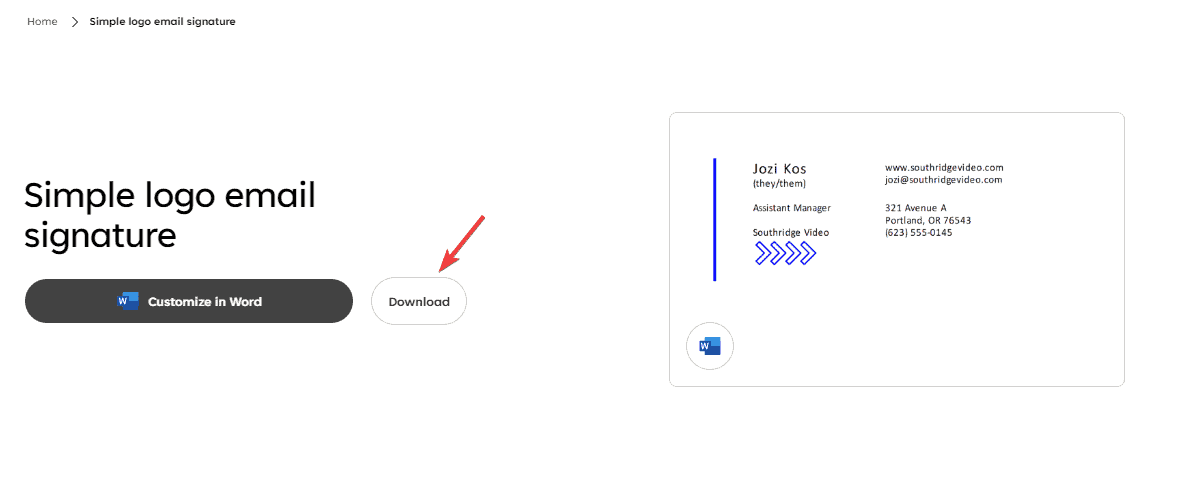
- Нажмите Download, затем дважды щёлкните по скачанному файлу, чтобы открыть его в Word.
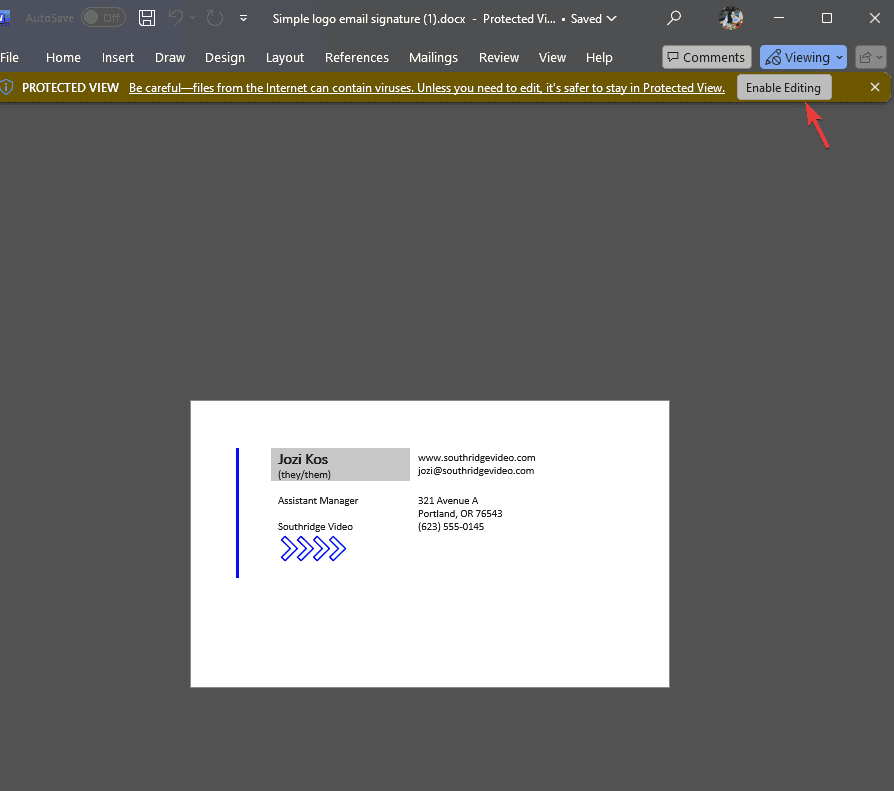
- Шаблон может открыться в защищённом режиме. Чтобы редактировать, нажмите Enable Editing.
- Отредактируйте шаблон: замените имя, должность, контакты, логотип и ссылки. По окончании перейдите на вкладку Home и выберите Copy.
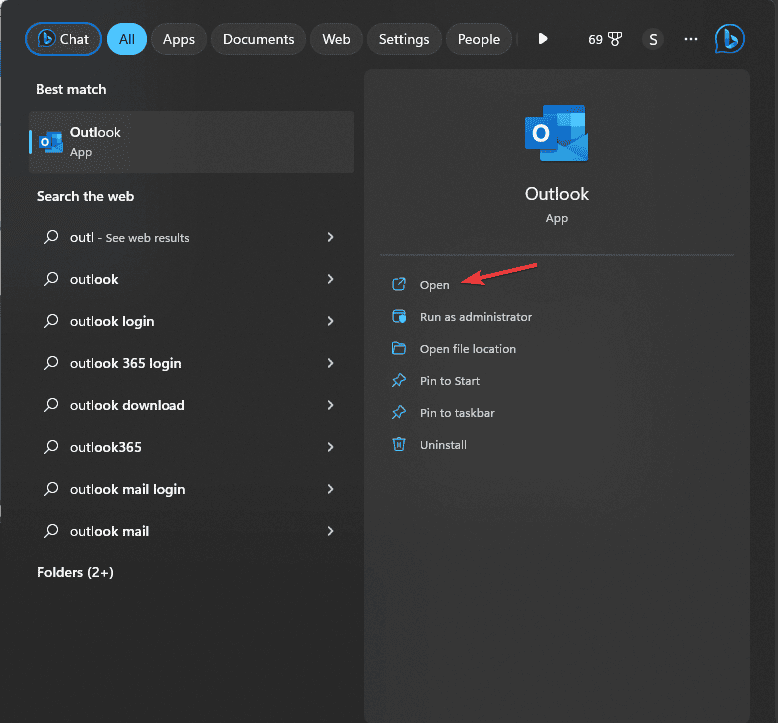
- Нажмите клавишу Windows, введите outlook в поле поиска и откройте приложение.
- Нажмите New Email (в классическом Outlook) или New, затем Mail (в новом Outlook).
- Вставьте скопированную подпись в тело письма. При необходимости замените фото, логотип и добавьте гиперссылки на соцсети и сайт.
- Когда подпись готова, сохраните рабочий черновик для дальнейшего копирования.
- Нажмите Ctrl + A, чтобы выделить подпись, затем Ctrl + C, чтобы скопировать.
- Перейдите на вкладку Message, найдите группу Include и выберите Signature, затем Signatures. В новом Outlook вместо Include найдите Insert → Signature → Signatures.
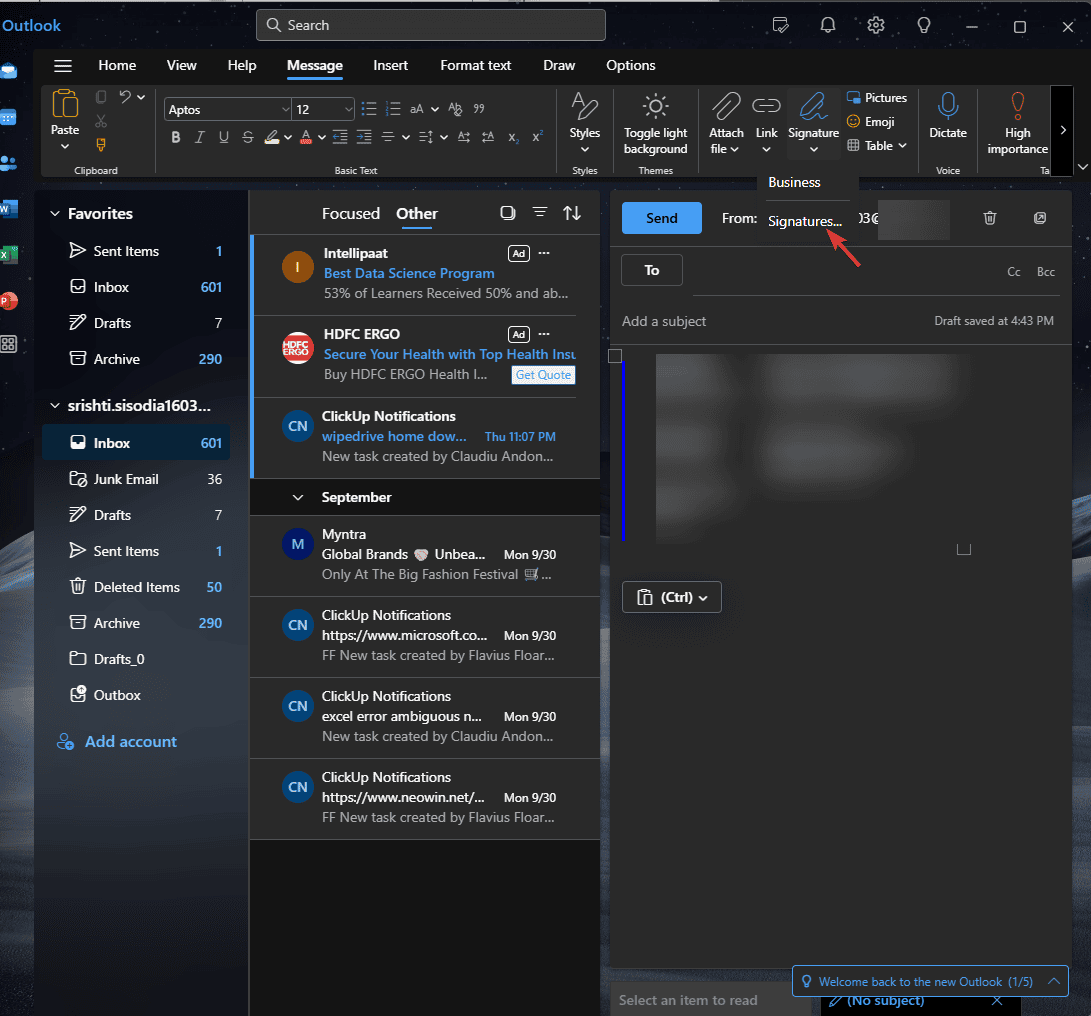
- Если вы не видите группу Include или Insert, откройте стрелку в правой части заголовка и выберите Classic ribbon.
- Нажмите New signature и введите имя подписи.
- В поле Edit signature щёлкните правой кнопкой и выберите Paste. Подпись появится в поле.
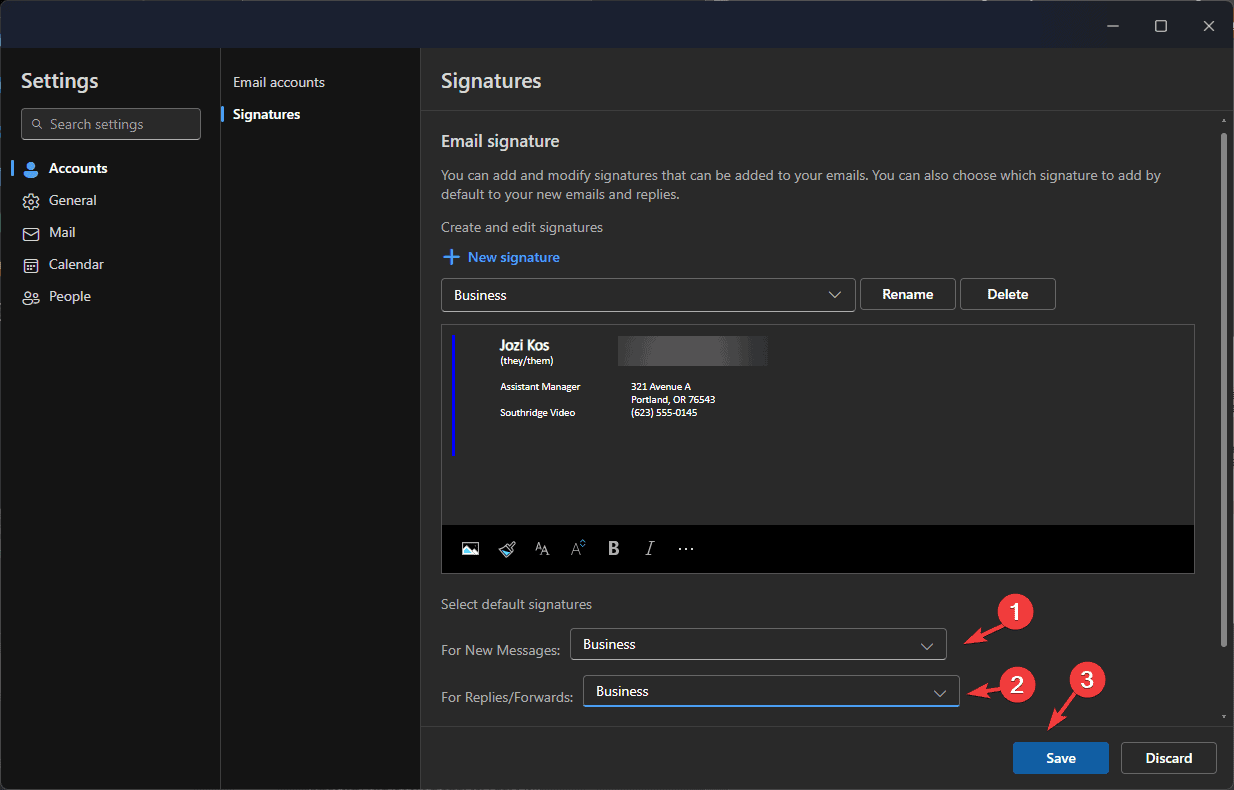
- В разделе Select default signatures выберите подпись в выпадающем списке для For New Messages и для For Replies/Forwards.
- Нажмите Save, чтобы сохранить подпись.
- Нажмите OK.
Важно: если в вашей организации используются централизованные политики подписи (почтовые шлюзы, Exchange Transport Rules или сторонние менеджеры подписи), локальные подписи в Outlook могут быть перезаписаны. Согласуйте формат с ИТ-отделом.
Как изменить фото или логотип в подписи
- Щёлкните правой кнопкой по изображению в поле подписи и выберите Change Picture. Найдите нужный файл на диске.
- Выберите изображение и нажмите Insert.
- Чтобы изменить размер, выделите изображение — появятся маркеры перетаскивания. Перетаскивайте маркеры, чтобы изменить размер.
- На вкладке Picture Format вы можете дополнительно настроить обрезку, выравнивание и отступы.
Также можно щёлкнуть правой кнопкой по гиперссылке или иконке соцсети и выбрать Edit Link или Edit Hyperlink, обновив поле Text to display и адрес ссылки.
Как создать подпись в Outlook для веба (Outlook on the web)
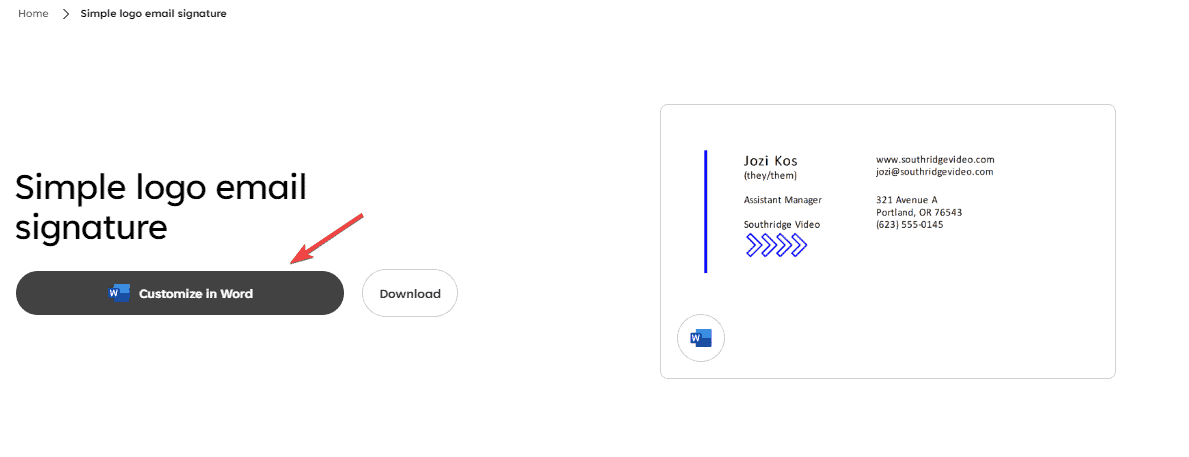
- Перейдите на страницу галереи шаблонов и выберите шаблон.
- Нажмите Customize in Word — появится экран входа. Выберите учётную запись и войдите в систему.
- Нажмите Ctrl + A, затем Ctrl + C, чтобы скопировать содержимое подписи из документа Word.
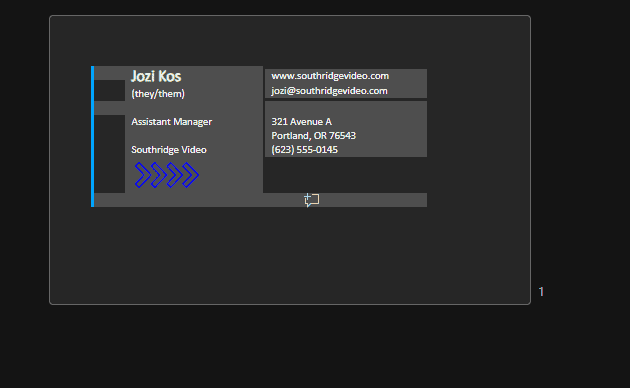
- Откройте Outlook в браузере, нажмите New mail и вставьте подписанный блок Ctrl + V.
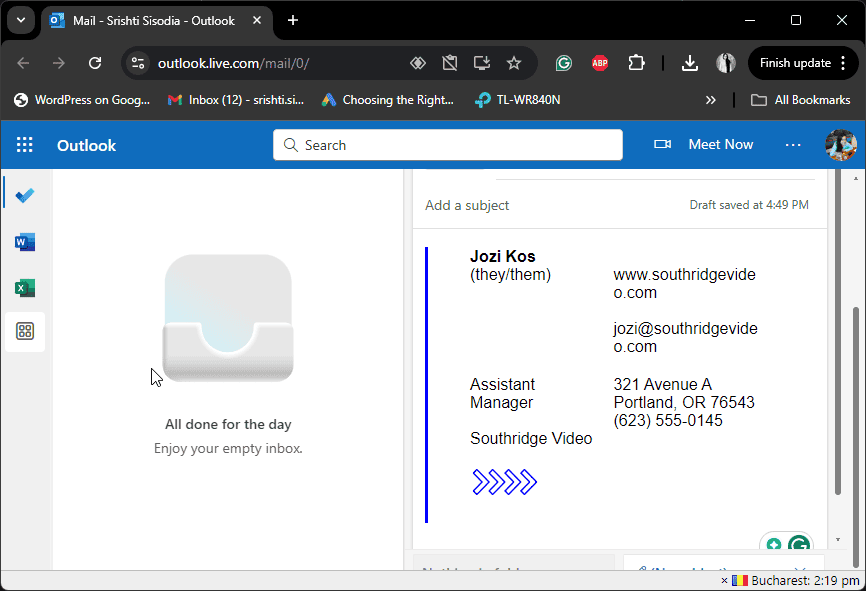
- Отредактируйте при необходимости и сохраните. В веб-версии подпись также можно добавить через Параметры → Почта → Подпись.
Таким образом можно создать и синхронизировать подписи для разных клиентов Outlook. При необходимости создавайте несколько подписей — для внутренних и внешних писем, для разных ролей или проектов.
Советы по дизайну и содержанию подписи
- Держите подпись компактной: 4–6 строк текста + 1 логотип/аватар. Слишком длинные подписи выглядят громоздко.
- Используйте читаемые шрифты (Calibri, Arial). Не прибегайте к экзотическим шрифтам — они могут «ломаться» у получателя.
- Включайте не более 2–3 иконок соцсетей с рабочими ссылками.
- Контакты: имя, должность, компания, телефон, сайт. Электронную почту внутри подписи можно опустить, если она уже в заголовке письма.
- Для ссылок используйте кликабельный текст, а не полные URL.
- Размер логотипа: не больше 100–150 пикселей по ширине для сохранения пропорций и скорости загрузки.
Пример хорошей структуры подписи (строго рекомендуемая последовательность):
- Имя Фамилия
- Должность | Компания
- Телефон • Мобильный
- Сайт • Адрес (по необходимости)
- Иконки соцсетей
Готовые примеры шаблонов (копируйте и адаптируйте)
Простейшая текстовая подпись:
Иван Иванов
Руководитель проектов | ООО «Пример»
Тел: +7 (495) 123-45-67
Сайт: https://example.ru
HTML-подпись (для вставки в поле редактирования подписи, если Outlook поддерживает HTML):
Когда подпись может не работать — распространённые ситуации и как их устранять
- Сторонние почтовые политики: подпись может перезаписываться централизованным инструментом управления подписями — согласуйте с ИТ.
- Переход между клиентами: разные клиенты (Outlook desktop, Outlook Web, мобильные приложения) по-разному обрабатывают HTML; адаптируйте подпись под минимум форматирования.
- Кэш браузера/клиента: если изменения не видны, очистите кэш или перезапустите Outlook.
- Антивирус/фильтры безопасности: блокировка внешних изображений может скрывать логотипы и иконки соцсетей.
- Несовместимый HTML/CSS: сложные стили (CSS в head, внешние шрифты) часто не поддерживаются. Используйте inline-стили.
Критерии приёмки (тесты, которые можно выполнить)
- Подпись отображается во входящих и исходящих письмах для тестового адреса.
- Кликабельные ссылки открывают корректные ресурсы (телефон, сайт, соцсети).
- Логотип отображается на популярных почтовых клиентах (Outlook desktop, Outlook Web, Gmail web, iOS Mail).
- Размер подписи не превышает разумных пределов в мобильном представлении (проверка на iPhone/Android).
- Если организация использует несколько почтовых ящиков, каждой учётной записи присвоена нужная подпись.
SOP: Быстрая инструкция по созданию подписи (короткая версия)
- Выберите шаблон и отредактируйте в Word или в редакторе HTML.
- Скопируйте готовую подпись.
- В Outlook создайте новую подпись через Message → Signature → Signatures.
- Вставьте (Paste) и сохраните. Установите подпись по умолчанию для новых писем и ответов.
- Проверьте на мобильных и веб-клиентах.
Инцидент: подпись исчезла — пошаговый план действий
- Проверьте настройки подписи в Outlook (Message → Signature → Signatures).
- Очистите кэш приложения/браузера и перезапустите Outlook.
- Убедитесь, что не применяется централизованная политика подписи.
- Проверьте, не блокирует ли антивирус внешние изображения.
- Если используется Exchange/Office 365, проверьте правила транспорта (Exchange admin).
- Восстановите подпись из резервной копии шаблона или повторно вставьте сохранённый блок.
Чеклист ролей — что должен сделать пользователь и администратор
Пользователь:
- Подготовить текст подписи и изображения (оптимизированные лого).
- Вставить и проверить подпись в Outlook desktop и web.
- Тестировать отправку на внешние адреса.
Администратор ИТ:
- Проверить корпоративную политику подписи.
- Настроить централизованную систему, если требуется единый стиль.
- Развернуть инструкции и обеспечить доступные шаблоны.
Конфиденциальность и соответствие (GDPR и другие риски)
- В подписи избегайте размещения чувствительных персональных данных (например, паспортных данных, идентификаторов), если это не оправдано служебно.
- При пересечении границ: обратите внимание на местные правила размещения контактной информации и номера телефона.
- Если подпись автоматически добавляет персональные данные, убедитесь, что у сотрудника есть согласие на обработку таких данных в соответствии с политикой компании.
Советы по совместимости и миграции
- При миграции с одного клиента на другой тестируйте подпись на реальных устройствах: Windows/Mac, мобильные приложения, веб-клиенты.
- Используйте простую HTML-структуру и inline-стили.
- Минимизируйте внешние ссылки на ресурсы, чтобы избежать проблем с блокировкой контента.
Альтернативные подходы
- Централизованные решения (Exclaimer, CodeTwo, встроенные правила Exchange) — полезны для единого корпоративного стиля и автоматической подстановки данных.
- Серверные правила (Transport Rules в Exchange) — добавляют подпись на уровне сервера, полезно для контроля и единообразия.
- Автоматизация с помощью скриптов и массового развёртывания — для больших организаций.
Часто задаваемые вопросы
Почему моя подпись выглядит иначе у получателя?
Ответ: Разные почтовые клиенты по-разному рендерят HTML. Используйте простую разметку и inline-стили.
Можно ли автоматически назначать подписи разным почтовым ящикам?
Ответ: Да — в Outlook вы можете создавать несколько подписей и назначать их вручную. Для автоматической подстановки используйте серверные правила или сторонние решения.
Как уменьшить размер подписи, чтобы письмо не выглядело громоздко?
Ответ: Сократите количество строк, уменьшите логотип до 100–150px и используйте ссылки вместо длинных URL.
Дополнительные материалы
Читайте также:
- Outlook для Android и iOS наконец получил настраиваемую панель инструментов
- Новый Outlook с ИИ появится в Microsoft 365 Education в 2026
- Классическая ошибка Outlook теперь вызывает сбой приложения при открытии или написании писем
- В новом Outlook для Windows скоро можно будет добавлять вложения офлайн
Краткое резюме:
- Подпись в Outlook проста в создании: шаблон → редактирование → копирование → вставка в настройки подписи.
- Тестируйте на всех клиентах и согласуйте корпоративные правила.
- Для крупных организаций разумно использовать централизованные решения для единого вида подписи.
Спасибо! Какой шаблон подписи вы используете — текстовый, с логотипом или централизованный? Поделитесь в комментариях.

Похожие материалы

Несколько аккаунтов Skype: Multi Skype Launcher

Журнал для работы: повысить продуктивность

Персональные звуки уведомлений на Android

Скачивание шоу Hulu для офлайн‑просмотра

Microsoft Start: персонализированная новостная лента
