
Создание уровней в Godot: руководство по дизайну и подключению
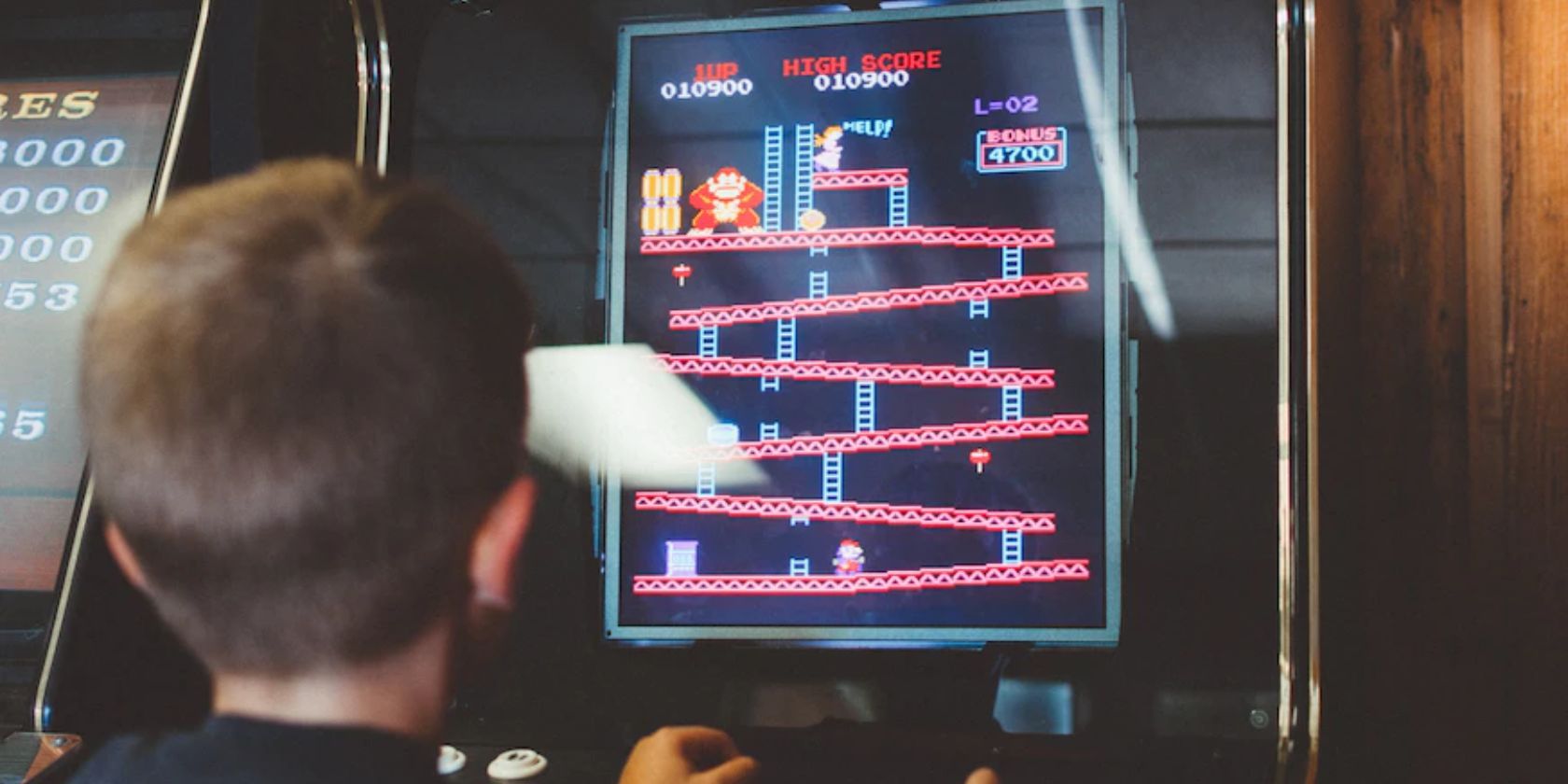
Создание уровней — важный аспект геймдизайна, который заметно повышает привлекательность игры. Уровни задают структуру и сложности, удерживающие игрока и мотивирующие двигаться дальше.
Правильно проработанные уровни повышают погружение и удовольствие от игры. Независимо от опыта разработки, Godot упрощает создание уровней, которые будут привлекать игроков снова и снова.
Подготовка проекта Godot для 2D‑уровней
Прежде чем добавлять уровни, нужно корректно настроить 2D‑проект в Godot. Создайте новый проект и сцену. В качестве корневого узла используйте Node2D — он будет контейнером для всех элементов уровня.
Рекомендации по настройке:
- Настройте размер окна и режим растяжения в Project Settings → Display → Window. Для пиксель‑арт платформеров часто выбирают фиксированный базовый размер (например, 1280×720) и масштабирование integer.
- Создайте папки: scenes/, scripts/, assets/sprites/, assets/sfx/.
- Подключите бесплатные звуковые эффекты и спрайты с указанием лицензии (например, MIT или CC0).
Код в статье выложен в репозитории на GitHub и доступен под лицензией MIT.
Добавление персонажа игрока
Создайте новую сцену: New Scene → CharacterBody2D (для 2D персонажей в Godot 4.x). Внутри добавьте CollisionShape2D (RectangleShape2D) и Sprite (или AnimatedSprite2D) для визуализации.
Код, обрабатывающий движение игрока, должен быть простым и предсказуемым. Ниже — минимальная логика передвижения в GDScript. Комментарии переведены для удобства локализации.
extends CharacterBody2D

var speed = 300

func _physics_process(delta):
    var input_dir = Vector2.ZERO

    if Input.is_action_pressed("ui_left"):
        input_dir.x -= 1

    if Input.is_action_pressed("ui_right"):
        input_dir.x += 1

    if Input.is_action_pressed("ui_up"):
        input_dir.y -= 1

    if Input.is_action_pressed("ui_down"):
        input_dir.y += 1

    velocity = input_dir.normalized() * speed
    move_and_collide(velocity * delta)
Важно: используйте Input Map (Project Settings → Input Map), чтобы сопоставить “ui_left”, “ui_right” и т.д. с клавишами и геймпадом.
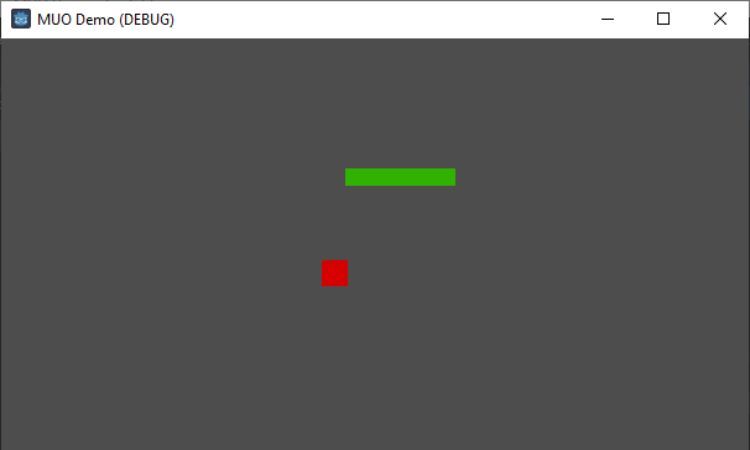
ALT: сцена Godot с узлом игрока и платформой, показывающая структуру узлов.
Создание двух уровней (структура сцен)
В Godot удобно представлять каждый уровень отдельной сценой (.tscn). Для простого примера создайте Level1.tscn и Level2.tscn. В каждом уровне располагайте:
- Node2D как корень уровня
- TileMap или набор StaticBody2D для платформ
- Спавн‑точку для игрока (Position2D с именем Spawn)
- Движущиеся платформы и объекты как дочерние узлы
Разделение уровней сцены позволяет:
- Легко редактировать и тестировать отдельные карты
- Повторно использовать объекты и префабы (instanced scenes)
- Версионировать уровни независимо
Скрипт движения платформы
Пример скрипта для платформы, перемещающейся в пределах диапазона. Комментарии локализованы.
# Движение платформы
extends StaticBody2D

const move_speed = 100
var move_direction = Vector2(1, 0)

func _physics_process(delta):
    var platform_movement = move_direction * move_speed * delta
    translate(platform_movement)

    # Меняем направление при достижении краёв пути платформы
    if position.x > 400 or position.x < 100:
        move_direction *= -1
Совет: параметры (скорость, границы) выносите в экспортируемые переменные (export var), чтобы настраивать их из инспектора без изменения кода.
Переключение уровней: Level Manager
Чтобы игрок переходил между уровнями при пересечении границы экрана, создайте узел LevelManager (Node2D) с соответствующим скриптом. Скрипт загружает сцену уровня и перемещает игрока на противоположную сторону экрана.
extends Node2D

var level_number = 1
var screen_size = Vector2()
var is_switching_level = false

func _ready():
    screen_size = get_viewport_rect().size
    load_level(level_number)

func load_level(level):
    var level_path = "res://Level" + str(level) + ".tscn"
    var level_scene = load(level_path)
    var level_instance = level_scene.instantiate()
    add_child(level_instance)
    is_switching_level = false

func switch_level():
    if is_switching_level:
        return

    is_switching_level = true
    level_number += 1

    if level_number > 2:
        level_number = 1

    # Предполагаем, что узел игрока называется "Player"
    var player = get_node("Node2D/Player")

    if player:
        var player_position = player.position

        if player_position.x < 0:
            player.position.x = screen_size.x
        elif player_position.x > screen_size.x:
            player.position.x = 0
        elif player_position.y < 0:
            player.position.y = screen_size.y
        elif player_position.y > screen_size.y:
            player.position.y = 0

    get_node("Node2D").queue_free()
    load_level(level_number)

func _process(delta):
    # Проверяем, пересёк ли игрок границу экрана
    # Предполагаем, что узел игрока называется "Player"
    var player = get_node("Node2D/Player")

    if player:
        var player_position = player.position
        var condition1 = player_position.x < 0
        var condition2 = player_position.x > screen_size.x
        var condition3 = player_position.y < 0
        var condition4 = player_position.y > screen_size.y

        if  condition1 or condition2 or condition3  or condition4 :
            switch_level()
Советы по устойчивости менеджера уровней:
- Сохраняйте состояние игрока (жизни, инвентарь) в отдельном узле Autoload (Singleton).
- При загрузке уровня используйте ассинхронную загрузку (ResourceLoader.load_interactive) для плавной подгрузки больших сцен.
- Обрабатывайте сохранение позиции и здоровья, если требуется перенос прогресса между уровнями.
Дополнительные функции уровней
Уровни — это не только платформы. Ниже перечислены типичные расширения, которые делают уровни живыми.
Коллективы: коллекционные предметы
Добавьте монеты, звёзды или ключи. Сбор предметов может открывать новые зоны или давать очки. Принципы реализации:
- Сделайте простой Area2D с CollisionShape2D и сигналом body_entered.
- При вступлении в контакт отключайте предмет, воспроизводите звук и увеличивайте счётчик.
- Для сложных систем используйте ScriptableObject‑подобный подход через scenes/Collectible.tscn.
Враги
Враги добавляют угрозу и динамику. Примеры поведения:
- Патрулирование по точкам.
- Реакция на игрока (перехват или уклонение).
- Уязвимость к определённым действиям (прыжок сверху, атака).
Имейте разные типы врагов: обычные (патруль), защищённые (нужен power‑up), босс‑позиции.
Пауэр‑апы
Пауэр‑апы дают временные баффы: увеличение скорости, неуязвимость, двойной прыжок. Реализуйте таймеры и визуальную индикацию.
Пазлы
Пазлы заставляют игрока думать: переключатели, рычаги, изменяемые платформы. Хороший пазл имеет одно понятное правило и несколько шагов для решения.
Лучшие практики при создании уровней
Баланс сложности
Плавная кривая сложности: первые уровни обучают, следующие — комбинируют механики. Вводите новый элемент вместе с безопасной зоной для тренировки.
Поощрение исследования
Скрытые пути, секреты и альтернативные маршруты увеличивают ценность уровня. Награды не обязательно быть сильными — это может быть косметика или короткая бонусная сцена.
Тестирование и итерации
Часто тестируйте с живыми игроками. Собирайте фидбек и меняйте уровни по результатам.
Визуал и аудио
Графика и звук задают атмосферу. Используйте контрастные цвета для важных объектов и простые звуковые сигналы для интеракций.
Поток уровня
Проводите игрока через визуальные подсказки: освещение, направления плитки, повторяющиеся элементы.
Практическое руководство — Playbook для создания уровня
Шаги для быстрого прототипа уровня:
- Нарисуйте грубую карту на бумаге (5–10 минут).
- Сделайте базовый TileMap с главными платформами (15–30 минут).
- Добавьте точку спавна и простую физику игрока (15 минут).
- Вставьте 1–2 движущиеся платформы и 3 коллектива (30 минут).
- Проведите быстрое тестирование: 3 прохождения.
- Настройте сложность и повторите тест.
Критерии приёмки:
- Игрок может пройти уровень без багов в 90% случаев локального теста.
- Нет застреваний на геометрии.
- Музыка и SFX корректно синхронизированы и не мешают пониманию игры.
Чек‑листы по ролям
Дизайнер:
- Радиус джампа и платформа учитываются при расположении.
- Новая механика вводится в безопасной зоне.
Программист:
- Скрипты экспортируют параметры для настройки в инспекторе.
- Нет прямых путей к устаревшим ресурсам.
Тестировщик:
- Пройдено 10 быстрых сценариев при разных скоростях игрока.
- Сообщения об ошибках логируются в консоль.
Ментальные модели для принятия решений
- Правило трёх: представьте три варианта пути: основной, рискованный и секретный.
- Чередование «напряжение—разрядка»: после интенсивного отрезка дайте короткую передышку.
- Диагональ дизайна: уровни работают лучше, когда элементы повторяются с вариациями.
Мини‑методология тестирования (быстрый цикл)
- Прототип → 2. Локальный тест (5‑10 рейсов) → 3. Правки → 4. Полевая сессия с 5 пользователями → 5. Итерация.
Decision tree для выбора механик (Mermaid)
flowchart TD
    A{Нужен новый элемент?} -->|Да| B{Физический или логический}
    B -->|Физический| C[Платформа / Движение / Гравитация]
    B -->|Логический| D[Переключатель / Пазл / Система предметов]
    A -->|Нет| E[Улучшить существующие механики]
    C --> F{Влияет на прохождение?}
    F -->|Да| G[Добавить обучающий участок]
    F -->|Нет| H[Сделать косметическим]
Тестовые случаи и приёмка
Примеры тестов:
- TC‑01: Игрок стартует в Spawn и может вернуться в Spawn через телепорт (ожидаемое: нет падения сквозь коллайдер).
- TC‑02: Движущаяся платформа не выталкивает игрока в стену при остановке (ожидаемое: плавная остановка).
- TC‑03: Коллективы исчезают и увеличивают счёт при столкновении (ожидаемое: событие срабатывает один раз).
Критерии приёмки уровней — см. раздел Критерии приёмки выше.
Возможные ошибки и когда подход не работает
- Если игра ориентирована на процедурную генерацию, фиксированные сцены мешают вариативности — используйте шаблоны (prefabs) и генератор.
- Для мультиплеера подход с одиночным LevelManager должен быть переработан: синхронизация состояния обязательна.
- Для очень больших уровней требуются промежуточные сохранения и стриминг сцен.
Безопасность и конфиденциальность
Если вы собираете телеметрию игроков, убедитесь в соответствии с локальными законами о данных (например, GDPR для ЕС). Сохраняйте минимум данных: идентификаторы сессий, не персонализированная статистика.
Дорожная карта до релиза уровня
- Прототип → Альфа (внутренний тест) → Бета (публичное тестирование) → Релиз → Поддержка и итерации по фидбеку.
Глоссарий (1‑строчные определения)
- TileMap: сетка тайлов для быстрого построения уровня.
- Spawn: точка появления игрока.
- Autoload: глобальный singleton‑узел для сохранения состояния.
- Collectible: собираемый предмет.
Итого — почему уровни важны
Уровни формируют опыт игрока: они управляют обучением, создают вызов и награды, задают ритм игры. В Godot уровни удобно организовывать как отдельные сцены, управлять ими через LevelManager и расширять поведение объектов с помощью скриптов.
Важно: начните с простых прототипов, итеративно улучшайте и тестируйте с реальными игроками.
Краткое резюме в конце:
- Проектируйте уровни как сцены.
- Отделяйте логику (например, LevelManager) от контента уровня.
- Внедряйте коллективабельные предметы, врагов и пауэр‑апы по мере роста сложности.
- Используйте чек‑листы и тестовые случаи для контроля качества.
Спасибо — теперь вы готовы создать первые захватывающие уровни в Godot.

Похожие материалы

Несколько аккаунтов Skype: Multi Skype Launcher

Журнал для работы: повысить продуктивность

Персональные звуки уведомлений на Android

Скачивание шоу Hulu для офлайн‑просмотра

Microsoft Start: персонализированная новостная лента
