
Динамические графики в Excel с INDEX и выпадающим списком
Зачем это нужно
- Позволяет переключаться между несколькими наборами данных в одном графике.
- Упрощает восприятие при ограниченном рабочем пространстве.
- Подходит для дашбордов, демонстраций и отчётов, где важен фокус на одной метрике за раз.
Подготовка данных
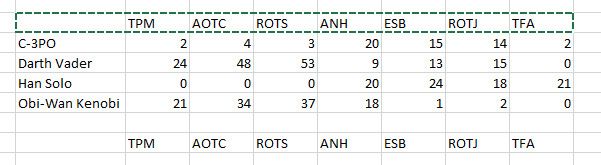
Перед тем как строить формулы и контролы, структурируйте данные. Для примера возьмём время появления персонажей киносаги. Таблица должна быть упорядочена по строкам без пустых строк между наборами данных.
- Расположите названия столбцов в одной строке.
- Под каждым набором данных — собственная строка значений.
- Скопируйте строку с заголовками и вставьте её сразу под данными — это пригодится для ссылок и чтения структурой.
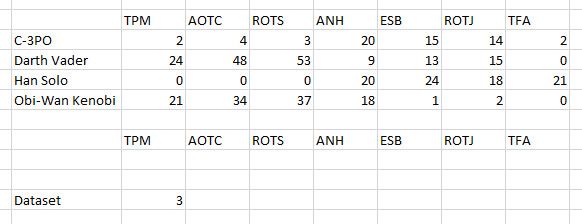
Далее отойдите на три строки вниз. В одной ячейке впишите слово Dataset (или «Набор данных»), в соседней — временный номер (плейсхолдер). Этот номер будет управлять тем, какой набор выводит формула INDEX.
Формула INDEX: как связать все вместе
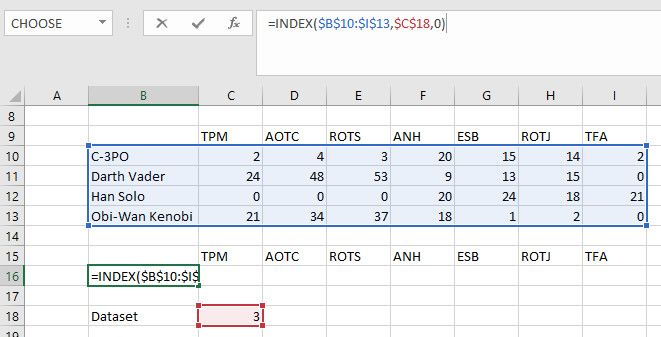
Ниже (две ячейки над ячейкой с надписью Dataset) введите формулу INDEX. В примере использована формула:
=INDEX($B$10:$I$13,$C$18,0)Разбор по частям:
- $B$10:$I$13 — диапазон всех наборов данных, доступных формуле.
- $C$18 — ячейка с номером выбранного набора (плейсхолдер рядом с Dataset).
- Последний аргумент 0 говорит INDEX вернуть всю строку выбранного набора.
Адаптируйте адреса диапазонов под вашу таблицу. Если у вас данные расположены вертикально (в столбцах), используйте INDEX с соответствующими индексами строк/столбцов.
Потяните маркер заполнения вправо, чтобы формула заполнила всю строку. Excel подставит значения выбранного набора.
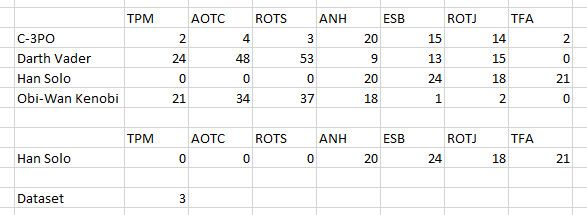
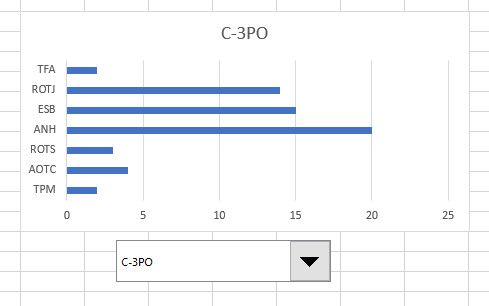
Проверка: введите 1 в ячейку рядом с Dataset — должна появиться первая строка данных (в примере — данные C-3PO).
Создание графика
Выделяйте не оригинальные таблицы, а строку, возвращаемую формулой INDEX. Затем в ленте выберите Вставка > Рекомендуемые диаграммы и выберите подходящий тип. Для сравнения характеристик удобно использовать столбчатую диаграмму.
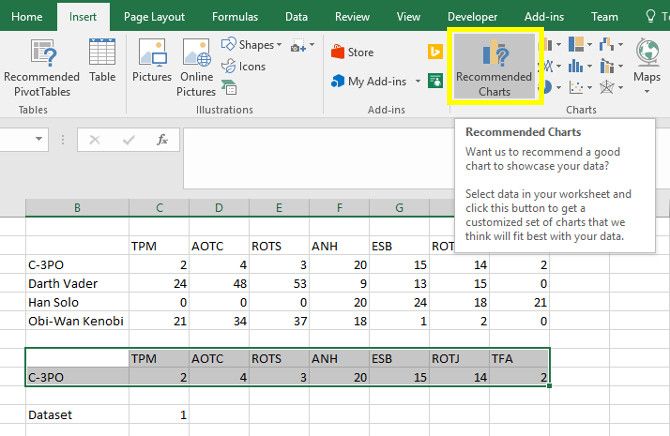
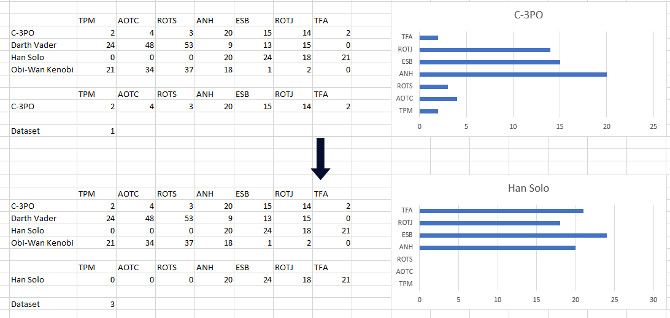
После построения протестируйте: измените число рядом с Dataset — график должен обновиться и показать значения выбранного набора.
Добавление выпадающего списка (Combo Box)
Чтобы сделать переключение удобным, добавим элемент управления:
- Откройте вкладку Разработчик. Если вкладка скрыта, включите её в настройках ленты.
- Нажмите Вставить > Combo Box (Form Control).
- Нарисуйте объект на листе в удобном месте, например под диаграммой.
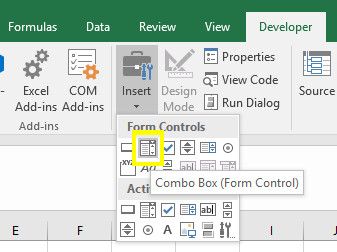
Правой кнопкой мыши откройте свойства элемента (Формат элемента управления или Формат Контрола). В поле Диапазон ввода укажите ячейки с названиями наборов данных (например, список персонажей). В поле Связанная ячейка укажите ту ячейку, куда попадает номер выбранного элемента — ту самую, что рядом с Dataset.
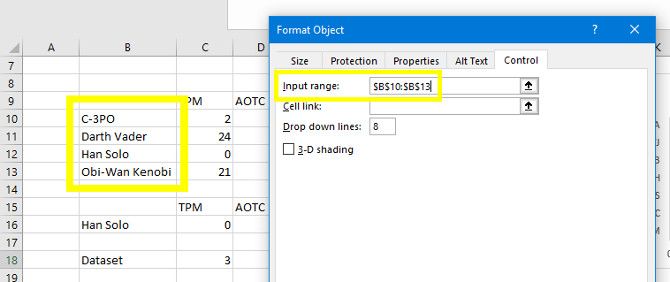
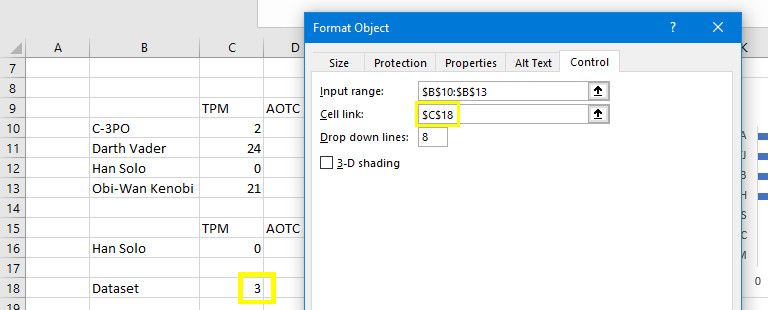
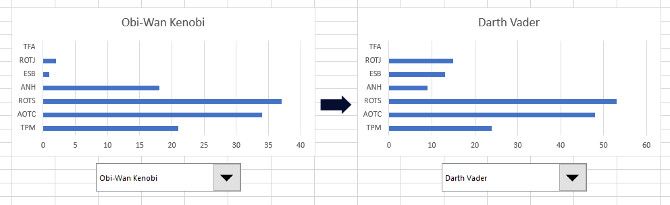
Нажмите ОК и проверьте работу выпадающего списка. Теперь выбор по имени будет менять номер в связанной ячейке, а INDEX — возвращать соответствующую строку, и график будет обновляться автоматически.
Работа с листами: вынесение графика на чистый лист
Чтобы сохранить данные в одной вкладке, а график с контролом — на другой:
- Скопируйте диаграмму и контрол на новый лист. Возможно, временно данные перестанут отображаться.
- Правой кнопкой по контролу > Формат элемента управления.
- В полях Диапазон ввода и Связанная ячейка добавьте префикс имени листа, например Sheet1!$A$2:$A$6 и Sheet1!$C$18.
- Нажмите ОК — контроль теперь ссылается на данные на другом листе.
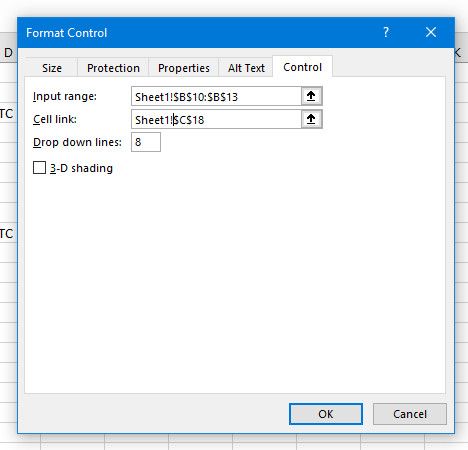
После этого ваш рабочий лист с графиком будет чистым и читабельным.
Советы по визуализации и фокусировке внимания
- Используйте этот подход, если пространство ограничено и вам нужно показывать несколько тем по очереди.
- Для прямого сравнения двух наборов сделайте два графика рядом. Иногда сравнение «вслепую» на одном графике удобнее.
- Уберите лишние подсказки и сетку, если они отвлекают от главного сообщения.
- Пронумеруйте наборы данных в том же порядке, в котором идут пункты в диапазоне ввода, чтобы избежать путаницы.
Important: Слишком много элементов управления и перелистываний снижает удобство. Держите интерфейс минималистичным.
Когда этот метод не подходит
- Если нужно сравнивать данные нескольких наборов одновременно — лучше использовать несколько графиков.
- Для динамической фильтрации по произвольным критериям (например, временные отрезки с плавающим диапазоном) удобнее применять таблицы Excel с фильтрами или Power BI.
- Если вы работаете в Excel Online, некоторые элементы управления формой могут быть недоступны или работать иначе.
Альтернативные подходы
- Использовать выпадающие списки данных (Data Validation) и формулы VLOOKUP / XLOOKUP вместо INDEX, если удобнее ориентироваться по вертикальным столбцам.
- Применить срезы и сводные таблицы для интерактивных сводных диаграмм.
- Для масштабных дашбордов рассмотреть Power Query + Power Pivot + Power BI для более гибкой фильтрации и производительности.
Практические подсказки и шаблоны
Чек‑лист перед публикацией:
- Все диапазоны подписаны и не содержат пустых строк.
- Формулы INDEX ссылаются на абсолютные адреса ($A$1:$D$10).
- Связанная ячейка контролла находится в известном месте и защищена от случайного изменения.
- При перемещении графика/контрола обновлены ссылки с указанием имени листа.
- Тесты: переключение на каждый элемент списка корректно обновляет график.
Короткий шаблон формулы (горизонтальные наборы):
=INDEX(диапазон_всех_наборов; номер_набора; 0)Если данные вертикальны, используйте:
=INDEX(диапазон_всех_наборов; 0; номер_набора)Где номер_набора — связанная ячейка от Combo Box.
Критерии приёмки
- При выборе любого элемента в выпадающем списке график обновляется без ошибок.
- Нет видимых #REF или #N/A в ячейках, возвращаемых INDEX.
- Диапазоны ввода настроены правильно и документ отображается одинаково на рабочем столе.
Мини-методология внедрения в проект
- Соберите данные и нормализуйте их в табличный вид.
- Добавьте строку заголовков и перечислите наборы в списке (для диапазона ввода).
- Создайте INDEX-строку, тестируйте возвращаемые значения.
- Постройте график на основании этой строки.
- Добавьте Combo Box, свяжите его с индексной ячейкой.
- Вынесите график на отдельный лист, поправьте ссылки.
- Проведите пользовательское тестирование и визуальную донастройку.
Полезные мелочи и отладка
- Если Combo Box возвращает смещённый номер, проверьте порядок элементов в диапазоне ввода.
- Если график не обновляется, убедитесь, что он ссылается на диапазон формул (а не на исходные данные).
- Защитите связанные ячейки (Review > Protect Sheet), чтобы пользователи не меняли номера вручную.
Экспертный совет: Используйте понятные имена листов и диапазонов. Человеческие ярлыки сокращают время на поддержку и помогают избежать ошибок ссылок.
Краткий глоссарий
- INDEX — функция Excel, возвращающая значение или массив из указанного диапазона по номеру строки/столбца.
- Combo Box (Form Control) — элемент формы для выбора одного значения из списка; возвращает числовой индекс выбранного элемента.
- Диапазон ввода — ячейки, содержащие список имён/вариантов для выпадающего списка.
Итог
Данная техника даёт простой и быстрый способ сделать диаграммы в Excel интерактивными без макросов. Она экономит место и улучшает восприятие данных. Поддерживает перенос графика и контрола на отдельный лист при сохранении связи с исходными данными.
Источник изображения: Risto0 via Shutterstock.com

Похожие материалы

Несколько аккаунтов Skype: Multi Skype Launcher

Журнал для работы: повысить продуктивность

Персональные звуки уведомлений на Android

Скачивание шоу Hulu для офлайн‑просмотра

Microsoft Start: персонализированная новостная лента
