
Геотриггеры на смартфоне с IFTTT
TL;DR
IFTTT позволяет связывать местоположение вашего смартфона с автоматическими действиями — от отправки SMS до управления умным домом. Установите мобильное приложение, подключите канал «Location», создайте рецепт на веб‑портале, укажите геозону и выберите действие. В статье — пошаговое руководство, лучшие практики, шаблоны сообщений и план отката при ошибках.
Важное: на смартфоне обязательно дать разрешения на доступ к геолокации и уведомлениям, иначе триггеры не будут работать.
Содержание
- Что такое геофенсинг и IFTTT
- Как использовать геотриггеры через мобильное приложение IFTTT
- Установка и настройка приложения
- Поиск готовых рецептов
- Создание первого рецепта на веб‑портале
- Практические советы: точность, батарея, разрешения
- Шаблоны, чек‑листы и критерии приёмки
- Когда подход не работает и альтернативы
- План отката и отладочные шаги
- Справочник терминов
Что такое геофенсинг и IFTTT
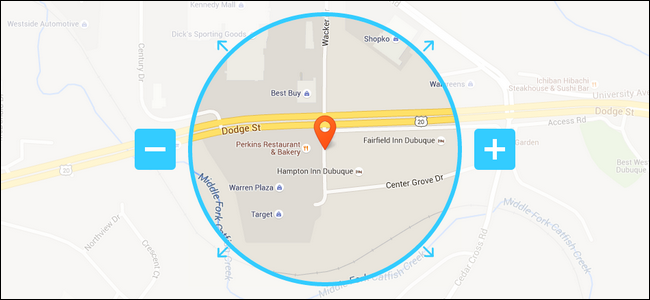
Геофенсинг — это создание невидимых границ на карте (геозон), при входе, выходе или пребывании в которых происходит некоторое действие. Примеры: уведомление при приходе ребёнка в школу, напоминание купить молоко при проезде рядом с магазином, автоматическое включение отопления, когда вы подъезжаете к дому.
IFTTT (If This Then That) — облачный сервис для простого связывания событий («это») и действий («то»). «Рецепт» IFTTT — небольшая цепочка: когда происходит событие в одном сервисе (канале), IFTTT запускает действие в другом.
Коротко: геофенсинг фиксирует положение, IFTTT связывает это положение с десятками сервисов и устройств.
Как использовать геотриггеры через мобильное приложение IFTTT
- Зарегистрируйтесь на сайте IFTTT (лучше через веб‑интерфейс для создания рецептов).
- Установите мобильное приложение IFTTT на Android или iOS.
- На смартфоне включите и авторизуйте канал Location (на Android — Android Location; на iOS — iOS Location).
- Создайте рецепт на веб‑портале: This = Location (вход/выход/в области), That = нужное действие (SMS, Email, Webhook, Smart Home и т. д.).
Пояснение терминов в одну строку: геозона — область на карте; канал — интеграция в IFTTT; рецепт — связка «если → то».
Установка и настройка приложения
- Откройте Google Play или App Store и установите IFTTT.
- Войдите под существующей учётной записью или создайте новую.
- Откройте меню приложения и перейдите в Настройки → Каналы (Settings → Channels).
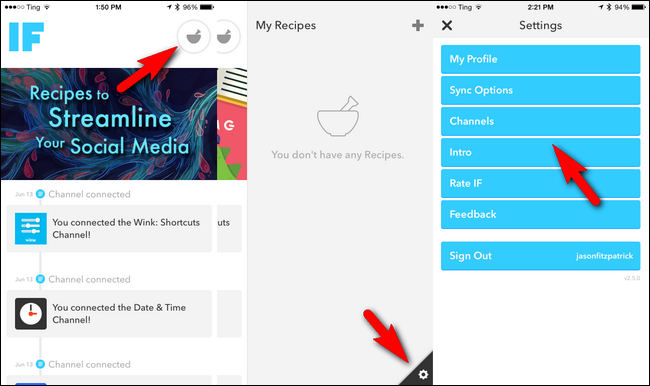
- Найдите «location», выберите Android Location или iOS Location и предоставьте права на доступ к местоположению.
- На iOS дополнительно выберите «Всегда» (Always), если хотите, чтобы геотрекер работал в фоне; на Android проверьте, включён ли режим точности местоположения и нет ли ограничений в энергосбережении для приложения IFTTT.
Важно: некоторые функции требуют, чтобы приложение имело разрешение «Всегда» для доступа к геолокации. Без него триггеры могут срабатывать только при открытом приложении.
Поиск готовых рецептов
Перед созданием собственного рецепта полезно посмотреть, как другие пользователи настроили геотриггеры. Это экономит время и даёт идеи.
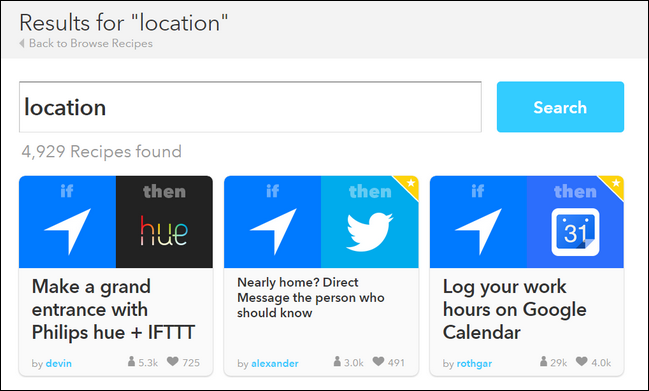
Что смотреть в чужом рецепте:
- Какая геозона задана (радиус, адрес).
- Как настроен тип триггера (вход/выход/внутри).
- Какие переменные используются в тексте уведомления (OccurredAt, Place, Lat/Long).
Совет: откройте несколько похожих рецептов и сравните тексты уведомлений и способы отправки (SMS, Push, Email, Webhook). Это поможет понять ограничения каналов (например, SMS часто привязан к одному номеру).
Создание первого рецепта на веб‑портале: пошагово
Примечание: в настоящее время веб‑интерфейс даёт больше гибкости для создания и тестирования рецептов, поэтому мы рекомендуем делать основную работу на компьютере.
- Зайдите на https://ifttt.com и войдите в учётную запись.
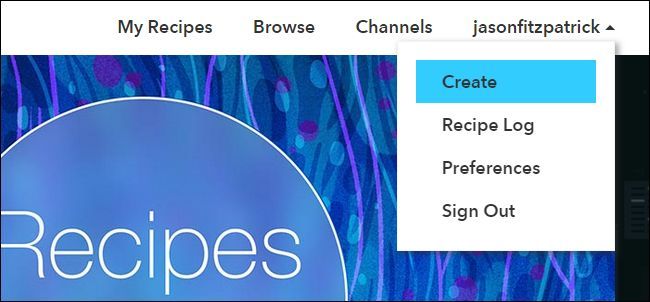
- Нажмите «Создать» (Create) в правом верхнем углу или перейдите по ссылке создания нового рецепта.
- Кликните на подчёркнутое слово «this» чтобы выбрать триггер.
- В поле поиска введите «location» и выберите Android Location или iOS Location в зависимости от устройства.
- Выберите тип триггера: вход в зону, выход из зоны или нахождение в зоне.
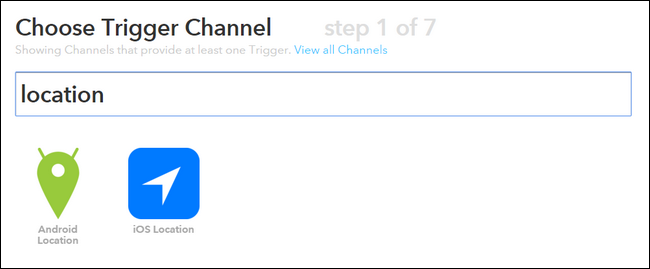
- Укажите адрес или координаты и отрегулируйте радиус геозоны — от нескольких метров (для точных триггеров в помещении) до километров (для зон города).
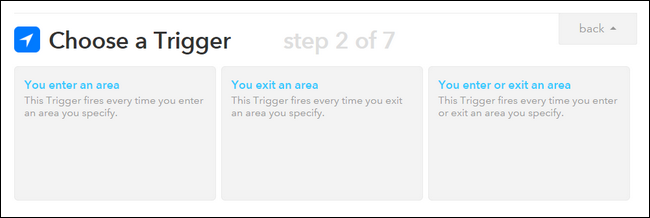
- Подтвердите и кликните «That» для выбора действия.
- Например, выберите канал SMS для отправки текстового сообщения: Android SMS или SMS (на iOS).
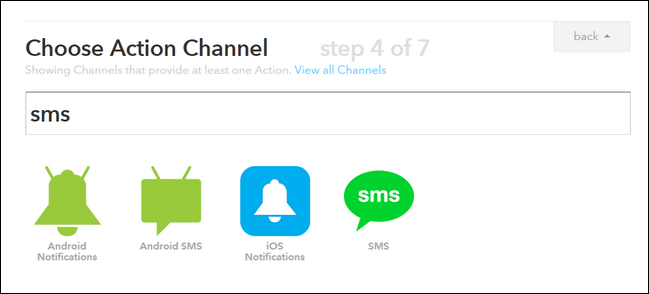
- Если канал требует подтверждения (SMS) — введите номер получателя и введите PIN, который придёт в ответном сообщении.
- Настройте текст сообщения и используйте переменные (OccurredAt, Place) для динамики.
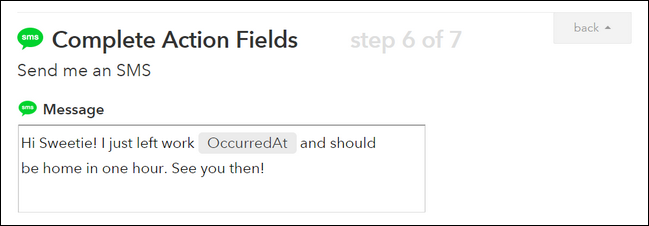
- Сохраните рецепт — он появится в списке ваших рецептов и мгновенно начнёт работать при соблюдении условий.
Примеры рецептов и тексты уведомлений (шаблоны)
Примеры, которые легко настроить:
- Уведомить партнёра при выходе из офиса: «Я вышел(ла) из офиса в {OccurredAt}. Буду дома примерно через N минут.»
- Включить умный термостат, когда вы въезжаете в радиус 1 км от дома — через Webhook команду в системе умного дома.
- Напомнить купить товар при проезде мимо магазина: push‑уведомление «Проезжаешь мимо магазина — купить: молоко, хлеб».
Шаблон SMS: «Вышел(ла) из {Place} в {OccurredAt}. Ожидаемое время прибытия: ~{ETA}» (ETA можно рассчитывать внешним скриптом или оставлять вручную).
Практические советы: точность, батарея и разрешения
Точность и расход батареи всегда в балансе:
- Высокая точность (GPS) = более частые измерения = больше батареи.
- Энергосберегающий режим (Wi‑Fi + сотовые сети) = меньше точности, но дольше время работы.
Рекомендации:
- Для триггеров «внутри здания» используйте меньший радиус (5–30 м) и учитывайте, что внутри зданий GPS может быть неточен.
- Для триггеров «при подъезде к городу» радиус 500–2000 м — разумный компромисс.
- Отключите фоновые ограничения энергосбережения для IFTTT (Android: Battery optimization → исключить IFTTT; iOS: Background App Refresh включён).
Без разрешения «Всегда» на iOS геотриггеры часто не работают в фоне. На Android проверьте настройки «Разрешения → Местоположение» и режим точности.
Ограничения каналов и частые подводные камни
- SMS обычно можно привязать только к одному номеру в аккаунте IFTTT.
- Триггеры могут срабатывать с задержкой: серверная обработка и лимиты платформы добавляют задержку до нескольких минут.
- В плохую погоду, в условиях плохого сигнала или при выключенном GPS события не сработают.
- Переполнение уведомлений: если радиус слишком большой или зона пересекает маршруты, вы получите много срабатываний.
Когда подход не работает: контрпример
Контрпример: вы хотите, чтобы система срабатывала каждый раз при проезде мимо конкретного дома на скорости 80 км/ч. Геозона срабатывает, но IFTTT с веб‑обработкой и SMS‑каналом задерживает отправку на 2–5 минут — вы уже проехали мимо. В таких сценариях лучше использовать решения, которые выполняются локально на устройстве (Tasker/Shortcuts) или устройствах с низкой задержкой (локальные триггеры умного хаба).
Альтернативы и интеграции
Если IFTTT не подходит, рассмотрите:
- Tasker (Android) / Shortcuts (iOS) — локальные автоматизации без облака.
- Home Assistant — локальная автоматизация для умного дома с гибкими триггерами и большей приватностью.
- Zapier — похож на IFTTT, но чаще ориентирован на бизнес‑процессы и платные сценарии.
Каждое решение имеет свои trade‑offs: приватность, задержка, набор интеграций и порог входа.
Мини‑методология: от идеи до рабочего рецепта (коротко)
- Определите цель: что должно произойти и кто должен получить уведомление.
- Выберите тип триггера: вход, выход, нахождение.
- Настройте геозону по адресу/координатам и радиусу.
- Выберите канал действия и протестируйте его (проверьте получение SMS/Push).
- Мониторьте срабатывания первые 48 часов и отладьте радиус/условия.
Критерии приёмки
- Рецепт срабатывает при входе/выходе в течение приемлемого времени (обычно ≤5 минут).
- Получатель уведомления получает сообщение с корректной информацией и переменными.
- Шум (лишние срабатывания) минимален при нормальном использовании.
- Батарея смартфона остаётся в рамках ожидаемого — нет резкого падения уровня из‑за нового рецепта.
Чек‑листы по ролям
Чек‑лист для обычного пользователя (дом, семья):
- Установлено приложение IFTTT и выполнен вход.
- Канал Location авторизован с правом «Всегда» (iOS) или без ограничений (Android).
- Рецепт протестирован на вход/выход в рабочие часы.
- Текст уведомления понятен домочадцам.
Чек‑лист для малого бизнеса (доставка, логистика):
- Геозоны размещены с учётом маршрутов и скоростей доставки.
- Дублирующие способы оповещения (Webhook + Email) на случай проблем с SMS.
- План реагирования на ложные срабатывания.
План отката и инцидентный плейбук
Если рецепт начал генерировать лишние уведомления или вызывает проблемы:
- Отключите рецепт в IFTTT.
- Проверьте радиус геозоны и временные условия.
- Просмотрите журнал срабатываний (в приложении/вебе) для поиска паттернов.
- При необходимости уменьшите число уведомлений, используйте агрегирование (пакетные уведомления раз в N минут).
- Верните рецепт в работу после изменения и протестируйте 24–48 часов.
Тестовые сценарии и критерии приёмки
Примеры тестов, которые стоит выполнить при настройке:
- Тест A: Выйти из заданной геозоны вручную и убедиться, что уведомление приходит в течение 5 минут.
- Тест B: Въехать в зону на автомобиле — проверить, не срабатывает ли несколько раз подряд (шум).
- Тест C: Отключить GPS → проверить, что уведомление не приходит и не создаёт ложных логов.
Критерий приёмки: не более 1 ложного срабатывания в сутки при нормальном использовании.
Советы по формулировке уведомлений
- Держите коротко: «Я вышел(ла) из офиса» лучше, чем длинный текст.
- Добавьте полезную переменную: «OccurredAt» или «Place».
- Если сообщение идёт несколько людям — укажите, для кого оно.
Пример шаблонов:
- Короткое: «Вышел(ла) из {Place} в {OccurredAt}.»
- Для семьи: «Я выехал(а) из работы — буду дома через ~30–40 мин.»
- Для курьеров: «Курьер покинул склад {Place} в {OccurredAt}. Ожид. прибытия: {ETA}.»
Безопасность и приватность
- IFTTT хранит информацию о срабатываниях и действиях в своей облачной системе. Если конфиденциальность критична, рассмотрите локальные решения (Home Assistant, Tasker/Shortcuts).
- Не отправляйте в уведомления личные данные без необходимости.
- Убедитесь, что доступ к учётной записи IFTTT защищён надёжным паролем и двухфакторной аутентификацией, если доступна.
Модель зрелости использования геотриггеров
- Уровень 1 — базовые уведомления семье/самому себе (SMS, Push).
- Уровень 2 — интеграция с устройствами умного дома (термостат, свет).
- Уровень 3 — бизнес‑интеграции (логистика, оповещения клиентам), агрегирование данных и мониторинг.
Совместимость и отличия Android vs iOS
- iOS: требует разрешение «Всегда» для стабильной работы в фоне; фоновые ограничители iOS могут приостанавливать приложения.
- Android: требуется исключение из оптимизации батареи; иногда производители модифицируют режимы фоновой работы (Xiaomi, Huawei, Samsung) — проверьте локальные настройки.
Отладка: что проверять, если триггер не срабатывает
- Проверить разрешения местоположения и фоновой работы.
- Убедиться, что радиус геозоны корректен и адрес задан точно.
- Проверить лог в IFTTT: срабатывал ли триггер и была ли попытка вызвать действие.
- Убедиться, что канал действия авторизован (SMS/Email/Webhook).
- Попробовать уменьшить интервал действий (иногда помогает временная деавторизация и повторная авторизация канала).
Рекомендации по масштабированию и управлению множеством рецептов
- Используйте наименования рецептов с префиксом: Дом/Работа/Курьер для быстрого поиска.
- Группируйте рецепты по роли и по целям (безопасность, напоминания, управление домом).
- Для бизнеса — логирование с использованием Webhook → промежуточный сервер → база данных для аналитики.
Короткий словарь терминов
- Геозона — область на карте, задающая границу триггера.
- Канал — интеграция в IFTTT с внешним сервисом или устройством.
- Рецепт — условие «Если это, то то».
- Trigger (триггер) — событие, запускающее рецепт.
- Action (действие) — то, что выполняется после срабатывания триггера.
Примеры отказа и обходные пути
Проблема: уведомления приходят с задержкой.
Обход: рассмотреть локальные триггеры (Tasker/Shortcuts) или Webhook на ваш сервер для быстрого реагирования.Проблема: много ложных срабатываний при проезде по границе радиуса.
Обход: увеличьте радиус или добавьте временные ограничения (например, триггер только в рабочие часы).
Социальный превью для публикации
OG title: Геотриггеры на смартфоне с IFTTT
OG description: Настройте автоматические уведомления и управление устройствами по местоположению — пошагово для Android и iOS.
Краткое резюме
Геотриггеры через IFTTT дают простой способ связать местоположение смартфона с сотнями действий и сервисов. Для стабильной работы важно правильно настроить права доступа, выбрать разумный радиус геозоны и протестировать рецепт на практике. Если задержки или приватность критичны, рассмотрите локальные альтернативы.
Ключевые шаги: установите приложение, включите канал Location, создайте рецепт на веб‑портале, протестируйте и отладьте радиус/разрешения.

Похожие материалы

Несколько аккаунтов Skype: Multi Skype Launcher

Журнал для работы: повысить продуктивность

Персональные звуки уведомлений на Android

Скачивание шоу Hulu для офлайн‑просмотра

Microsoft Start: персонализированная новостная лента
