
Как создать Quick Actions в Finder на Mac с помощью Shortcuts
Важно: Shortcuts использует разрешения системы (микрофон, файлы, доступ к приложением). При первом запуске шортката macOS может запросить подтверждение — разрешите, иначе действие не сработает.
О чём этот гид
В этой статье вы найдёте понятные пошаговые инструкции по созданию Quick Actions (Быстрых действий) для Finder с помощью приложения Shortcuts. Мы разберём примеры: таймер, запись аудио, открытие группы приложений, добавим чек‑лист внедрения, сценарии отката, примеры тестов и советы по устранению ошибок.
Сопутствующие поисковые формулировки: создание Quick Actions Finder, Shortcuts macOS, как сделать Быстрые действия Mac, автоматизация Finder, шорткаты для Finder.
Что такое Quick Actions в Finder
Quick Actions — это быстрые операции, доступные из контекстного меню файла в Finder или в панели Preview (предпросмотр). Они позволяют выполнять рутинные задачи одним кликом: поворот изображения, создание PDF, обрезка видео и прочее. Вы можете использовать встроенные действия Apple, загруженные расширения и собственные шорткаты из Shortcuts.
Quick Actions видны в двух местах:
- В контекстном меню файла — правый клик → Quick Actions.
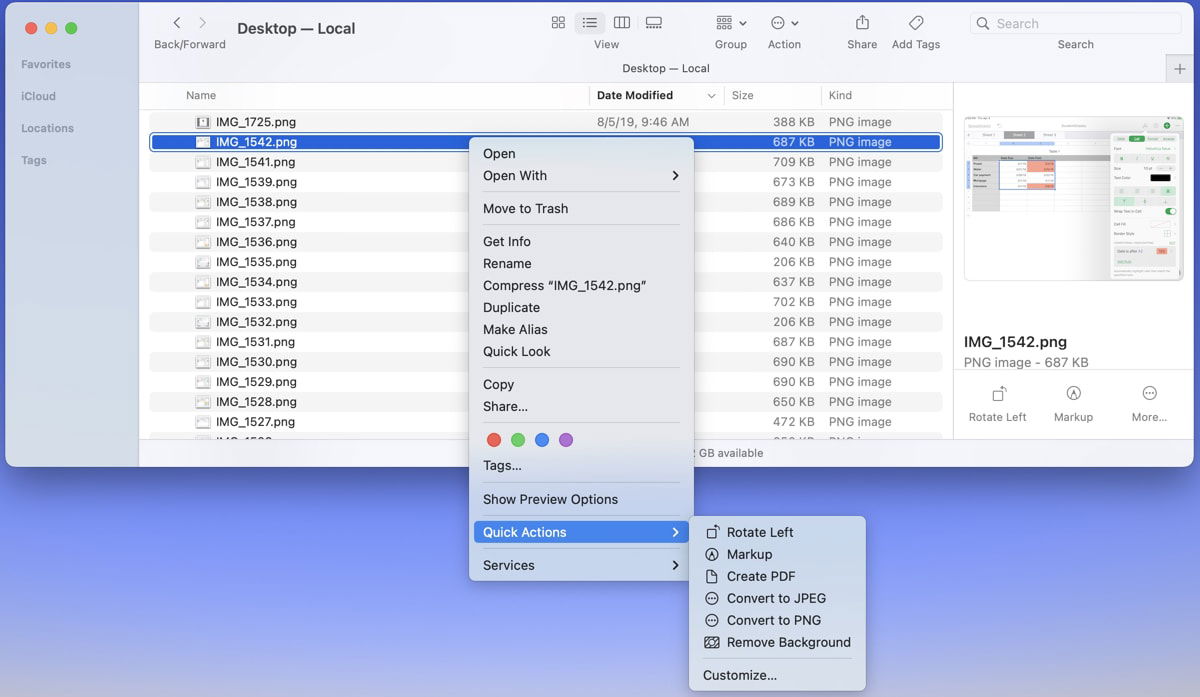
- В панели Preview справа в окне Finder — кнопка More (Ещё) или Customize для выбора отображаемых действий.

Quick Actions зависят от типа выбранного файла: действие «Rotate» иногда не отображается для документов Pages.
Почему использовать Shortcuts вместо Automator
Shortcuts — более современный, визуальный инструмент с библиотекой готовых действий, интеграцией с приложениями и поддержкой iCloud. Automator по‑прежнему работает, но Shortcuts удобнее для быстрого прототипирования и обмена. Если вы хотите полностью автоматизировать цепочку задач и иметь единое место управления — Shortcuts предпочтительнее.
Подготовка перед началом
- Убедитесь, что macOS обновлён (рекомендуется Ventura или новее для оптимальной работы Shortcuts).
- Проверьте права доступа: System Settings → Privacy & Security для доступа к файлам, микрофону, камере.
- Подумайте о том, какие задачи вы выполняете часто — эти сценарии лучше всего подходят для Quick Actions.
Как создать Quick Action в приложении Shortcuts — подробный пошаговый процесс
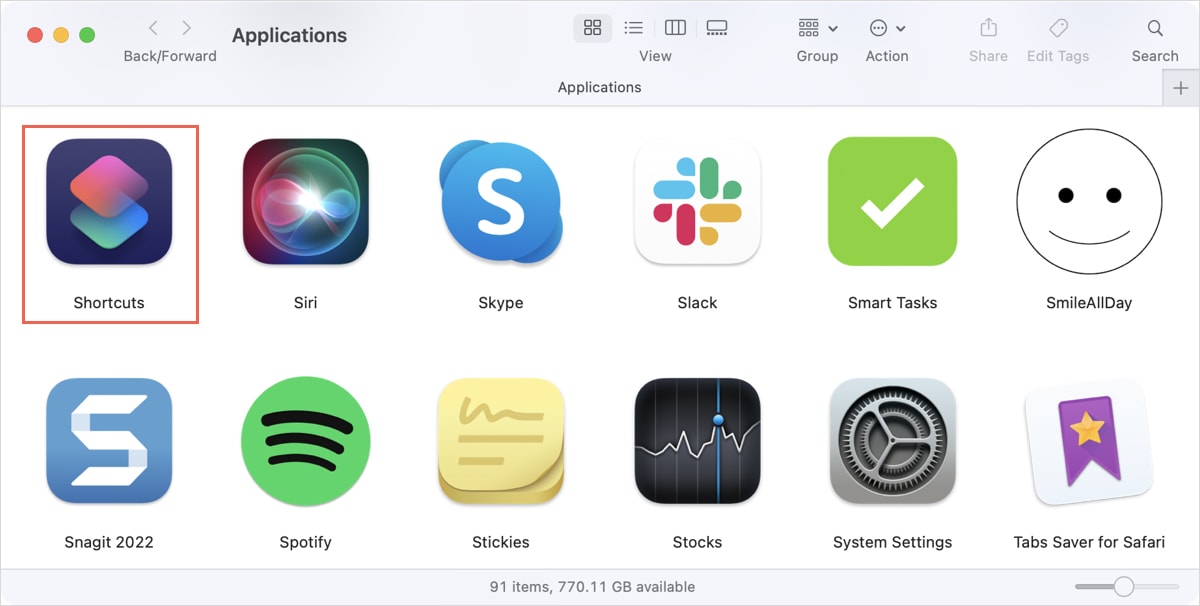
- Откройте приложение Shortcuts (Команды).
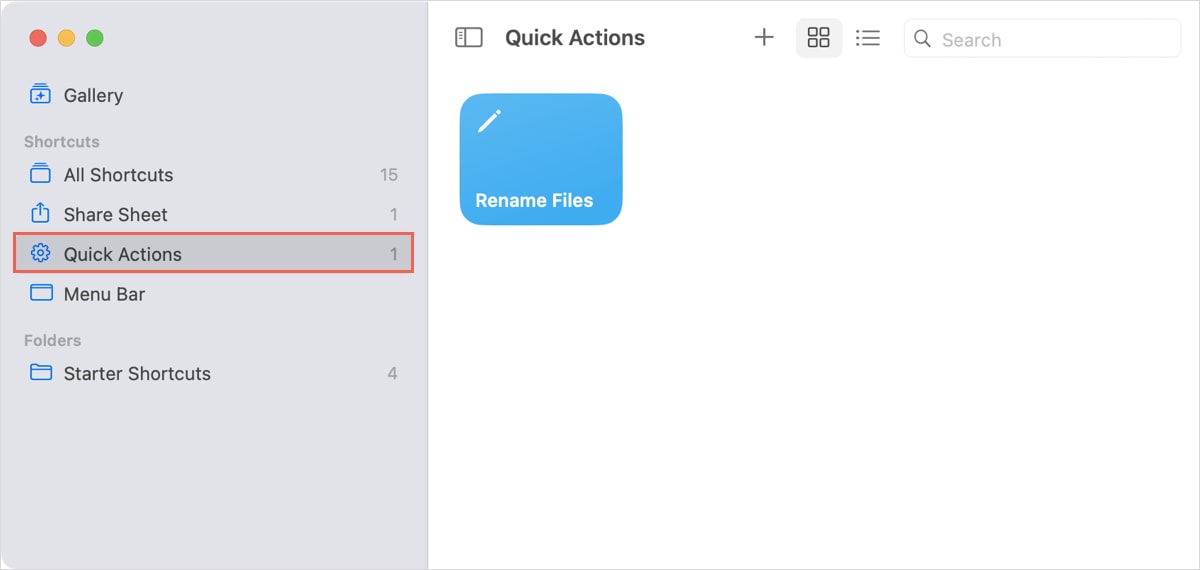
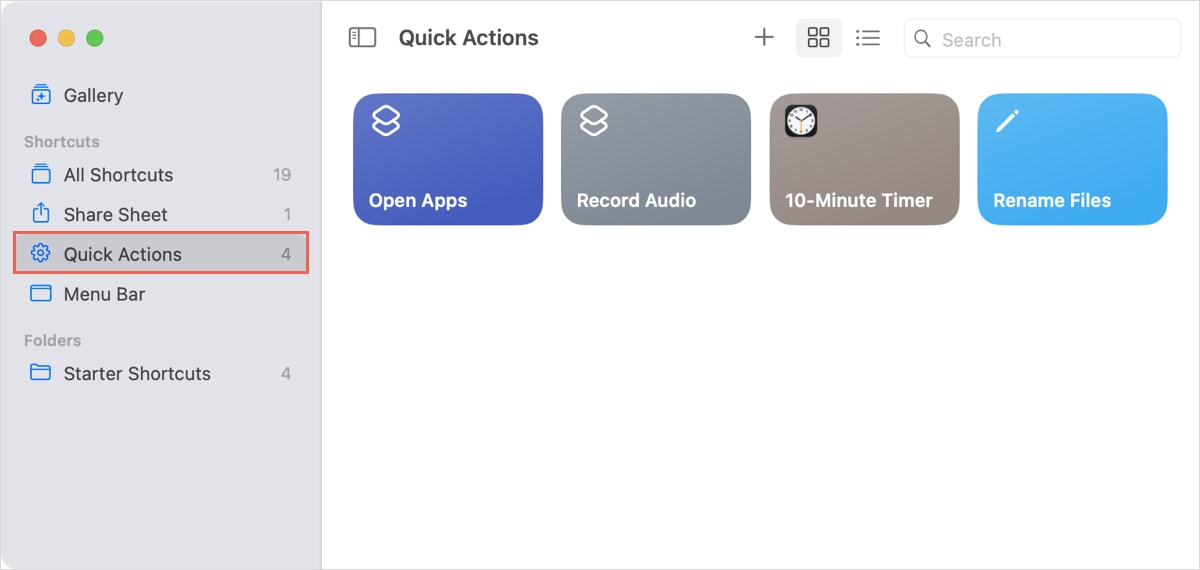
- В левой боковой панели выберите Quick Actions.
- Нажмите плюс в панели инструментов сверху, чтобы создать новый шорткат.

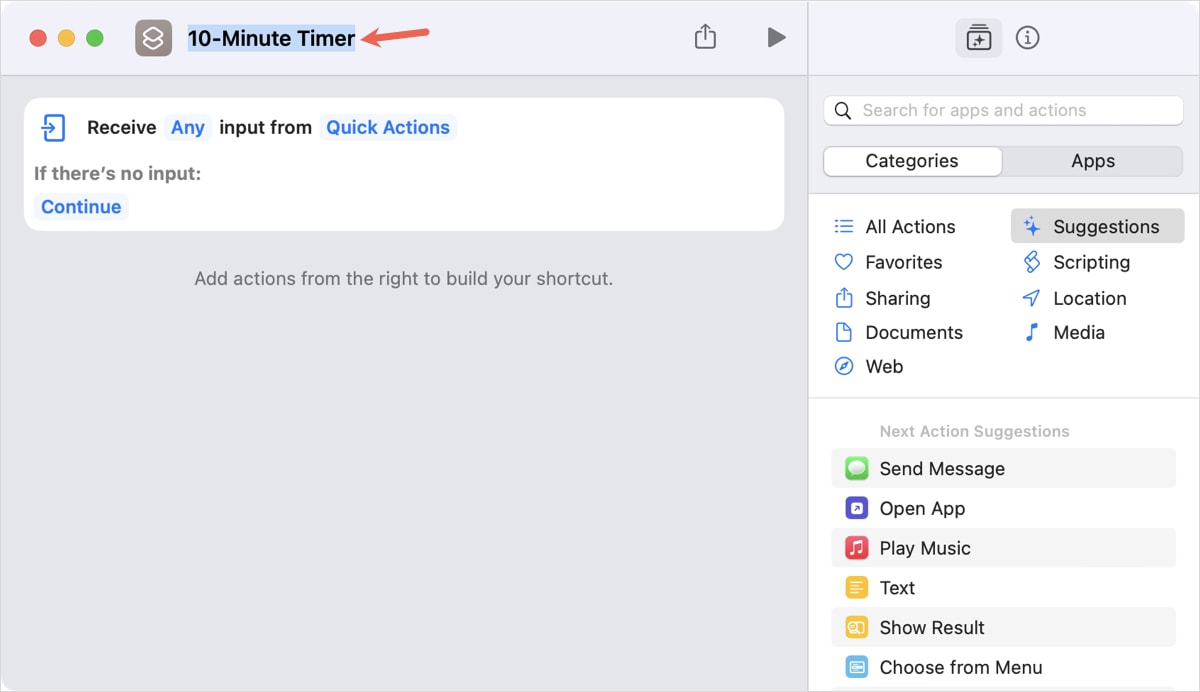
- В появившемся окне дайте шорткату понятное имя в поле в левом верхнем углу и нажмите Return.

- Рабочая область слева, библиотека действий справа. Перетаскивайте нужные действия в рабочую область и настраивайте их.

- Используйте вкладки Categories или Apps и строку поиска вверху, чтобы быстро найти действие. Нажмите значок «i» рядом с действием, чтобы прочитать краткое описание.
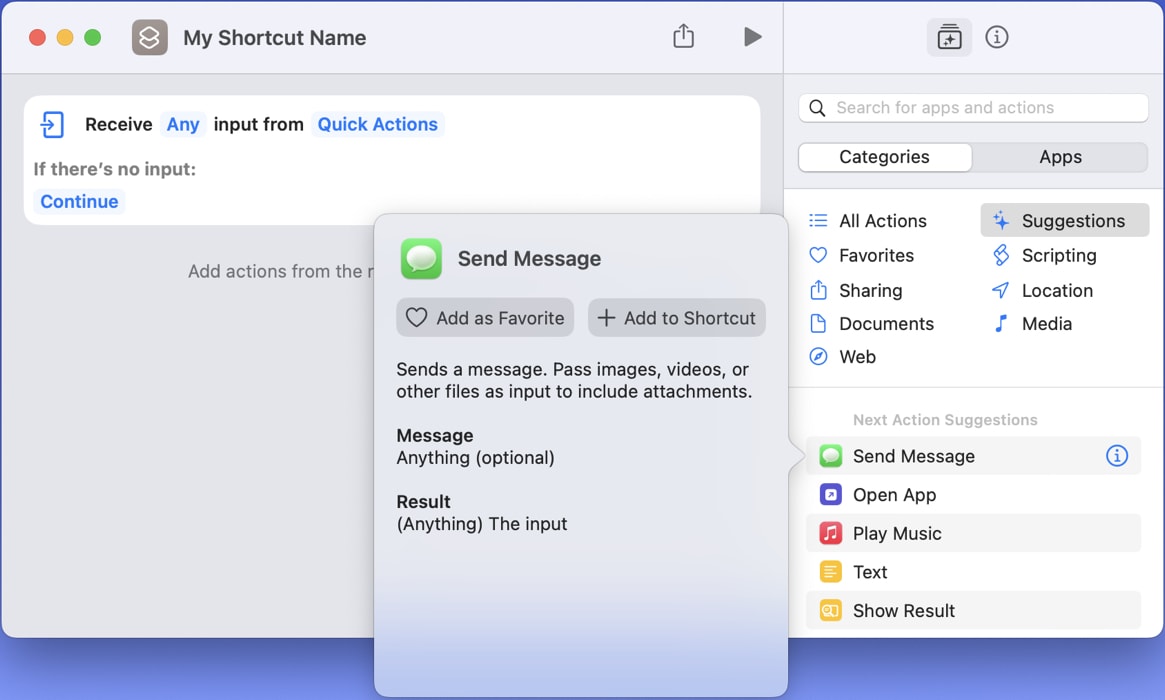
- Чтобы добавить действие, перетащите его в рабочую область или дважды щёлкните. Настройку параметров запускайте кликом по синему тексту внутри блока действия.
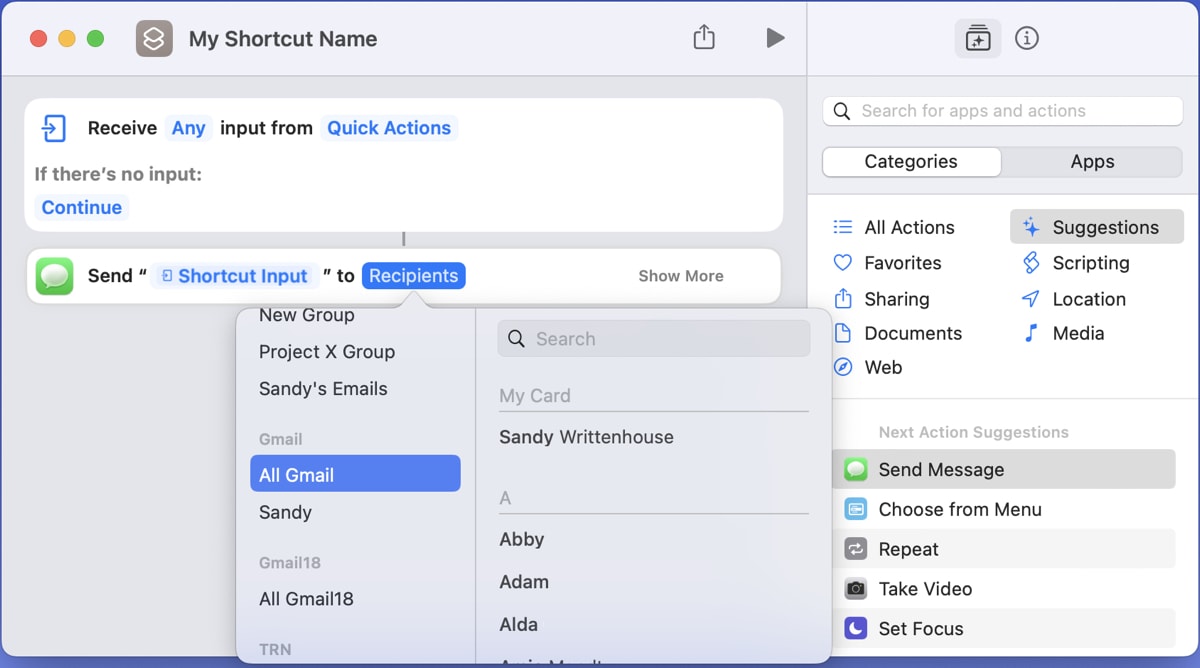
- Порядок действий важен: шорткат выполнит их по очереди сверху вниз. Вы можете добавлять условия, циклы и переменные.

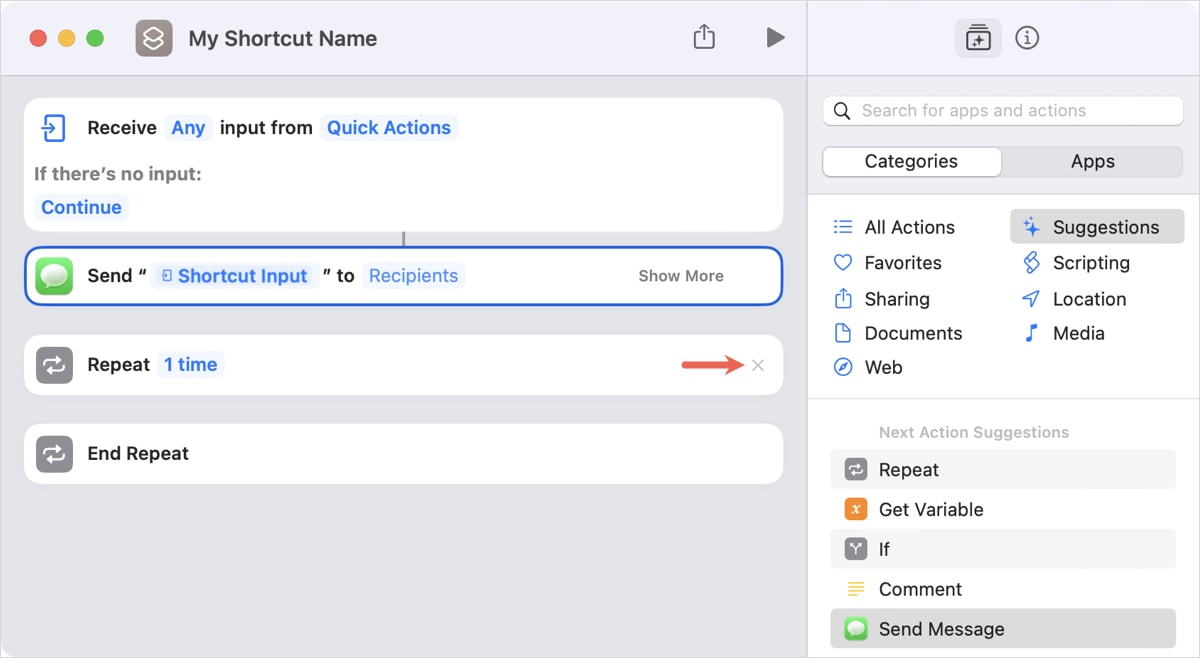
- Удалить действие можно по клику на «X» справа в блоке.
- После настройки нажмите Play в тулбаре, чтобы протестировать шорткат.
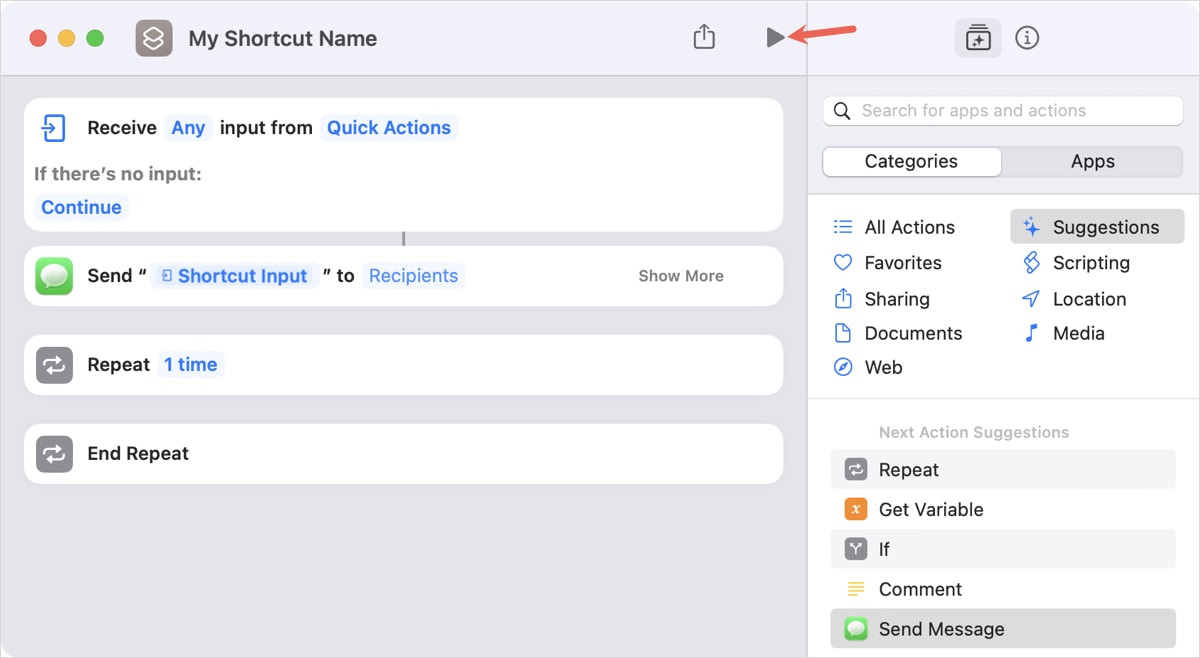
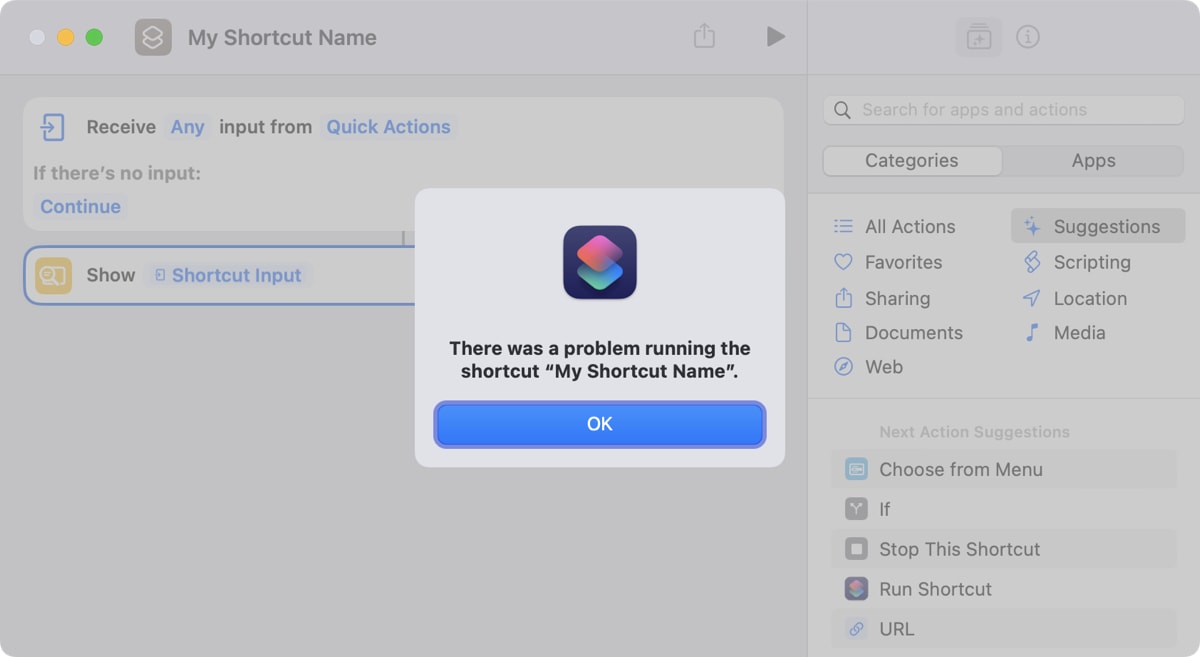
- Если в шорткате есть ошибки, система покажет предупреждение — откройте подробности и исправьте.
Совет: давайте шорткатам описательные имена и префиксы (например, Work — Отправить отчёт) для удобства в списке Quick Actions.
Примеры Quick Actions: идеи и расширенные сценарии
Ниже мы детально разберём несколько готовых сценариев, включая настройки, тесты и варианты улучшения.
1. Запуск рабочего таймера (Pomodoro)
Цель: запуск таймера на 25 минут и уведомление по окончании.
Шаги создания:
- Создайте новый Quick Action в Shortcuts.
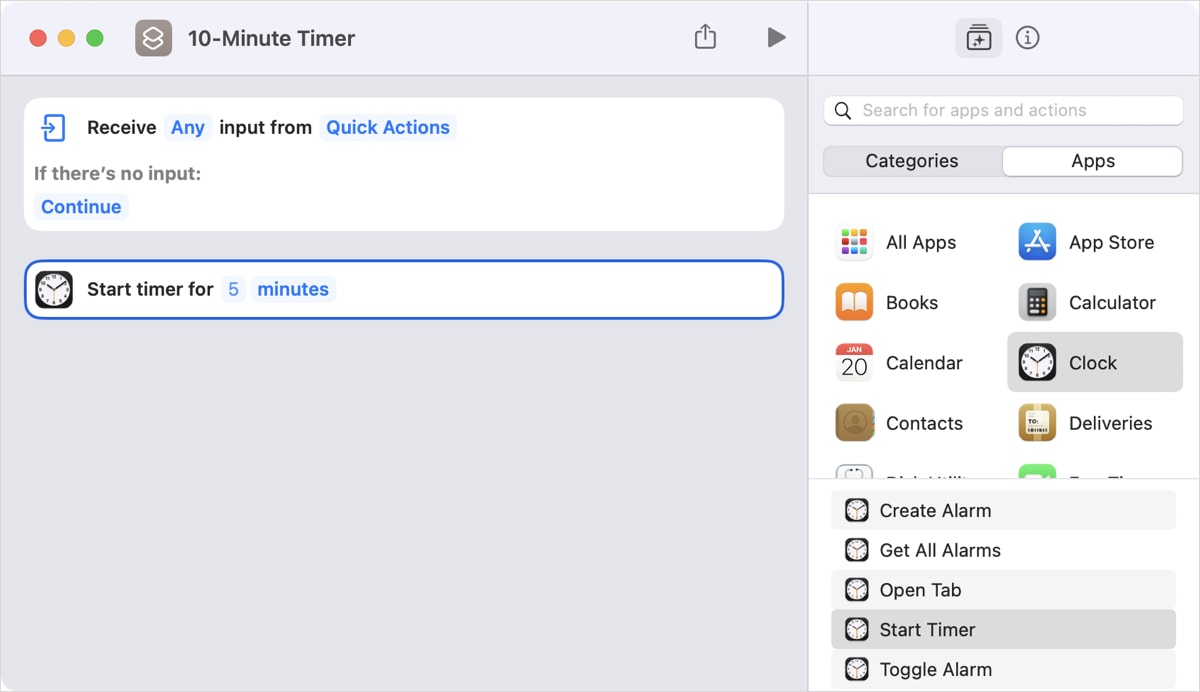
- В библиотеке выберите Apps → Clock → Start Timer.
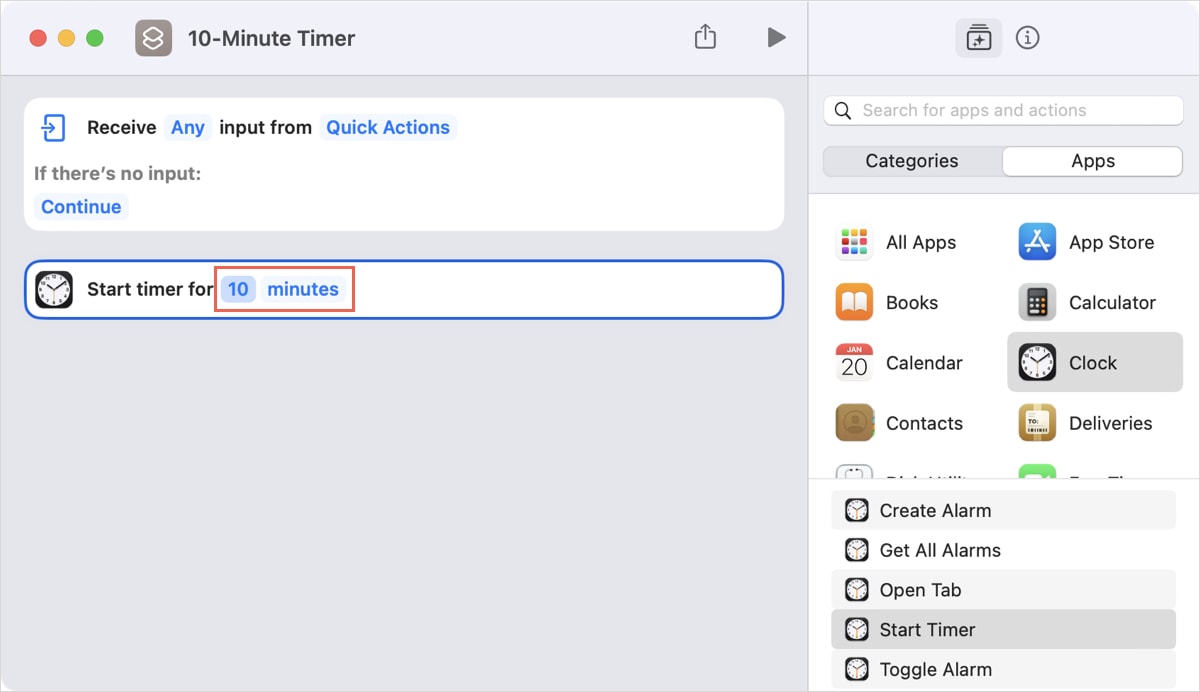
- Установите время (например, 25 минут).
- Добавьте действие Show Notification после таймера: текст «Сессия завершена — сделайте перерыв».
Настройки и варианты:
- Можно добавить выбор длительности через Prompt for Input — тогда при запуске шортката появится запрос на длительность.
- Добавьте действие Play Sound, чтобы проиграть звук при завершении (библиотека Sound может потребовать доступ к аудио).
Тестирование:
- Нажмите Play в Shortcuts и проверьте, что таймер появляется в строке меню и отсчитывает.
- Проверьте, появляется ли уведомление и проигрывается ли звук.
Готовое использование в Finder: вы можете запускать таймер для любого файла контекстно — удобно при работе над задачей, связанной с конкретным документом.
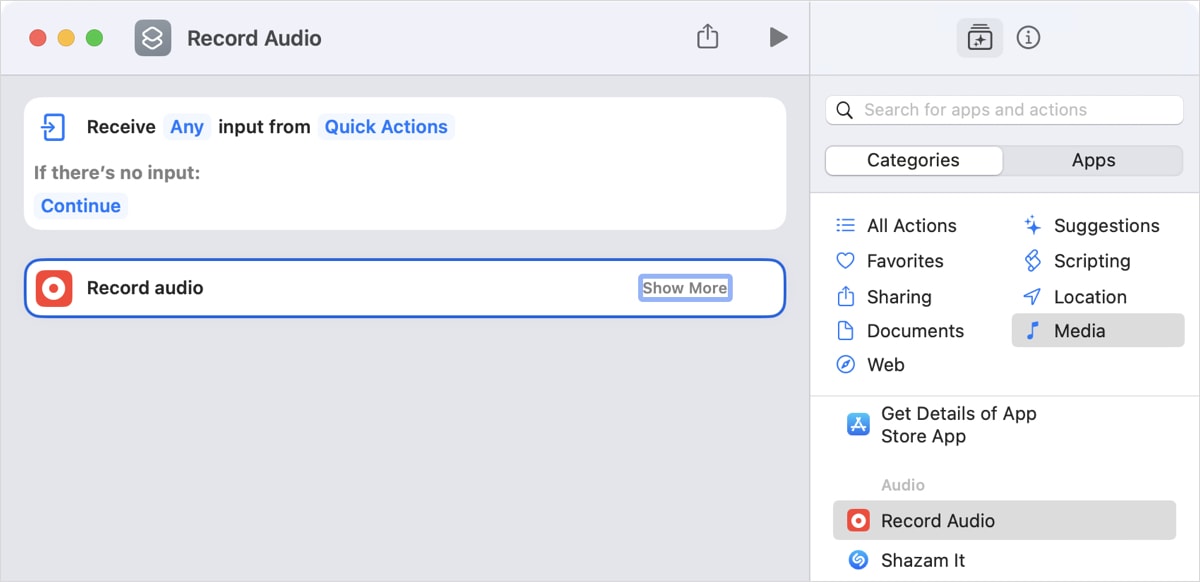
2. Запись аудиозаметки и сохранение в папку
Цель: быстро записать голосовую заметку и сохранить файл в выбранную папку.
Шаги создания:
- В новом шорткате добавьте Media → Record Audio.
- В настройках выберите качество и способ прекращения записи (ручной / фиксированное время).
- Добавьте File → Save File, укажите папку или установите Prompt for Input, чтобы выбирать место при каждом запуске.
Разрешения:
- Потребуется доступ к микрофону. macOS запросит подтверждение при первом запуске.
Опции:
- Добавьте Rename File, чтобы создавать имя по шаблону: Date + Short Description.
- Добавьте действие Share, чтобы пересылать запись в мессенджер или Notes.
Тестирование и проверка:
- Нажмите Play → дайте разрешение на микрофон → проверьте, что файл появился в выбранной папке.

3. Открыть набор приложений (утренняя сборка рабочего окружения)
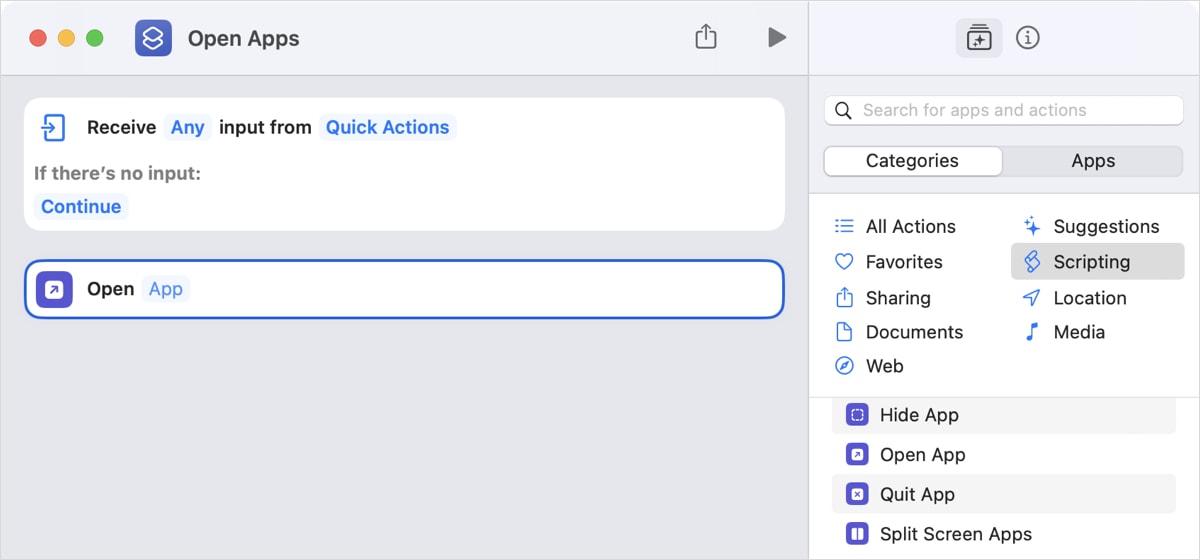
Цель: одним кликом открыть набор приложений (Mail, Slack, браузер и т. п.).
Шаги создания:
- В категории Scripting выберите Open App и добавьте столько блоков, сколько приложений нужно.
- Для каждого блока нажмите App и выберите приложение.
- Опционально: добавьте задержки Wait между открытиями, если это требуется (например, чтобы не нагружать систему сразу).
Проверка:
- Нажмите Play — приложения должны открыться последовательно.
Опции улучшения:
- Добавьте действие Set Volume или Focus Mode, чтобы готовить окружение к работе.
Идеи дополнительных Quick Actions
- Конвертация изображений в WebP / PNG / JPEG и сохранение в отдельную папку.
- Быстрая компрессия файлов в zip и отправка на облако.
- Извлечение текста с изображения (OCR) и копирование в буфер обмена.
- Создание PDF из выделенных документов и слияние нескольких файлов.
Как добавить созданный Quick Action в Finder
Если вы не видите новый шорткат в списке Quick Actions в Finder, выполните следующие шаги:
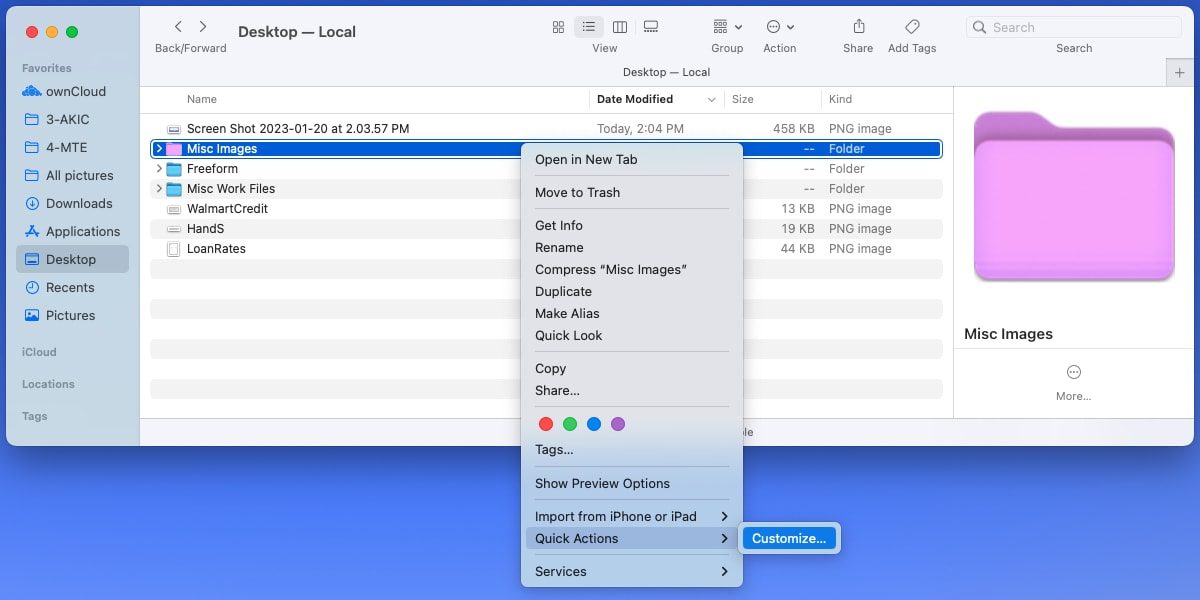
- В Finder кликните правой кнопкой по любому файлу → Quick Actions → Customize (Настроить). Либо в панели Preview выберите More → Customize.
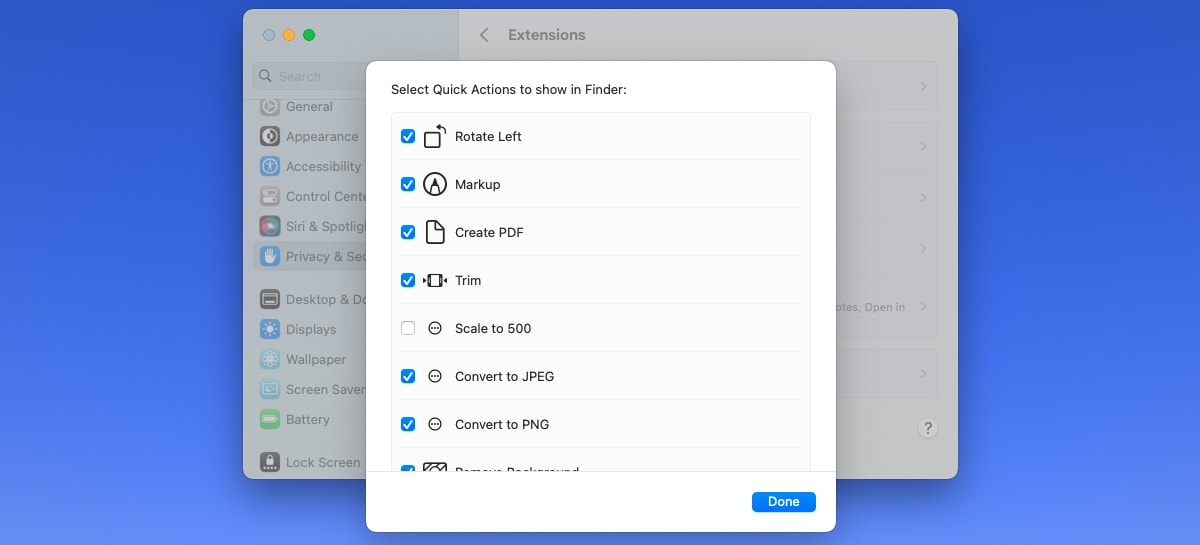
- В появившемся окне отметьте чекбокс рядом с вашими действиями и нажмите Done.
- Вернитесь в Quick Actions — выбранные элементы должны появиться. Нажмите на необходимое действие, чтобы запустить его.

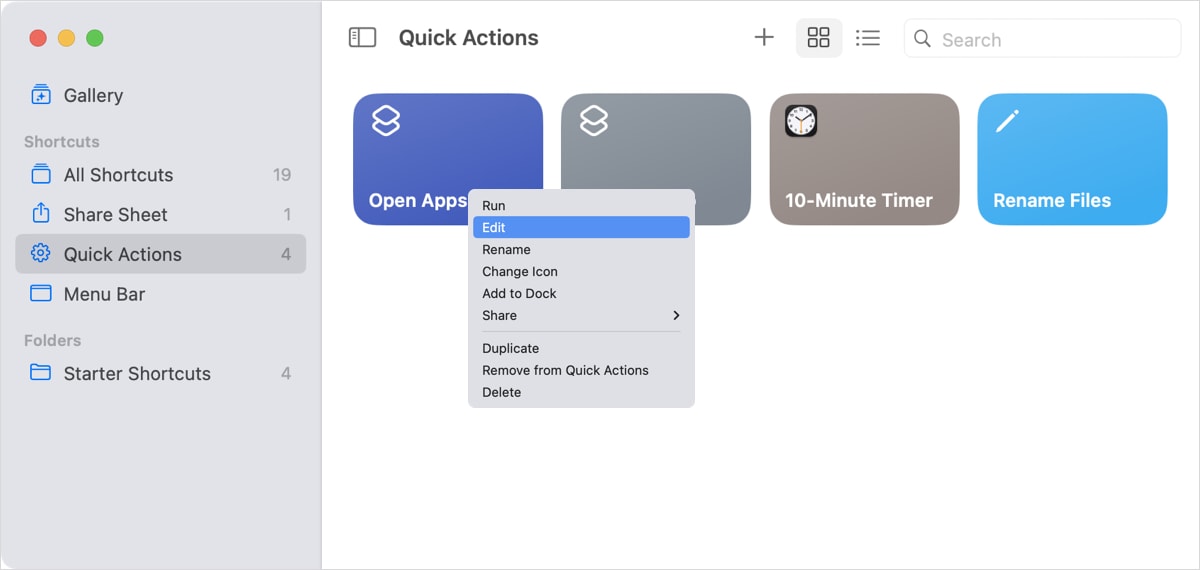
Совет: если вы часто используете действие, добавьте его в Dock: в Shortcuts → Quick Actions → правый клик на шорткат → Add to Dock.
Как редактировать или удалять Quick Action
- Откройте Shortcuts → Quick Actions.
- Правый клик по шорткату → Edit. Внесите изменения и закройте окно — изменения сохранятся автоматически.
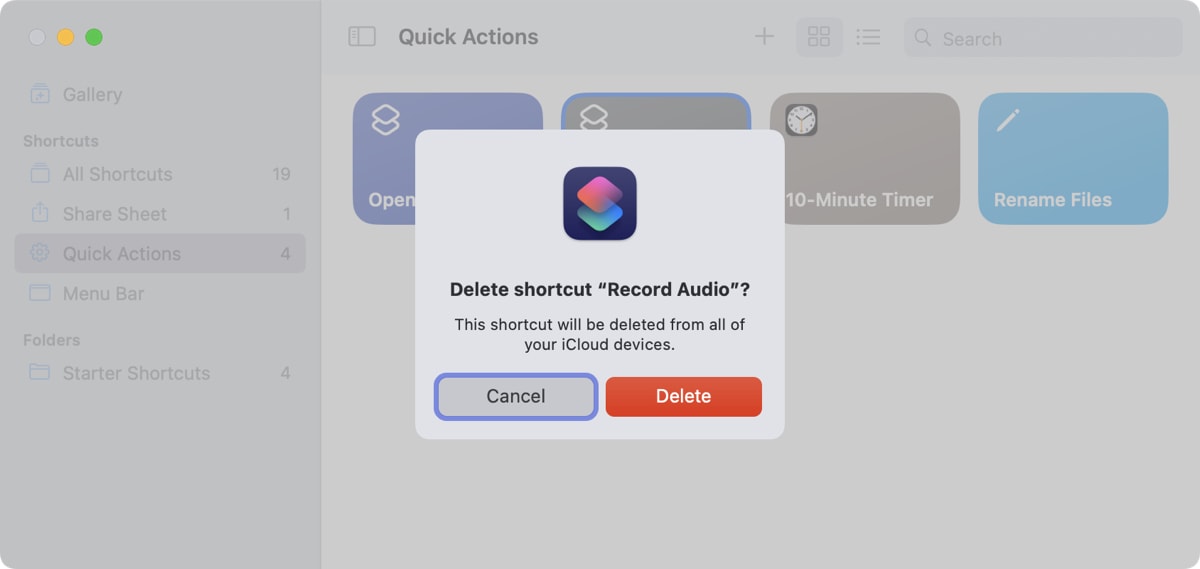
- Чтобы удалить — правый клик → Delete → подтвердите.
Критерии приёмки (как понять, что Quick Action готов)
- Шорткат запускается из Shortcuts и выполняет ожидаемые действия без ошибок.
- Шорткат доступен в Finder (Customize) и запускается из контекстного меню.
- Все системные разрешения (доступ к файлам, микрофону и т.д.) настроены и подтверждены.
- Проводится проверка на 2–3 типах файлов (если действие зависит от типа файла).
- Документирован алгоритм использования и возможные ограничения.
Мини‑методология: как выбрать Quick Actions для автоматизации
- Список задач: запишите рутинные операции за неделю.
- Оценка — Impact × Effort (высокое/низкое влияние и усилие). Приоритет — высокий импакт, низкие усилия.
- Прототип в Shortcuts: начните с минимального рабочего варианта (MVP).
- Тестирование на 2−3 пользователях/рабочих станциях.
- Деплой: добавьте в Finder и при необходимости в Dock. Распространите инструкцию для команды.
Роль‑ориентированные чек‑листы
Разработчик:
- Проверил логику шортката и обработку ошибок.
- Добавил проверки типов входных данных.
- Убедился, что шорткат не запускает ресурсоёмких процессов без уведомления.
Дизайнер / Контент‑менеджер:
- Назвал шорткат понятно для конечных пользователей.
- Добавил уведомления и понятные имена файлов при сохранении.
Менеджер / Руководитель:
- Утвердил шаблон имен файлов и место сохранения результатов.
- Определил политику доступа и совместного использования шорткатов.
Студент / Бизнес‑пользователь:
- Убедился, что шорткат не требует специальных прав.
- Проверил, как вернуть файл к исходному состоянию (откат).
Плейбук внедрения Quick Actions в команду
- Составьте реестр нужд и назначьте ответственного за автоматизацию.
- Прототипируйте 1−2 действия и протестируйте на пилотной группе.
- Подготовьте документацию: скриншоты, описание шагов, права доступа.
- Обучите команду (короткая демонстрация 10–15 минут).
- Собирайте обратную связь и обновляйте шорткаты.
- Назначьте владельца для поддержки и обновлений.
Сценарий отката и инцидент‑румбук
Если шорткат вызывает проблему (ошибки, потеря файлов), выполните шаги:
- Немедленно прекратите использование шортката и удалите его из Shortcuts.
- Восстановите файлы из корзины или из резервной копии (Time Machine, облако).
- Проанализируйте логи действий (последние изменения в Shortcuts) и шаги шортката.
- Исправьте действие на тестовой машине и прогоните полный набор тестов.
- Разверните исправленный вариант и оповестите пользователей.
Тестовые случаи и критерии приёмки
Тест‑кейсы (пример для записи аудиозаметки):
- TC1: Успешная запись и сохранение при предоставленном доступе к микрофону.
- TC2: Поведение при отказе в доступе к микрофону — шорткат должен показать понятное сообщение.
- TC3: Корректность имени и расположения файла при автоматическом переименовании.
- TC4: Совместимость с macOS разных версий (минимум поддерживаемая версия по политике).
Критерии приёмки:
- Все TC должны выполняться без критических ошибок.
- Пользователь понимает, как вернуть изменения.
Частые ошибки и как их исправить
Ошибка: шорткат не виден в Finder. Решение: Finder → Quick Actions → Customize → установить флажок. Перезапустите Finder при необходимости.
Ошибка: шорткат запрашивает разрешения каждый запуск. Решение: Проверьте System Settings → Privacy & Security → убедитесь, что Shortcuts имеет нужные разрешения.
Ошибка: действие не выполняется для определённого типа файла. Решение: Добавьте проверку типа файла в начале шортката (Get File Type) и ветвление If, чтобы обработка шла только для поддерживаемых типов.
Ошибка: шорткат зависает при выполнении сетевых операций. Решение: добавьте таймауты и обработку ошибок для сетевых запросов.
Ограничения и случаи, когда Quick Actions не подходят
- Сложные сценарии с большим количеством условий и шагов можно реализовать, но читаемость шортката будет хуже — в таких случаях имеет смысл перенести логику в отдельное приложение или скрипт (AppleScript / shell) и вызывать его из Shortcuts.
- Высоконагруженные операции (массовая обработка сотен файлов) лучше выполнять пакетно с использованием скриптов, а не из Quick Actions.
Альтернативы и расширения
- Automator: если вы поддерживаете старые рабочие процессы или хотите использовать существующие Automator‑Workflow, они по‑прежнему работают.
- AppleScript / shell‑скрипты: для тонкой настройки и производительности.
- Использование приложений сторонних разработчиков (Hazel, Keyboard Maestro) для триггеров по расписанию или правилам.
Советы по безопасности и приватности
- Проверяйте, какие разрешения запрашивает шорткат. Не давайте доступ к папкам, если не уверены в происхождении шортката.
- Если шорткат добавляет записи в облачные сервисы, убедитесь, что политика компании позволяет это.
Сопровождающие материалы и шаблоны
Ниже шаблон описания шортката, который можно сохранить в документации команды:
- Название:
- Описание:
- Входные данные: (тип файла/параметры)
- Выходные данные: (путь, формат)
- Права доступа: (требуется микрофон/файлы/интернет)
- Шаги воспроизведения: (короткое руководство)
- Ответственный: (имя)
Краткий глоссарий (1 строка на термин)
- Quick Actions: Быстрые действия, доступные из Finder и Shortcuts.
- Shortcuts (Команды): Приложение Apple для визуального построения автоматизаций.
- Automator: старое приложение Apple для автоматизации задач на macOS.
- Preview: панель предпросмотра в Finder.
Часто задаваемые вопросы
Можно ли отключить Quick Actions, которыми я не пользуюсь?
Да. Перейдите в System Settings → Privacy & Security → Extensions → Finder и снимите флажки с ненужных действий. Нажмите Done.
Можно ли всё ещё создавать Quick Actions в Automator?
Да. Automator по‑прежнему доступен и совместим с Finder. Shortcuts предоставляет более современный и унифицированный подход.
Как добавить Quick Actions из Shortcuts в Dock?
В Shortcuts выберите Quick Actions, правый клик на нужном шорткате → Add to Dock. Действие появится в Dock и будет запускаться одним кликом.
Примеры ошибок и ответы (FAQ расширенный)
Q: Шорткат просит доступ к папке «Документы», но я не хочу давать полный доступ.
A: Можно настроить Save File с Prompt, чтобы выбирать папку вручную и не предоставлять глобальный доступ. Также рассмотрите создание папки с ограниченным доступом для шортката.
Q: Мой шорткат работает на моём Mac, но не на устройствах коллег.
A: Проверьте версии macOS, права доступа и наличие установленных приложений, на которые опирается шорткат. Документируйте требования перед развертыванием.
Сценарии совместного использования и обмена
Shortcuts позволяет экспортировать шорткаты и делиться ими через iCloud. Если вы распространяете шорткат в команде:
- Укажите версию macOS и обязательные права.
- Создайте инструкцию по установке и первому запуску.
- Подготовьте тестовые файлы для проверки работоспособности.
Заключение
Quick Actions через Shortcuts — мощный способ ускорить повседневные задачи на Mac. Начните с простых сценариев (таймер, запись, открытие приложений), затем масштабируйте автоматизации для команды. Всегда тестируйте на нескольких конфигурациях и документируйте требования к разрешениям.
Короткие выводы:
- Shortcuts удобнее для быстрого создания Quick Actions по сравнению с Automator.
- Всегда проверяйте системные разрешения и тестируйте на 2–3 устройствах.
- Добавляйте шорткаты в Dock и в Customize Finder для быстрого доступа.
Image credit: Pixabay. All screenshots by Sandy Writtenhouse.

Похожие материалы

Несколько аккаунтов Skype: Multi Skype Launcher

Журнал для работы: повысить продуктивность

Персональные звуки уведомлений на Android

Скачивание шоу Hulu для офлайн‑просмотра

Microsoft Start: персонализированная новостная лента
