
Как отправлять сообщения самому себе в WhatsApp — ваш зашифрованный блокнот
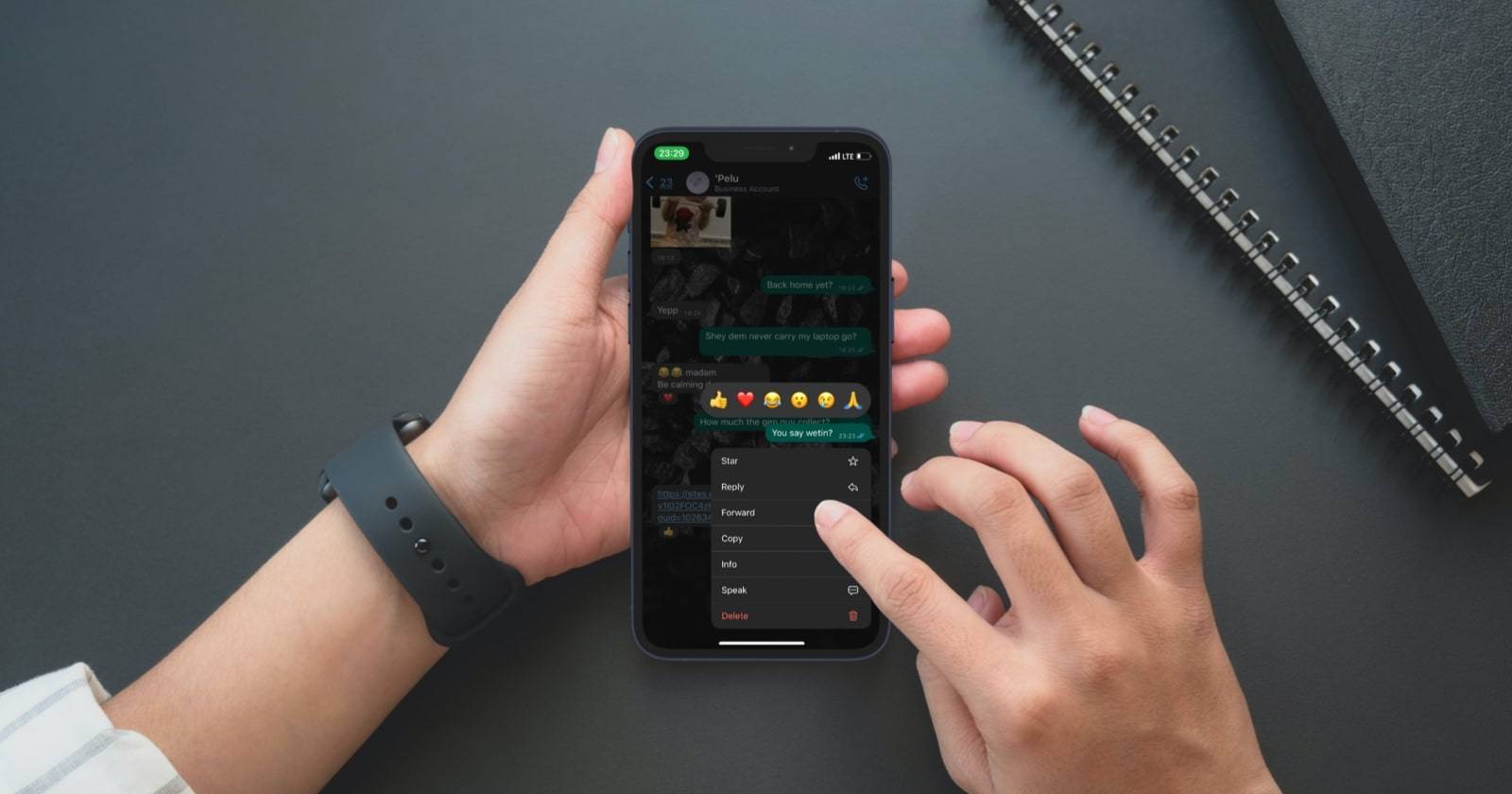

Что это и зачем это нужно: отправка сообщений себе в WhatsApp выглядит странно, но на практике превращает мессенджер в зашифрованный цифровой блокнот. Вы можете хранить текстовые заметки, голосовые заметки, фотографии, документы и даже пересылать файлы между телефоном и компьютером через WhatsApp Web / Desktop. В отличие от большинства стандартных заметочников, переписка защищена сквозным шифрованием, а доступ к сообщениям привязан к вашему аккаунту WhatsApp.
Что такое чат с самим собой в WhatsApp
Определение: чат с самим собой — это обычный чат в WhatsApp, в котором единственным адресатом и/или участником являетесь вы. Его можно использовать как личный архив, список задач, хранилище ссылок и файлов.
Ключевые преимущества:
- Шифрование: сообщения защищены сквозным шифрованием, то есть читать их можете только вы (и устройство, где вы вошли).
- Простая синхронизация: доступ с нескольких устройств через WhatsApp Desktop или Web (при активной сессии).
- Универсальность: текст, фото, видео, голосовые заметки, документы, и местоположения.
Краткое определение терминов:
- Сквозное шифрование: защита сообщений так, что расшифровать их могут только отправитель и получатель.
- WhatsApp Web / Desktop: официальные способы пользоваться аккаунтом WhatsApp на компьютере.
Как отправить сообщение самому себе в WhatsApp
Ниже — три проверенных способа, которые работают на Android и iOS. Выберите удобный для вас.
1. Добавить себя в контакты
- Откройте контакты на смартфоне.
- Создайте новый контакт с вашим собственным номером телефона (тот же номер, что используется в WhatsApp).
- Синхронизируйте контакты и откройте WhatsApp.
- Нажмите «Новый чат» и найдите контакт с вашим именем — откройте чат и начните писать.
Плюсы: просто, безопасно, нет лишних шагов. Минусы: в списке контактов появится ваша карточка, что может мешать при быстром поиске.
2. Создать группу и оставить её только себе
- Создайте новую группу в WhatsApp и добавьте хотя бы одного знакомого.
- Дайте группе понятное название (например, «Мои заметки»).
- После создания удалите из группы добавленного участника — останетесь только вы и администраторская роль у вас.
Плюсы: можно создать несколько тематических групп (рецепты, работа, финансы). Минусы: необходимо временно задействовать другого человека и объяснить причину.
3. Открыть чат через веб-ссылку wa.me
- В браузере откройте адрес
https://wa.me/с номером: например,https://wa.me/кодстраныномер. - В поле подставьте номер в международном формате без символов и пробелов (например,
79161234567для России — сначала код страны). - Подтвердите открытие WhatsApp — система создаст новый чат.
Пример: откройте https://wa.me/ и добавьте ваш номер в конце URL. Впишите код страны и номер без «+» и пробелов.
Плюсы: можно быстро открыть чат с компьютера; удобно для первичной настройки. Минусы: нужно ввести номер вручную и один раз подтвердить.
Практическое использование: что удобнее хранить в чате с собой
- Быстрые текстовые заметки и списки задач.
- Голосовые заметки — напоминания, идеи, короткие диктовки.
- Фото и видео, которые нужно переслать на другой девайс или сохранить.
- Документы: билеты, брони, PDF-файлы, чек-листы.
- Ссылки и адреса (можно хранить как текстовые заметки или пересылать местоположение).
Отправляя себе файлы, вы получаете быструю двустороннюю синхронизацию между телефоном и компьютером без использования сторонних облаков.
Чем WhatsApp лучше обычного блокнота
- Шифрование: стандартные заметки часто не шифруются, а переписка в WhatsApp — защищена.
- Мультимедийность: можно сохранять голосовые сообщения, видео и документы.
- Пересылка между устройствами: WhatsApp Desktop и Web позволяют быстро получить файл на ПК.
- Удобство: приложение уже установлено у большинства пользователей.
Важно отметить: резервные копии сообщений могут храниться в облачных сервисах (Google Drive, iCloud). Их защита зависит от ваших настроек: включайте опцию «сквозное шифрование резервных копий», если хотите максимальную безопасность.
Когда этот способ не подойдёт или имеет ограничения
- Нет доступа к интернету — чат недоступен.
- Если вы регулярно меняете номер телефона, придется настраивать чат заново.
- Резервные копии по умолчанию могут быть сохранены в облаке без сквозного шифрования — учтите это при выборе чувствительных данных для хранения.
- Для некоторых рабочих процессов корпоративные политики безопасности запрещают использование личных мессенджеров для хранения служебной информации.
Альтернативные подходы
- Защищённые приложения для заметок с локальным шифрованием (например, приложения с паролем и локальным шифрованием).
- Облачные хранилища с сквозным шифрованием (если требуется доступ с нескольких устройств без привязки к номеру телефона).
- Менеджеры паролей и защищённые хранилища для конфиденциальных данных (пароли, банковские данные).
Каждый вариант имеет свои плюсы и минусы по удобству, стоимости и уровню защиты.
Лучшие практики безопасности и приватности
- Включите двухэтапную проверку (Two-step verification) в настройках WhatsApp.
- Установите блокировку приложения по отпечатку или Face ID, если устройство поддерживает.
- Включите сквозное шифрование резервных копий, если храните конфиденциальные данные.
- Не пересылайте чувствительные документы через общедоступные группы.
- Регулярно проверяйте активные сессии WhatsApp Web / Desktop и завершайте ненужные.
Эти простые шаги существенно снижают риск несанкционированного доступа к вашим заметкам.
Чек-листы по ролям
Чек-лист для обычного пользователя:
- Создать чат с собой (любой из трёх способов).
- Сохранить несколько часто используемых заметок и документов.
- Включить блокировку приложения.
Чек-лист для продвинутого пользователя (IT-адепта):
- Включить двухэтапную проверку.
- Включить сквозное шифрование резервных копий.
- Настроить отдельные тематические группы-чаты для организации информации.
Чек-лист для менеджера команд или фрилансера:
- Не храните клиентские данные в личном чате без согласия.
- Используйте отдельные группы для рабочих материалов и удаляйте лишнее спустя время.
Критерии приёмки
Чтобы считать настройку чатa с самим собой корректной, проверьте:
- Вы видите чат с вашим номером или именем в списке чатов.
- Сообщения отправляются и приходят без ошибок.
- Мультимедиа корректно передаётся между телефонами и ПК.
- Доступ к чату возможен только вам (проверьте список участников в группе или аккаунт, если использовали контакт).
Методика быстрого переноса файлов между устройствами (mini-метод)
- Откройте чат с собой на устройстве-источнике.
- Отправьте файл как документ (не как изображение), чтобы сохранить оригинал без сжатия.
- На целевом устройстве скачайте файл из чата.
Советы: отправляйте важные документы «как файлы», чтобы WhatsApp не сжимал изображения и видео.
Примеры ошибок и варианты обхода
- Проблема: не удаётся найти свой контакт после добавления. Решение: убедитесь, что контакты синхронизированы и в настройках контактов WhatsApp разрешён доступ.
- Проблема: медленная загрузка медиаконтента на ПК. Решение: проверьте интернет-соединение и статусы WhatsApp Web/Desktop.
Безопасность на практике: краткое руководство
- Настройте двухэтапную проверку.
- Включите блокировку приложения на устройстве.
- При необходимости включите шифрование резервных копий.
- Не храните банковские реквизиты и пароли в обычных сообщениях — используйте менеджер паролей.
Короткое объявление для коллег или подписчиков (100–200 слов)
Используйте WhatsApp как зашифрованный персональный блокнот: отправляйте заметки, голосовые сообщения, фото и документы самому себе — это быстрый и бесплатный способ хранить и пересылать данные между телефоном и компьютером. Настроить чат можно тремя способами: добавить себя в контакты, создать группу и удалить из неё всех остальных или открыть чат через ссылку wa.me. Для безопасности включите двухэтапную проверку и опцию шифрования резервных копий. Это удобно для личных напоминаний, пересылки файлов с ПК на телефон и хранения временных заметок без лишних приложений.
Резюме
Отправлять сообщения себе в WhatsApp — простой и эффективный трюк, который превращает мессенджер в защищённый личный архив. Он удобен для хранения заметок, медиаконтента и пересылки файлов между устройствами. Следуйте рекомендациям по безопасности, чтобы сохранить приватность данных.
Важно: для особо чувствительной информации используйте специализированные зашифрованные хранилища или менеджеры паролей.
Если вам нужно, могу подготовить пошаговую инструкцию с изображениями экрана для Android или iOS, шаблоны для тематических групп (работа, личное, финансы), или короткие тексты для публикации в соцсетях о том, как настроить чат с собой.

Похожие материалы

Несколько аккаунтов Skype: Multi Skype Launcher

Журнал для работы: повысить продуктивность

Персональные звуки уведомлений на Android

Скачивание шоу Hulu для офлайн‑просмотра

Microsoft Start: персонализированная новостная лента
