
Как создать и использовать шаблон Excel
Важное: шаблон не заменяет резервного копирования данных. Всегда проверяйте формулы и ссылки после создания шаблона, особенно если он ссылается на внешние файлы.
Быстрые ссылки
- Создать шаблон
- Использовать шаблон для нового документа
Что такое шаблон Excel и зачем он нужен
Шаблон Excel — это обычный файл книги Excel, в котором заранее подготовлены оформление, заголовки, формулы, формат ячеек и элементарный контент-заполнитель. Когда вы создаёте новый файл на основе шаблона, Excel открывает копию шаблона, оставляя оригинал нетронутым. Это ускоряет повторяющуюся работу и уменьшает риск ошибок при создании однотипных отчётов, счёт-фактур, графиков и т. п.
Краткое определение: шаблон Excel — файл с расширением .xltx, используемый как стартовая основа для новых файлов.
Создать шаблон — пошагово
Ниже пример на основе существующей ведомости расходов. Вы можете начать с пустого листа или взять уже готовую таблицу и привести её в шаблонный вид.
- Откройте файл Excel, который будете использовать как шаблон. Это может быть .xlsx с готовой таблицей, форматированием и формулами.
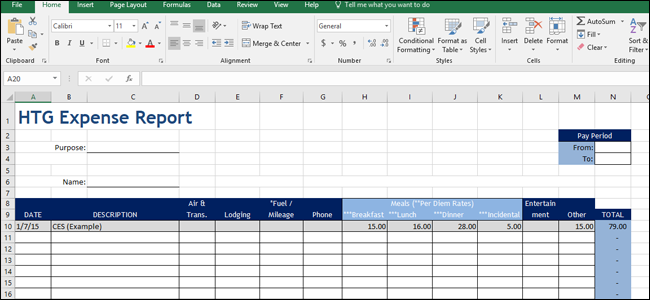
Удалите реальные данные, оставьте заголовки, формулы и образцы заполнения (например, строки-подсказки). Подумайте, какие поля должны быть обязательными, какие — шаблонными, а какие — опциональными.
Настройте форматирование: ширина столбцов, условное форматирование, стили ячеек, границы, цветовые метки, защита листа (если нужно). Если в формуле используются абсолютные ссылки или ссылки на внешние файлы — проверьте их.
Проверьте макросы. Если в шаблоне есть макросы, сохраните файл в формате .xltm (шаблон с поддержкой макросов). Без макросов используйте .xltx.
Сохраните как шаблон:
- Откройте меню «Файл», выберите «Сохранить как».
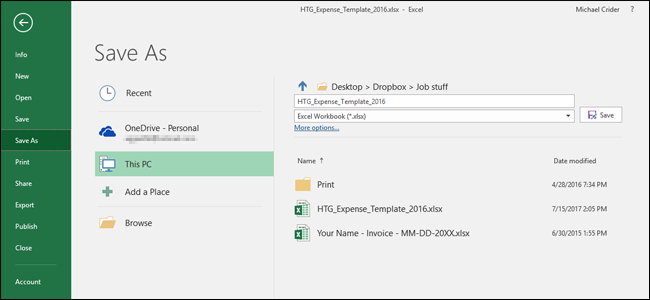
- В списке типов файлов выберите «Шаблон Excel (.xltx)» (или «Шаблон Excel с поддержкой макросов (.xltm)», если нужны макросы).

- По умолчанию Excel предлагает папку Documents\Custom Office Templates. Вы можете сохранить туда или выбрать любую другую папку.
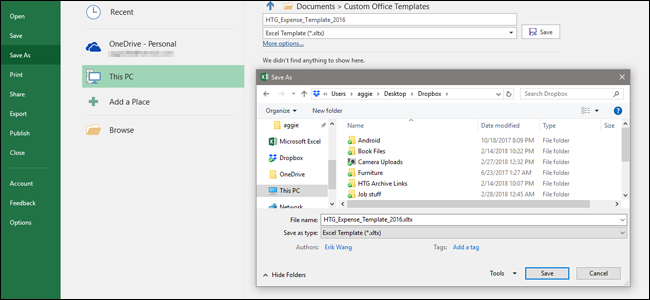
- (Опционально) Измените папку по умолчанию для персональных шаблонов, чтобы они отображались в разделе «Личные» на стартовом экране Office:
- Файл → Параметры.

- В разделе «Сохранение» укажите путь в поле «Папка по умолчанию для персональных шаблонов».
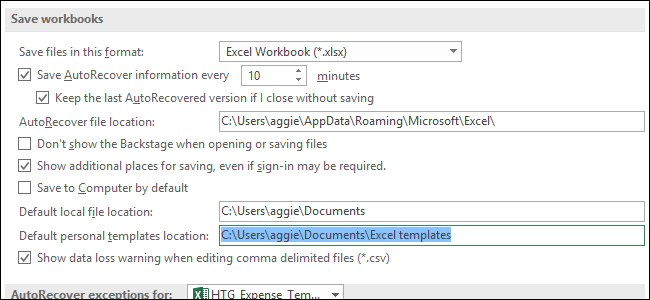
- Закройте и при необходимости перезапустите Excel, чтобы видеть изменения на стартовом экране.
Использование шаблона для создания нового документа
Есть два простых способа:
- Через стартовый экран Office:
- Откройте Excel. На стартовом экране выберите вкладку «Личные» (или «Personal» в англоязычных версиях). Там появятся ваши сохранённые шаблоны. Нажмите на нужный шаблон — откроется новый файл, созданный на его основе.
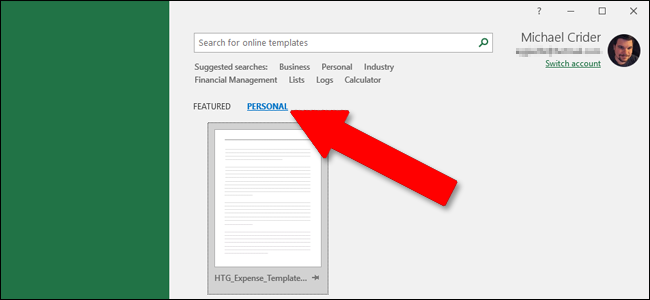
- Через проводник Windows:
- Дважды кликните по файлу шаблона (.xltx) в Проводнике. По умолчанию двойной клик создаёт новый файл на основе шаблона, а не открывает сам файл шаблона.
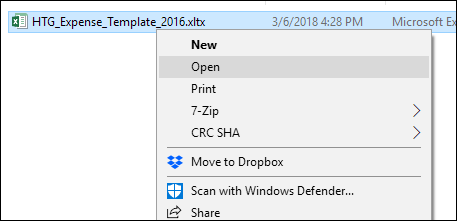
Если нужно изменить сам шаблон, щёлкните правой кнопкой мыши по файлу шаблона и выберите «Открыть», внесите изменения и снова сохраните.
Практические советы и проверки
- Названия листов: давайте листам понятные, неизменяемые названия (например, «Данные», «Итоги», «Графики»).
- Защита структуры: если хотите запретить случайное изменение структуры шаблона, защитите листы и книгу (Review → Protect Sheet/Protect Workbook).
- Локализация формул: будьте внимательны с разделителями (запятая/точка с запятой) и форматами дат, если шаблон будет использоваться в разных региональных настройках.
- Проверка внешних ссылок: минимизируйте или документируйте их; при открытии на другом компьютере ссылки могут быть недоступны.
- Макросы: если используете макросы, подпишите цифровым сертификатом или предупредите пользователей о необходимости включить макросы.
Когда шаблон не подойдёт (примеры ошибок)
- Если отчёт требует значительной дифференциации по проектам — лучше генерировать файлы программно или через Power Query.
- Если у вас часто меняется структура таблицы — шаблон быстро устареет и потребует частых обновлений.
- Для многопользовательской работы в реальном времени лучше использовать совместные workbook-решения (SharePoint/OneDrive/Excel Online), а не локальные шаблоны.
Контроль качества перед публикацией шаблона
Критерии приёмки:
- Заголовки и описания ячеек понятны и без личных данных.
- Все формулы корректно считаются на чистом файле.
- Нет скрытых листов с данными или конфиденциальной информацией.
- Макросы подписаны или задокументированы.
Мини-методология (5 шагов): Подготовка → Очистка данных → Форматирование → Тестирование → Публикация и документирование.
Чеклист (для автора шаблона)
- Удалены реальные данные
- Проверены формулы и ссылки
- Настроены форматы чисел и дат
- Добавлены подсказки/шаблонные строки
- При необходимости настроена защита листа
- Выбрано корректное расширение (.xltx или .xltm)
- Указана папка для персональных шаблонов (если нужно)
Рекомендации для ролей
Роль: Автор шаблона
- Убедитесь, что шаблон прост для пользователя и содержит инструкции/инлайн-подсказки.
Роль: Пользователь
- Работайте с копией файла, не редактируйте шаблон напрямую (если не уверены).
Роль: IT/администратор
- Распространяйте фирменные шаблоны через корпоративный репозиторий или сетевой путь и документируйте версионирование.
Быстрое решение: как решить, нужен ли шаблон
flowchart TD
  A[Нужно часто создавать однотипные файлы?] -->|Да| B[Шаблон ускорит работу]
  A -->|Нет| C[Шаблон не обязателен]
  B --> D{Требуется макросы?}
  D -->|Да| E[Сохранить как .xltm]
  D -->|Нет| F[Сохранить как .xltx]
  E --> G[Документировать макросы]
  F --> G
Короткий глоссарий
- .xltx — формат шаблона Excel без макросов;
- .xltm — формат шаблона Excel с макросами;
- Персональные шаблоны — папка, где Excel отображает ваши пользовательские шаблоны.
Итог и рекомендации
Шаблон Excel помогает стандартизировать отчёты и ускоряет повседневную работу. Создавайте шаблоны, если вы регулярно воспроизводите одинаковые структуры; документируйте правила и храните шаблоны в стандартной папке, чтобы их могли найти другие пользователи.
Ключевые шаги: подготовить образец → удалить реальные данные → настроить оформление и формулы → сохранить как .xltx/.xltm → разместить в папке персональных шаблонов.
Что важно помнить:
- Проверяйте шаблон после создания;
- Протоколируйте обновления и версионирование;
- Учитывайте региональные настройки при обмене шаблонами между пользователями.
Короткая рекомендация для анонса: опубликуйте один «официальный» шаблон организации и обновляйте его централизованно, чтобы снизить фрагментацию и ошибки.

Похожие материалы

Несколько аккаунтов Skype: Multi Skype Launcher

Журнал для работы: повысить продуктивность

Персональные звуки уведомлений на Android

Скачивание шоу Hulu для офлайн‑просмотра

Microsoft Start: персонализированная новостная лента
