
Создание пользовательских иконок и лаунчеров в Rainmeter
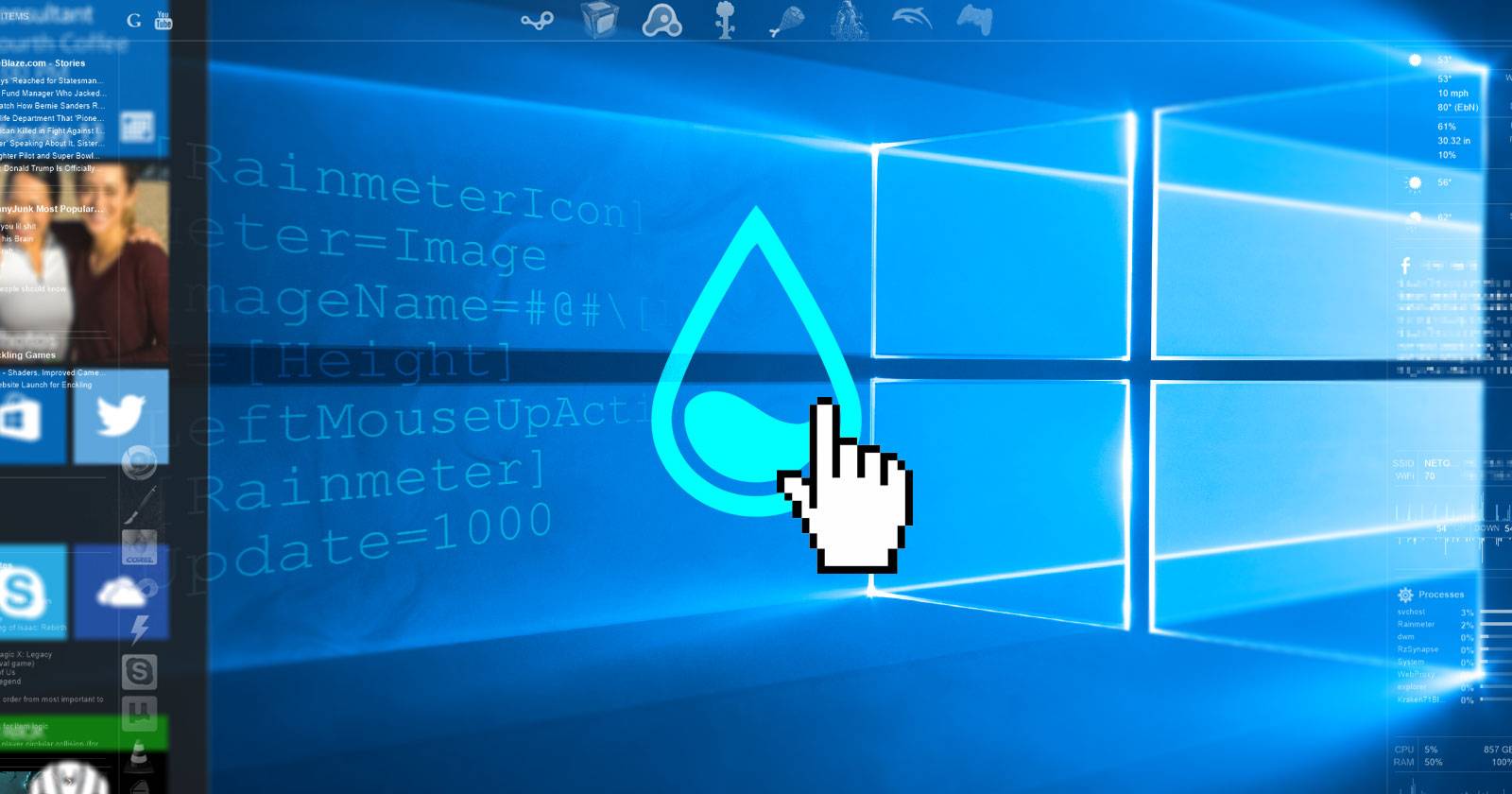
Rainmeter — это фактический стандарт для визуальной кастомизации рабочего стола в Windows. С помощью текстовых конфигураций в формате INI можно создать практически любые виджеты: от RSS-лент и прогноза погоды до полностью настраиваемых лаунчеров и иконок приложений. В этом руководстве мы сфокусируемся на создании собственных иконок-лаунчеров и альтернативных эффектов при наведении.
Как Rainmeter работает — краткая суть
Rainmeter использует простые текстовые файлы с расширением .ini. Файл читается как «скин» и должен содержать секции и параметры, которые Rainmeter понимает. Ниже — самый минимальный пример INI, который выводит текст на экран:
[Rainmeter]
Update=1000

[MeterString]
Meter=String
Text=Hello, world!
Коротко о ключевых параметрах:
- Update — интервал обновления в миллисекундах. В примере 1000 ms = 1 с.
- Meter — тип метра (Meter=String означает текстовую метку).
- Text — содержимое для Meter=String.
Rainmeter строг к структуре: синтаксис секций, имена файлов и иерархия папок имеют значение. Неправильная папка или опечатка в секции может помешать загрузке скина.
Быстрая структура папок для иконок
Рекомендуемая стартовая структура в каталоге Skins:
- C:\Users[Имя ПК]\Documents\Rainmeter\Skins\muoicons\OverwatchIcon\OverwatchIcon.ini
- C:\Users[Имя ПК]\Documents\Rainmeter\Skins\muoicons\@Resources\<ваши PNG>
- C:\Users[Имя ПК]\Documents\Rainmeter\Skins\muoicons\OverwatchIcon\background\background.ini
Замените [Имя ПК] на имя вашей учётной записи Windows (Start → введите «manage account» → Manage your account или в русской Windows: Пуск → Управление учётной записью).
Создание простой иконки — пошагово
- Откройте папку Skins: C:\Users[Имя ПК]\Documents\Rainmeter\Skins.
- Создайте папку (правая кнопка → Новый → Папка). Пример: muoicons.
- Внутри muoicons создайте папку для иконки, например OverwatchIcon.
- Создайте папку @Resources (в ней храните изображения и другие ресурсы).
- В папке OverwatchIcon создайте текстовый файл и переименуйте в OverwatchIcon.ini.
Пример содержимого OverwatchIcon.ini для простой иконки:
[OverwatchIcon]
Meter=Image
ImageName=#@#\Overwatch.png
H=64
LeftMouseUpAction=["C:\\Program Files (x86)\\Overwatch\\Overwatch.exe"]

[Rainmeter]
Update=1000
Пояснения к параметрам:
- ImageName — путь до изображения. #@# обозначает папку @Resources текущего скина. Путь чувствителен к регистру и слэшам.
- H — высота изображения в пикселях. Ширина подстраивается автоматически, если не задана W.
- LeftMouseUpAction — действие по клику левой кнопкой. Можно указать путь к .exe, URL или mailto:.
Добавьте в @Resources файл Overwatch.png (или другое изображение) и обновите скин (в Rainmeter: Refresh all).
Советы:
- Используйте PNG с прозрачностью для аккуратных иконок.
- Экспериментируйте с H и W для точной подгонки размеров.
- Изображения можно хранить и в подпапках, корректно указав путь в ImageName.
Иконка с фоновым эффектом при наведении
Чтобы при наведении курсора автоматически показывался фон или всплывающее изображение, добавим отдельный подскин background и используем MouseOverAction/MouseLeaveAction.
Изменённый OverwatchIcon.ini:
[OverwatchIcon]
Meter=Image
ImageName=#@#Images\Overwatch.png
H=64
MouseOverAction=[!ActivateConfig "muoicons\\OverwatchIcon\\background" "background.ini"]
MouseLeaveAction=[!DeactivateConfig "muoicons\\OverwatchIcon\\background" "background.ini"]
LeftMouseUpAction=["C:\\Program Files (x86)\\Overwatch\\Overwatch.exe"]

[Rainmeter]
Update=1000
Важно: в MouseOverAction и MouseLeaveAction мы используем команды !ActivateConfig и !DeactivateConfig для включения/выключения скина background.
Создайте папку background внутри OverwatchIcon и файл background.ini с таким содержимым:
[Rainmeter]
OnRefreshAction=!ZPos "-2"

[Wallpaper]
Meter=Image
ImageName=OverwatchBackground.png
Пояснения:
- OnRefreshAction с !ZPos “-2” ставит изображение позади большинства скинов (на рабочем столе).
- ImageName — имя файла фона (поместите OverwatchBackground.png в ту же папку).
После настройки не забудьте: Rainmeter → Refresh all → загрузите OverwatchIcon.
Практика:
- Используйте полупрозрачные PNG, чтобы фон выглядел как наложение, а не полностью заменял рабочий стол.
- Можно заменить !ZPos значением 0 или положительным, если нужно поверх других скинов.
Частые ошибки и их исправление
- Неправильный путь в ImageName: проверьте слэши (используйте двойной обратный слэш в параметрах, если вставляете пути в действия).
- Файл отсутствует в @Resources: убедитесь, что название совпадает (регистр символов в путях может иметь значение).
- Опечатки в именах секций: секции в INI чувствительны к точности — [OverwatchIcon] ≠ [OverwatchIcon ].
- Не работает MouseOverAction: убедитесь, что используете корректную команду [!ActivateConfig “Путь” “имя.ini”]. Путь даётся от папки Skins и должен точно совпадать.
Мини-методология тестирования и критерии приёмки
Краткая методология:
- Подготовка: поместите изображения в @Resources, создайте .ini файлы.
- Локальная проверка: Refresh all, загрузите скин, проверьте видимость.
- Тесты взаимодействия: наведите курсор, щёлкните, смените обои, перезагрузите Rainmeter.
- Устранение ошибок: логика шагов от общего к частному (проверка пути → секция → синтаксис).
Критерии приёмки:
- Иконка отображается в указанных координатах и нужного размера.
- При клике запускается целевое приложение или URL.
- При наведении появляется фон (если настроено) и исчезает при уходе.
- После Refresh all и перезагрузки Rainmeter конфигурация сохраняется и работает.
Контрольный список для ролей
Дизайнер:
- Изображение в PNG с прозрачным фоном, оптимизировано по размеру.
- Цвета сочетаются с обоями — проверьте на нескольких обоях.
- Экспорт изображений нужных размеров (32/48/64/128 px).
Пользователь/разработчик скина:
- Правильная структура папок Skins → myskin → @Resources и подскины.
- INI без лишних пробелов в названиях секций.
- Действия MouseOver/LeftMouseUp корректно настроены.
Тестировщик:
- Проверить работу после перезагрузки Windows.
- Проверить совместимость с несколькими версиями Rainmeter (если доступно).
- Проверить на мониторах с разным DPI.
Альтернативные подходы и расширения
- Использовать Measure=Plugin или Measure=Calc, чтобы отображать динамический контент (например, состояние приложения).
- Добавить анимацию: плавное появление/исчезновение через изменения прозрачности (Alpha и FadeIn/FadeOut в других метрах).
- Создать коллекцию иконок с централизованным @Resources, чтобы переиспользовать одни и те же изображения.
Когда этот подход не подходит
- Если вам нужно полноэкранное интерактивное приложение, лучше написать отдельную программу, чем пытаться реализовать сложную логику через Rainmeter.
- Для сложной синхронизации с внешними сервисами (API) может потребоваться плагин или скрипт, а не только INI-конфигурации.
Технический чек: примеры тест-кейсов
- TC-01: Иконка отображается после Refresh all. Ожидаемый результат: иконка видна.
- TC-02: При наведении появляется background.ini. Ожидаемый результат: background активирован и виден.
- TC-03: При клике запускается приложение. Ожидаемый: целевой .exe запускается.
- TC-04: После удаления PNG в @Resources — Rainmeter отображает ошибку в логах. Ожидаемый: иконка не отображается, проверить лог ошибок.
Краткий глоссарий
- INI — текстовый файл конфигурации с секциями.
- Meter — визуальный элемент в Rainmeter (текст, изображение, график и т.д.).
- Measure — измерение, источник данных для метра.
- @Resources — специальная папка в скине для общих ресурсов.
Совместимость и миграция
- Конфигурации Rainmeter обычно совместимы между версиями, но новые плагины или команды могут появиться в свежих релизах.
- Перед массовой миграцией скинов на другие машины — проверьте пути к .exe и локализованные папки (например, Program Files vs Program Files (x86)).
- Для портирования скина между пользователями: упакуйте папку скина, включая @Resources и все подфайлы.
Идеи дизайна и вдохновение
- Интегрируйте иконки с обоями: используйте прозрачные слои и совпадающие акценты.
- Добавьте краткую подсказку при наведении (Meter=String с MouseOverAction для показа текста).
- Создайте набор тематических иконок (игровые, рабочие, мультимедийные) и переключатель тем.
Быстрый SOP — краткий план действий
- Создать папку скина и @Resources.
- Положить PNG в @Resources и создать OverwatchIcon.ini.
- Вставить параметры Meter=Image, ImageName и LeftMouseUpAction.
- При необходимости создать папку background и background.ini.
- Refresh all в Rainmeter и тестировать.
Диаграмма процесса (упрощённый рабочий поток)
flowchart TD
  A[Создать папку скина] --> B[Добавить @Resources]
  B --> C[Положить PNG]
  C --> D[Создать INI для иконки]
  D --> E[Настроить MouseOver/LeftMouseUp]
  E --> F[Refresh all и тестирование]
  F --> G{Работает?}
  G -- Да --> H[Опубликовать/использовать]
  G -- Нет --> I[Отладка: пути, синтаксис, логи]
  I --> F
Примеры расширений и шаблонов
Шаблон для нескольких размеров с проверкой DPI (частично упрощён):
[Variables]
Scale=1
DPI=96

[MeterImage]
Meter=Image
ImageName=#@#\icon_64.png
H=64
W=64
LeftMouseUpAction=["C:\\path\\app.exe"]
Поменяйте Scale и DPI, чтобы динамически подгонять размеры под экран пользователя.
Итог и рекомендации
Rainmeter даёт гибкость: от простой иконки до интерактивного лаунчера с фоновыми эффектами. Основные шаги — правильная структура папок, корректные пути в ImageName и продуманные действия (MouseOver/LeftMouseUp). Тестируйте после каждого изменения и держите ресурсы в папке @Resources для удобства переноса.
Если хотите, я могу подготовить готовый шаблон INI для набора иконок или предложить варианты анимации при наведении.
Короткий список для следующего шага:
- Добавьте в комментариях, какие приложения вы хотите превратить в иконки.
- Укажите, нужен ли вам экспорт темы для публикации.
Спасибо за прочтение — расскажите в комментариях, какие скины Rainmeter вы хотели бы увидеть дальше.

Похожие материалы

Несколько аккаунтов Skype: Multi Skype Launcher

Журнал для работы: повысить продуктивность

Персональные звуки уведомлений на Android

Скачивание шоу Hulu для офлайн‑просмотра

Microsoft Start: персонализированная новостная лента
