
Настройка пользовательских горячих клавиш в Excel: QAT, макросы и лучшие практики

Полное владение Microsoft Excel включает умение пользоваться горячими клавишами. В Excel есть много стандартных сочетаний, но для оптимального рабочего процесса часто нужно настроить или добавить свои комбинации. К счастью, Excel поддерживает несколько способов создать свои сочетания — от простых назначений в панели быстрого доступа до полностью настраиваемых макросов. В этом материале мы пошагово разберём, как это сделать, на что обратить внимание и какие альтернативы применять.
Что такое горячие клавиши в Excel — коротко
- Стандартные сочетания: встроенные комбинации вроде Ctrl + I (курсив), которые невозможно переназначить внутри Excel.
- Alt-сочетания: активация элементов ленты через нажатие Alt, затем последовательности букв/цифр для вкладок и команд.
- Макро-сочетания: полностью настраиваемые комбинации, которые вы назначаете своим макросам VBA.
Важно: Excel не позволяет напрямую перезаписать большинство системных сочетаний. Поэтому мы используем обходные пути: команды QAT (работают через Alt + цифра) и макросы с назначенными Ctrl+буква сочетаниями.
Важно: не назначайте макросы на критические системные сочетания (например, Ctrl+Z или Ctrl+C), иначе вы потеряете стандартную функциональность.
1. Использование панели быстрого доступа (QAT)
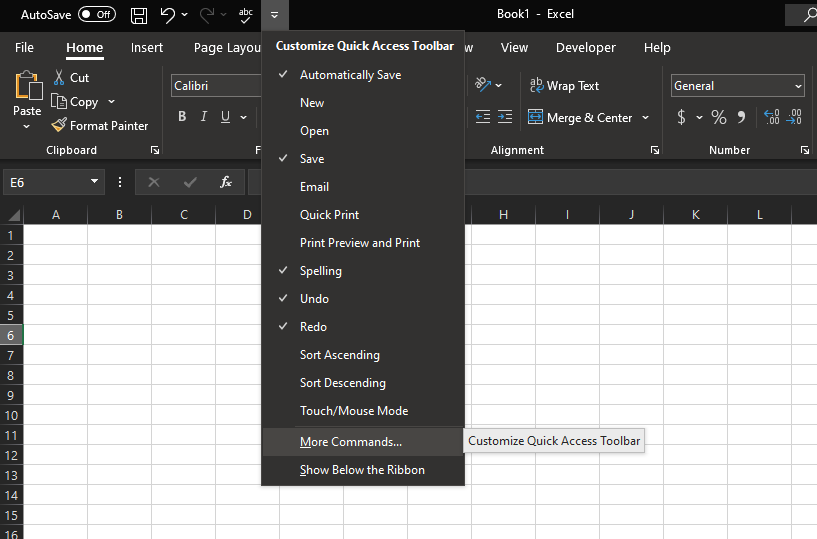
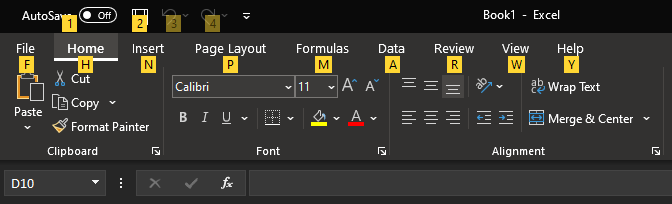
Панель быстрого доступа — небольшой набор иконок в верхней части окна Excel, который всегда виден. По умолчанию там находятся «Сохранить», «Отменить», «Повторить», но вы можете добавить любые доступные команды, чтобы запускать их одним нажатием Alt + цифра.
Чтобы изменить QAT:
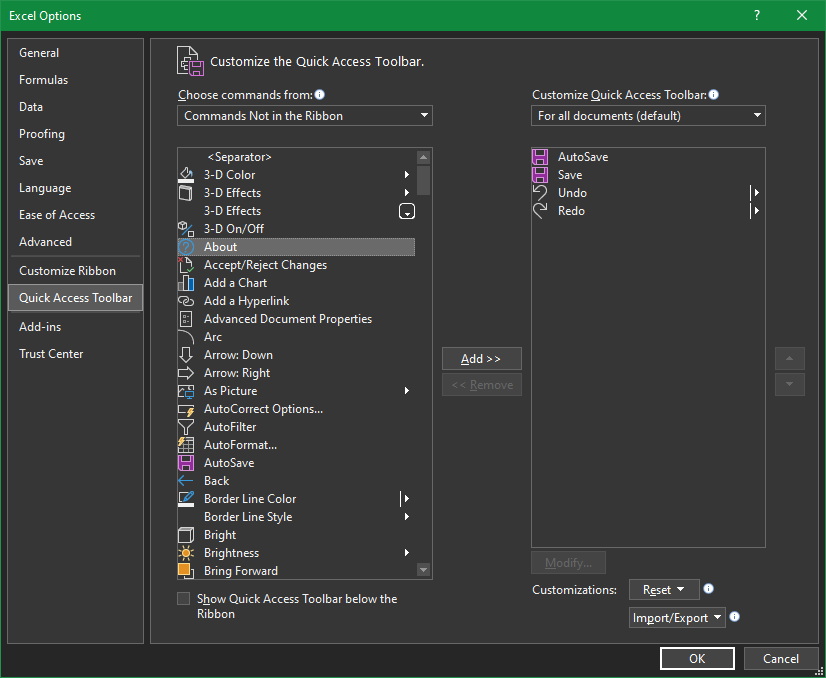
- Нажмите стрелку вниз справа от иконок QAT и выберите «Другие команды». Или зайдите в Файл → Параметры → Панель быстрого доступа.
- В левой колонке выберите команду, в правой — текущее содержимое QAT. Используйте «Добавить», «Удалить» и стрелки для перестановки.
- В выпадающем списке “Выбрать команды из” можно переключиться на «Все команды» или «Команды, отсутствующие на ленте», если нужно найти редкую функцию.
- Для визуального разделения можно вставлять «
». - Сохраните настройки и используйте Alt + цифра для вызова соответствующей команды.
Преимущества QAT:
- Не требует программирования.
- Работает быстро: Alt + число выполняет команду.
- Можно экспортировать/импортировать настройки (Файл → Параметры → Панель быстрого доступа → Импорт/Экспорт).
Ограничения QAT:
- Команды идентифицируются цифрами в порядке панели — при добавлении/удалении индексы меняются.
- Нельзя назначить сложные сценарии с вводом значений или условной логикой — для этого нужны макросы.
Совет: храните важные однообразные операции в QAT (например, команды очистки формата, вставки особого значения, запуска сводной таблицы), а сложные последовательности автоматизируйте макросами.
2. Создание и использование макросов VBA
Макросы — это записанные или написанные на VBA сценарии, которые воспроизводят последовательность действий. Они дают полную гибкость: можно вводить значения, форматировать диапазоны, выполнять проверки и т. д.
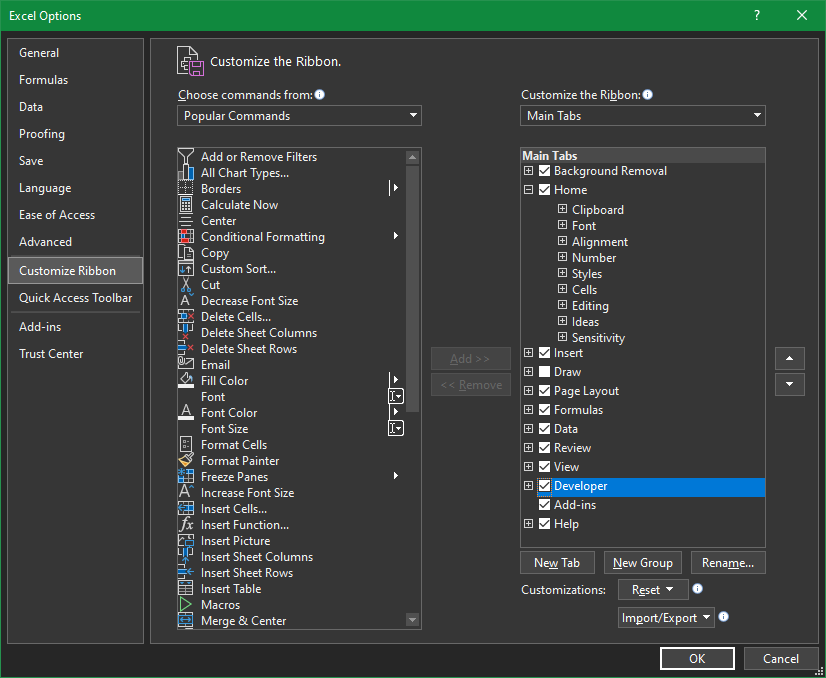
Включение вкладки Разработчик
- Файл → Параметры → Настройка ленты.
- В правой части установите флажок «Разработчик» и нажмите ОК.
Запись нового макроса
- На вкладке «Разработчик» нажмите «Записать макрос».
- Придумайте имя (без пробелов) и при желании задайте сочетание клавиш. В поле сочетания отображается Ctrl + буква; удерживая Shift при вводе буквы, вы получите Ctrl+Shift+буква.
- В «Сохранить макрос в» выберите «Личная книга макросов» (Personal Macro Workbook), если хотите, чтобы макрос был доступен во всех файлах. Иначе выберите «Эта книга», чтобы макрос был локален.
- Нажмите ОК и выполните действия, которые нужно записать.
- После завершения нажмите «Остановить запись».
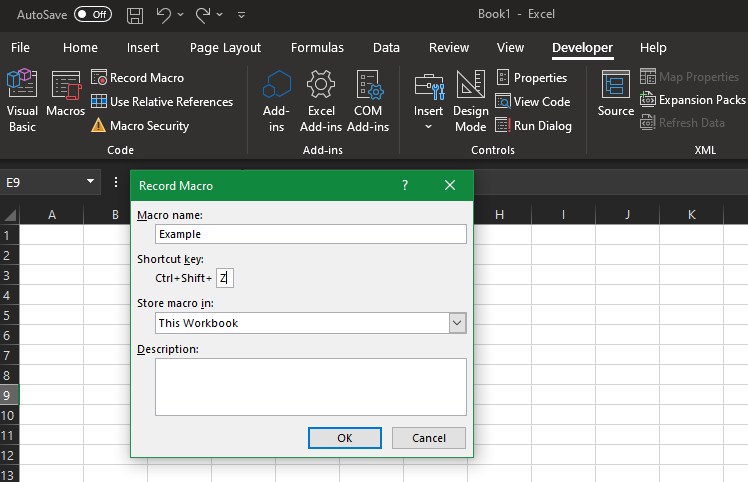
Запись хороша для простых последовательностей, но может захватить лишние шаги (например, случайные клики). Всегда редактируйте код после записи.
Пример простого макроса (VBA)
Sub FillB3WithTest()
    Range("B3").Value = "test"
    Range("B3").Font.Bold = True
End Sub
Примечание: в кодовых строках используются двойные кавычки — это особенность VBA.
Чтобы назначить сочетание клавиш макросу:
- Разработчик → Макросы → Выберите макрос → Параметры.
- Задайте букву для Ctrl или Ctrl+Shift.
Редактирование макросов
- Разработчик → Макросы → Выбрать нужный макрос → Изменить.
- Откроется редактор Visual Basic (VBE). Там можно удалить лишние шаги, добавить условия, обработку ошибок и комментарии.
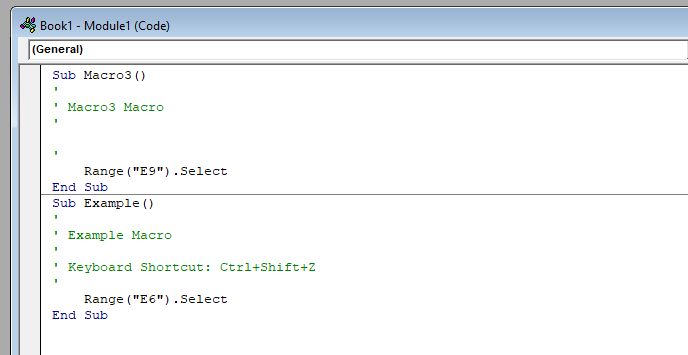
Советы по коду:
- Давайте понятные имена процедурам и переменным.
- Добавляйте комментарии: один-два предложения, что делает макрос.
- Обрабатывайте ошибки через конструкцию On Error и логируйте их, если макрос используется другими.
- Используйте Application.ScreenUpdating = False и Application.EnableEvents = False при длительных сценариях, чтобы ускорить выполнение и избежать срабатывания других макросов.
Хранение макросов
- Personal Macro Workbook (PERSONAL.XLSB): виден всем рабочим книгам на конкретном компьютере при открытом Excel.
- Эта книга: макрос доступен только в текущем файле.
- Новая книга: создаёт отдельную книгу, которую можно сохранить и распротранить.
Комбинирование макросов и QAT
Вы можете добавить макрос в QAT: в меню QAT выберите «Другие команды», в списке «Выбрать команды из» выберите «Макросы», добавьте нужный макрос. Тогда он будет доступен по Alt + номер.
3. Альтернативные подходы и инструменты
- AutoHotkey (Windows): внешняя утилита для глобального перехвата горячих клавиш и автоматизации кликов/ввода. Подходит для сценариев, когда нужно переопределить системные сочетания или автоматизировать несколько приложений. Требует установки и базовой настройки.
- Office Scripts (Excel в браузере): скрипты на TypeScript для Excel в сети — удобны для облачных процессов, но работают только в Excel Online и/или в рамках подписки Microsoft 365.
- Дополнения и надстройки: некоторые сторонние надстройки добавляют панели с горячими кнопками и расширенной автоматизацией.
- Кастомизация ленты (изменение XML): для корпоративного развертывания можно менять XML ленты и назначать собственные кнопки, но это требует знаний XML и развертывания администратором.
Когда перестановка сочетаний не сработает
- Нельзя перезаписать большинство стандартных сочетаний внутри Excel.
- На компьютерах без PERSONAL.XLSB ваши макросы не будут доступны, если вы не развернёте их централизованно.
- На macOS часть сочетаний и поведение QAT отличаются: часто используется Command вместо Ctrl, и некоторые комбинации работают иначе.
- В корпоративной среде политика безопасности может блокировать запуск макросов.
Ментальные модели и эвристики: что ставить в горячие клавиши
- Частота × Время: приоритет тем задачам, которые вы выполняете часто и которые занимают много времени.
- Простота воспроизведения: если действие легко описать — оно годится для макроса.
- Обратимость: не назначайте на сочетания, которые выполняют необратимые действия без подтверждения.
Пример: очистка вспомогательных столбцов выполняется часто и систематично — хорошая кандидатура для макроса. Одноразовую правку отчёта лучше не автоматизировать.
Рольовые чек-листы: что должен настроить каждый профиль
- Аналитик:
- QAT: команды фильтра, сортировки, автосуммы, условного форматирования.
- Макросы: очистка временных столбцов, сбор сводных данных.
- Финансовый моделист:
- QAT: вставка строк/столбцов, расчёт NPV/IRR (если есть кастомная функция).
- Макросы: генерация отчёта для сценария, фиксация значений (Paste Special → Values).
- Менеджер/руководитель:
- QAT: быстрый доступ к печати, экспорту в PDF, отправке по почте (если есть надстройка).
- Макросы: формирование презентационных таблиц, свёртка данных.
- Разработчик/VBA-админ:
- Стандартизировать имена макросов и местоположение (репозиторий).
- Подписать цифровой подписью критичные макросы.
Пошаговый SOP: как создать и распределить набор сочетаний клавиш в компании
- Согласовать набор повторяющихся действий с командой и составить список приоритетов.
- Разработать макросы в стандарте: читаемые имена, комментарии, обработка ошибок.
- Тестировать макросы на тестовой книге с набором данных.
- Подписать макросы цифровой подписью или разместить их в доверенном расположении.
- Упаковать макросы: PERSONAL.XLSB для индивидуального использования или надстройка (.xlam) для распространения.
- Подготовить инструкцию для пользователей: как импортировать QAT, как включить макросы, рекомендации по бэкапу.
- Регулярно пересматривать и обновлять наборы по фидбеку.
Критерии приёмки для макроса
- Работает на тестовом наборе без ошибок.
- Выполняет задачу быстрее, чем ручной процесс.
- Обрабатывает граничные случаи (пустые ячейки, неверные типы данных).
- Не нарушает ключевые сочетания пользователей и системы.
- Документирован: инструкция по использованию и откату.
Тестовые кейсы и приёмка
- Функциональность: макрос выполняет ожидаемые шаги и формирует ожидаемый результат.
- Производительность: макрос завершает операцию в разумное время на реальных объёмах данных.
- Поведение при ошибках: макрос сообщит об ошибке, не приведёт к скрытому повреждению данных.
- Совместимость: работает в целевых версиях Excel (Windows / Mac / Excel Online — где применимо).
Безопасность, подпись и политика запуска макросов
- Макросы — это код: относитесь к ним как к исполняемому ПО. Включение макросов повышает риск, если файл пришёл из ненадёжного источника.
- Используйте цифровые подписи для авторизованных макросов.
- Если развертываете в компании, используйте централизованные политики доверенных каталогов и подписи.
- Минимизируйте использование макросов на данных с конфиденциальной информацией без соответствующих прав доступа.
Совместимость и миграция
- Windows Desktop Excel: наибольшая функциональность для VBA и QAT.
- Excel для Mac: многие сочетания отличаются (Command vs Ctrl); QAT доступен, но поведение может отличаться.
- Excel в браузере: VBA не поддерживается; используйте Office Scripts или Power Automate для облачных сценариев.
- При миграции макросов между машинами используйте .xlam надстройку или централизованный репозиторий.
Шаблоны и чек-листы (быстро)
Шаблон для описания макроса (минимум полей):
- Название макроса:
- Короткое описание:
- Сочетание клавиш (если есть):
- Хранилище: PERSONAL/ThisWorkbook/.xlam:
- Автор:
- Версия/дата:
- Условия запуска:
- Критерии приёмки:
Проверочный список перед публикацией макроса:
- Тесты на граничных данных
- Обработка ошибок есть
- Документация для конечного пользователя
- Цифровая подпись или доверенное расположение
- Резервная копия исходных файлов
Примеры типовых макросов и сценариев
- Заполнение шаблонной ячейки и форматирование (пример выше).
- Быстрая фиксация значений: копировать диапазон → PasteSpecial Values.
- Очистка промежуточных столбцов и перестройка сводной таблицы.
Если нужно, можно расширить раздел реальными примерами вашей книги и адаптировать макросы под ваши названия листов и диапазонов.
Советы по поддержке и развитию
- Ведите централизованный реестр макросов и версий.
- Назначайте владельца ответственности за критичные макросы.
- Периодически ревизируйте набор сочетаний: удаляйте редко используемые, оптимизируйте часто используемые.
Краткое резюме
Настройка горячих клавиш в Excel — это разумный баланс между простотой (QAT) и мощностью (макросы). Начните с небольшого набора для повторяющихся операций, автоматизируйте наиболее затратные по времени процессы макросами и позаботьтесь о безопасности и документации.
Image Credit: GooDween123/ Shutterstock

Похожие материалы

Несколько аккаунтов Skype: Multi Skype Launcher

Журнал для работы: повысить продуктивность

Персональные звуки уведомлений на Android

Скачивание шоу Hulu для офлайн‑просмотра

Microsoft Start: персонализированная новостная лента
