
Как создать собственную тему Dock в OS X
Введение
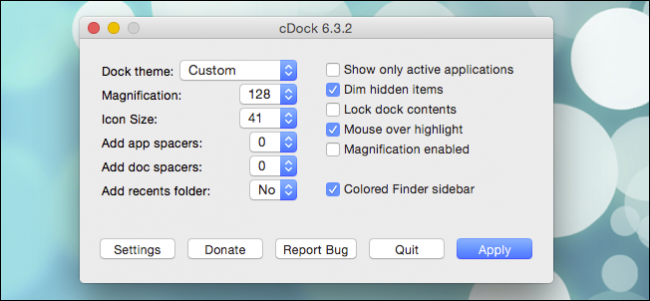
Несколько слов о контексте. cDock — небольшая бесплатная утилита для macOS, которая даёт быстрый доступ к изменениям внешнего вида Dock. Она подходит для тех, кто хочет изменить стандартный вид системы: от простых тем до полностью кастомного Dock с нестандартными границами и скруглениями.
Коротко: перенесите исполняемый файл cDock в папку «Приложения», чтобы он всегда был под рукой и мог проверять обновления.
Что нужно перед началом
- Установленный cDock (перенесите в Applications).
- Резервная копия важных настроек системы (рекомендуется прежде чем вносить глубокие изменения интерфейса).
- Немного терпения: правки в settings.txt и повторное применение — быстрый цикл тестирования.
Важно: некоторые новые версии macOS могут сильнее ограничивать доступ к системным настройкам — в таких случаях изменения в Dock могут требовать дополнительных разрешений или могут быть частично заблокированы.
Как открыть режим Custom и где редактировать
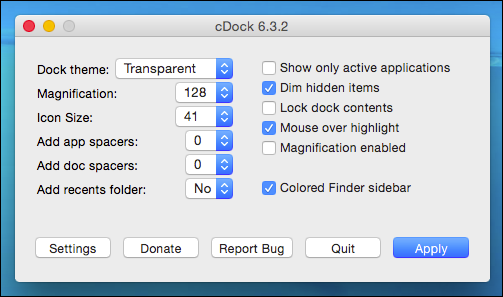
- Откройте cDock.
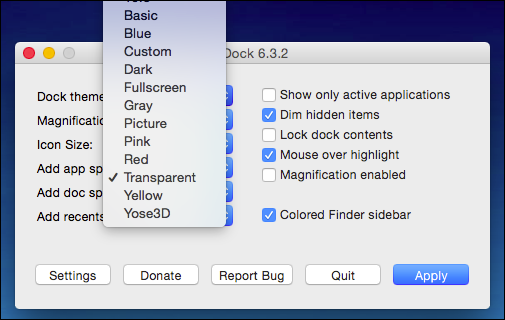
- В меню рядом с «Dock theme» выберите «Custom».
- Нажмите «Apply». Dock перезагрузится в базовый белый и полупрозрачный вид (примерно 50%).
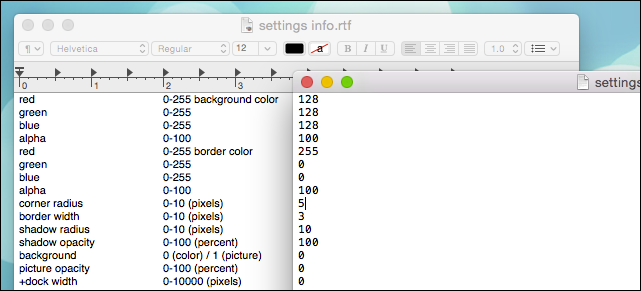
После этого автоматически откроются два текстовых файла: settings info.rtf и settings.txt. Удобно расположить их рядом (рядом на экране), чтобы вносить изменения и сразу смотреть, как они влияют на результат.
Принцип представления цветов и прозрачности
Все цвета в Dock задаются через RGB (красный, зелёный, синий) и отдельное значение прозрачности (alpha). Пояснение терминов в одну строку:
- RGB: три числа от 0 до 255, задающие интенсивность цвета.
- Alpha: обычно выражается как процент или 0–100 (где 100 — полностью непрозрачно).
Пример: ярко-красный без прозрачности — R=255, G=0, B=0, Alpha=100.
Совет: используйте онлайн-генераторы цветов или графические редакторы, чтобы получить нужные RGB-значения, затем вставьте их в settings.txt.
Пример: серый Dock с красной рамкой и скруглениями
Мы хотели получить серый Dock с тонкой трёхпиксельной красной рамкой и небольшим радиусом скругления. Последовательность действий:
- Измените значения основного цвета на серые (например, R=200 G=200 B=200).
- Установите ширину рамки = 3 и задайте цвет рамки R=255 G=0 B=0.
- Измените corner radius на 5 и подправьте параметры тени.
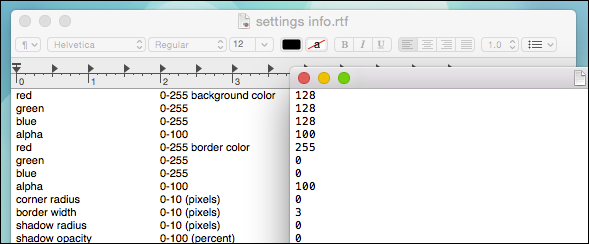
После правок можно увидеть, что округлённые углы и тень дают более «мягкий» вид. Меняйте значения и сохраняйте файл (⌘+S), затем нажмите Apply в cDock или воспользуйтесь значком в строке меню для быстрого применения.
Быстрая методика (микро-SOP)
- Запустите cDock и выберите Custom → Apply.
- Откройте settings.txt рядом с settings info.rtf.
- Измените RGB и alpha для базового фона.
- Отрегулируйте параметры рамки: color, width.
- Установите corner radius.
- Сохраните файл (⌘+S) → Apply.
- Повторяйте до желаемого результата.
Шпаргалка: типичные примеры значений
- Чистый красный (без прозрачности): R=255 G=0 B=0 Alpha=100
- Полупрозрачный чёрный (50%): R=0 G=0 B=0 Alpha=50
- Серый фон: R=200 G=200 B=200 Alpha=95
- Тонкая рамка: BorderWidth=3
- Скругление углов: CornerRadius=5
- 3D-эффект: установите соответствующую опцию в settings в 1 (включено)
Примечание: конкретные имена ключей в settings.txt могут отличаться между версиями cDock; ориентируйтесь на содержимое settings info.rtf.
Когда это не сработает и ограничения
- Ограничения macOS: на новых сборках macOS системная безопасность (SIP и другие механизмы) может ограничивать изменение системных интерфейсов.
- Конфликты с другим ПО, изменяющим Dock: если установлены другие твики, возможны несовместимости.
- Некорректные значения в settings.txt могут привести к нежелательному виду или необходимости сброса настроек.
Важно: если внешний вид нарушился, удалите или переименуйте настройки пользователя и перезапустите cDock, чтобы вернуть стандартный Dock.
Альтернативные подходы
- Темы и иконки вручную: заменяйте отдельные иконки приложений и фон рабочего стола, не затрагивая системные файлы Dock.
- Другие утилиты: есть иные программы для кастомизации macOS, но они могут иметь другие требования к привилегиям и совместимости.
- Использование расширений или плагинов для среды рабочего стола (реже применяется в macOS, чаще в Linux).
Чеклист по ролям
Для обычного пользователя:
- Сделать резервную копию.
- Установить cDock в Applications.
- Пошагово менять цвета и применять.
Для администратора/IT-специалиста:
- Тестировать изменения на отдельной машине.
- Проверить влияние на безопасность и соответствие политикам компании.
- Подготовить инструкцию отката.
Критерии приёмки
- Dock корректно отображается после Apply.
- Изменения не вызывают утечек управления окном (заморозки, сбои).
- Периферийные эффекты (иконки, панель меню) остаются работоспособными.
Советы по отладке и кейсы
- Всегда сохраняйте settings.txt перед применением.
- Используйте меню-иконку cDock для быстрого теста после правки.
- Если нужно вернуть стандартный вид — удалите пользовательские файлы настроек или сбросьте тему в cDock.
Факто́вая сводка
- Цвета: RGB, 0–255.
- Прозрачность (alpha): обычно 0–100 (0 — полностью прозрачно).
- Corner radius: целые числа (пиксели).
- Border width: пиксели.
Примерный сценарий использования
Если вы хотите оформить macOS под конкретный дизайн (например, рабочего стола, обоев и иконок), начните с базовой палитры и сделайте Dock соответствующим по тону и контрасту. Комбинируйте параметры рамки и тени для достижения «плоского» или «мягкого» визуала.
Короткое объявление (100–200 слов)
cDock — простая утилита для тех, кто хочет персонализировать Dock в macOS. Режим Custom позволяет редактировать settings.txt, задавать RGB-цвета, уровень прозрачности, ширину и цвет рамки, радиус скругления и тень. После редактирования сохраняйте файл (⌘+S) и нажимайте Apply в приложении — изменения применятся немедленно. Идеально подходит для дизайнеров, пользователей, которые следят за визуальной согласованностью рабочего стола, и всех, кто любит персонализацию.
Заключение
Кастомизация Dock с помощью cDock даёт широкие возможности для персонализации внешнего вида macOS. Экспериментируйте, делайте резервные копии и используйте приведённые шаблоны как отправную точку. Нам интересно ваше мнение: как вы настраиваете Mac? Поделитесь идеями в форуме.
cDock homepage on SourceForge

Похожие материалы

Несколько аккаунтов Skype: Multi Skype Launcher

Журнал для работы: повысить продуктивность

Персональные звуки уведомлений на Android

Скачивание шоу Hulu для офлайн‑просмотра

Microsoft Start: персонализированная новостная лента
