
Как создавать пользовательские диаграммы в Excel для наглядных отчётов
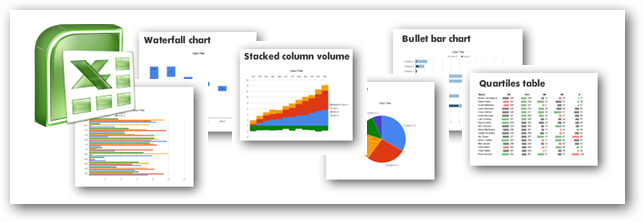
Кратко: В статье показано, как быстро превратить сырые данные Excel в понятные пользовательские диаграммы с помощью готовых шаблонов (например, Juice Analytics). Приведены пошаговые инструкции, советы по дизайну, альтернативы и контрольные списки для разных ролей.
Быстрые ссылки
- Пользовательские диаграммы в Excel
Мир сейчас переполнен данными, но часто в них мало информации. В этой статье мы покажем, как извлечь смысл из таблицы Excel и представить его в виде кастомной диаграммы, понятной вашей аудитории.
Ниже приведён пример того, как мы отслеживаем количество просмотров статей и готовим отчёт для редактора. Для наглядности — список топ‑10 статей за октябрь:
| Название публикации | Просмотры | Автор |
|---|---|---|
| HTG Explains: Why Do So Many Geeks Hate Internet Explorer? | 137255 | thegeek |
| Remove Complex Backgrounds from Images in Photoshop | 80187 | EricGoodnight |
| Make Your PC Shut Down at Night (But Only When You’re Not Using It) | 36851 | thegeek |
| What’s the Difference Between HDMI and DVI? Which is Better? | 30548 | matthewguay |
| The 10 Cleverest Ways to Use Linux to Fix Your Windows PC | 25712 | thegeek |
| Today is 10/10/10 - the Answer to Life, the Universe, and Everything | 21941 | thegeek |
| What’s the Difference Between JPG, PNG, and GIF? | 21711 | EricGoodnight |
| How to Create a Shortcut That Nukes Every Running Windows App | 21448 | thegeek |
| What is Cloud Computing and What Does This Stupid Buzzword Mean? | 16995 | thegeek |
Мы предполагаем, что у вас уже есть базовые знания Excel и как создавать стандартные диаграммы. Если нужен короткий вводный курс, начните с материала по созданию диаграмм в Excel.
Пользовательские диаграммы в Excel
Наш редактор следит за продуктивностью авторов. Чтобы наглядно показать динамику, мы использовали готовые шаблоны диаграмм от Juice Analytics.
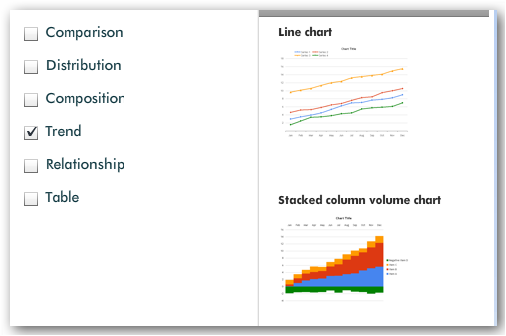
Juice Analytics предоставляет множество пользовательских диаграмм, которые можно скачать как файл Excel или как слайд PowerPoint. Шаблоны оптимизированы для быстрой подстановки данных и визуализации.
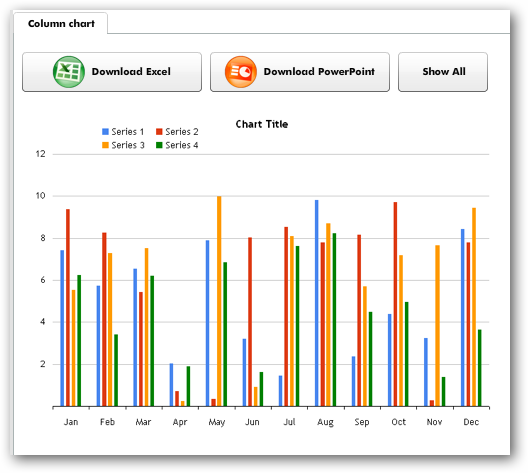
Файл Excel обычно состоит из двух частей: данных для диаграммы и самой диаграммы, которая привязана к этим данным. Изменив таблицу, вы автоматически обновите визуализацию.
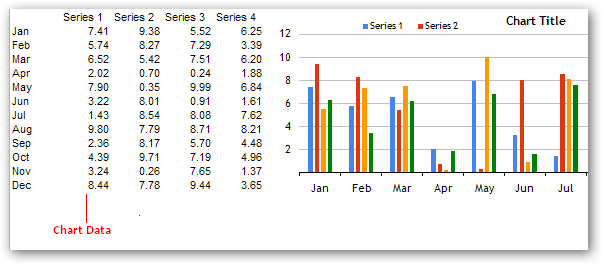
Шаблон прост в использовании — достаточно ввести месячные показатели просмотров в секцию «chart data», и график обновится.
Ниже показано, как выглядит таблица после ввода данных и небольшого форматирования для улучшения читаемости. Диаграмма демонстрирует продуктивность авторов за последние два месяца.
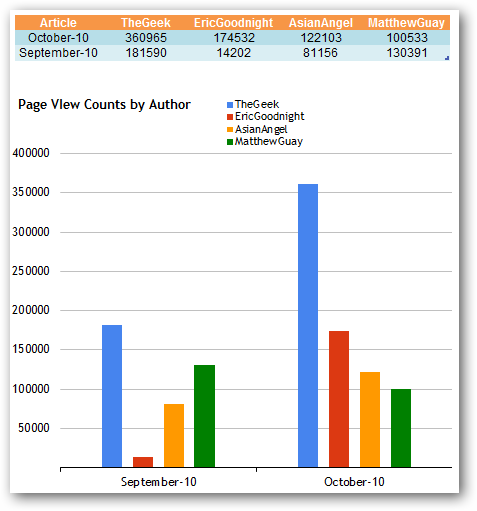
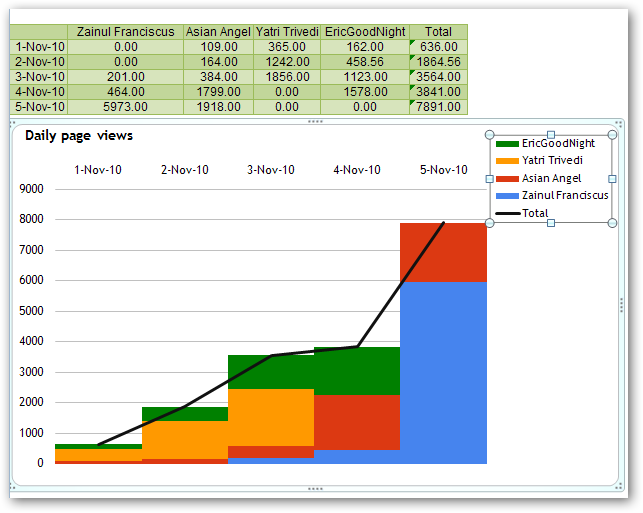
Мы также создали другой тип столбчатой диаграммы — сложенные (stacked) столбцы — чтобы показывать суммарные просмотры по дням и вклад каждого автора.
Для этого нужно внести имена авторов, даты и просмотры в раздел данных. Часто полезно добавить столбец с суммой по дням.
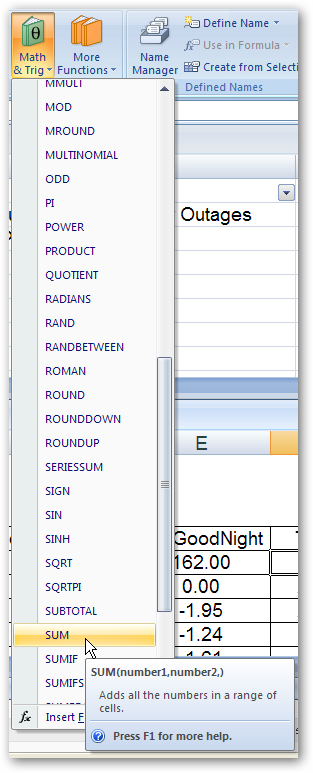
Функция СУММ агрегирует просмотры каждого автора в столбце «Total», что упрощает проверку целостности данных.
Наши свежие материалы привлекают внимание последние пять дней месяца, и это хорошо видно на графике со сложенными столбцами.
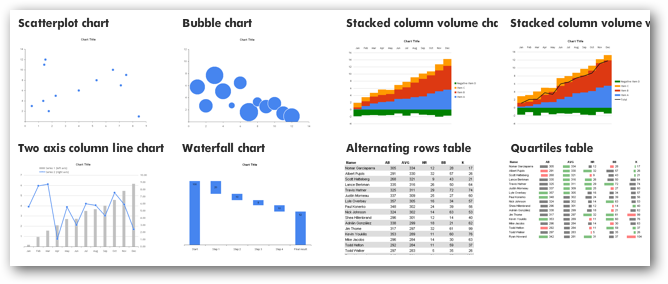
Juice Analytics предлагает и другие нестандартные диаграммы, которые подходят для разных типов данных: ленты времени, мини‑картограммы, диаграммы с областями и т.д.
Когда редактор видит такие отчёты, ему проще оценить качество публикаций и распределение трафика по авторам.
Пошаговая мини‑методология создания кастомной диаграммы
- Скачайте шаблон (Excel) или импортируйте готовый слайд.
- Откройте лист с данными (обычно называется chart data).
- Вставьте или импортируйте источники (даты, метрики, авторы).
- Приведите данные к единому формату (даты, числовые значения без текстов).
- Добавьте вспомогательные столбцы (суммы, проценты, категории).
- Перепроверьте диапазоны данных, чтобы диаграмма ссылалась на правильные ячейки.
- Отформатируйте метки, легенду и цветовые группы для читаемости.
- Экспортируйте диаграмму как изображение или вставьте слайд в презентацию.
Практические советы по дизайну диаграмм
- Используйте максимум 4–6 цветовых групп для сравнения; больше цветов затрудняют восприятие.
- Подписи осей делайте короткими и информативными.
- Показывайте контекст: сравнение с предыдущим периодом помогает понять тренд.
- Сортируйте категории по значимости (по убыванию) для столбчатых диаграмм.
- Если у вас много точек времени, используйте сглаживание или агрегирование по неделям/месяцам.
Important: всегда проверяйте, что диапазон данных не содержит пустых строк или текстовых значений там, где должны быть числа.
Когда такие диаграммы не подходят
- Если данные нерегулярны или с большим количеством пропусков, стандартные шаблоны могут ввести в заблуждение.
- Для сложных статистических визуализаций (регрессии, распределения) нужен специализированный инструмент (R, Python, BI‑система).
- Если вам требуется интерактивность (фильтры, hover), лучше использовать Power BI, Tableau или веб‑визуализации.
Альтернативные подходы
- Встроенные диаграммы Excel: быстрый вариант, когда нужен минимум настройки.
- Power Query + Power Pivot: для подготовки и агрегации больших наборов данных перед визуализацией.
- BI‑платформы (Power BI, Tableau): интерактивные дашборды и возможность публикации.
- Скрипты на Python/R: гибкость и автоматизация отчетов для повторяемых задач.
Эвристики и ментальные модели
- «Смысл важнее точности»: сначала покажите тренд, потом добавьте детали.
- «Меньше — лучше»: удаляйте всё, что не помогает ответить на ключевой вопрос отчёта.
- «Сравнивай одно с одним»: всегда включайте базовую линию (например, предыдущий период).
Ролевые чек‑листы
Для аналитика:
- Проверь диапазоны и формулы.
- Подготовь сопроводительную таблицу с описанием метрик.
Для дизайнера отчёта:
- Проверь контраст и читаемость меток.
- Убедись, что цвета согласованы с брендбуком.
Для менеджера:
- Сравни ключевые KPI с целевыми значениями.
- Убедись, что диаграмма отвечает на управляющий вопрос.
Критерии приёмки
- Диаграмма отображает правильный диапазон данных.
- Подписи осей и легенда понятны непосвящённому.
- Нет скрытых или некорректных агрегатов (например, пропущенных сумм).
- Экспортируемая версия сохраняет читаемость при уменьшении до нужного размера.
Шаблон проверки (быстрый чек‑лист)
- Диапазон данных корректен
- Формулы проверены
- Неверные значения очищены
- Цвета и шрифты читаемы
- Добавлена пояснительная строка или аннотация
Краткая терминология
- Шаблон (template): готовая структура Excel с привязанной диаграммой.
- Сложённая диаграмма (stacked): столбцы накладываются друг на друга и показывают суммарный вклад.
Резюме
Пользовательские диаграммы упрощают превращение больших таблиц в управляемые инсайты. Используйте готовые шаблоны для экономии времени, но всегда проверяйте данные и адаптируйте оформление под аудиторию. Если вам нужна интерактивность или сложный анализ, рассмотрите BI‑инструменты.
Если хотите изучить Excel глубже, посмотрите наши другие материалы:
- Использование онлайн‑данных в Excel 2010
- Импорт базы данных Access в Excel
- Использование мини‑графиков (Sparklines) в Excel 2010
Поделитесь своими приёмами в комментариях: какие диаграммы вы используете для отчётов?

Похожие материалы

Несколько аккаунтов Skype: Multi Skype Launcher

Журнал для работы: повысить продуктивность

Персональные звуки уведомлений на Android

Скачивание шоу Hulu для офлайн‑просмотра

Microsoft Start: персонализированная новостная лента
