
Анимация в CSS с @keyframes — практическое руководство
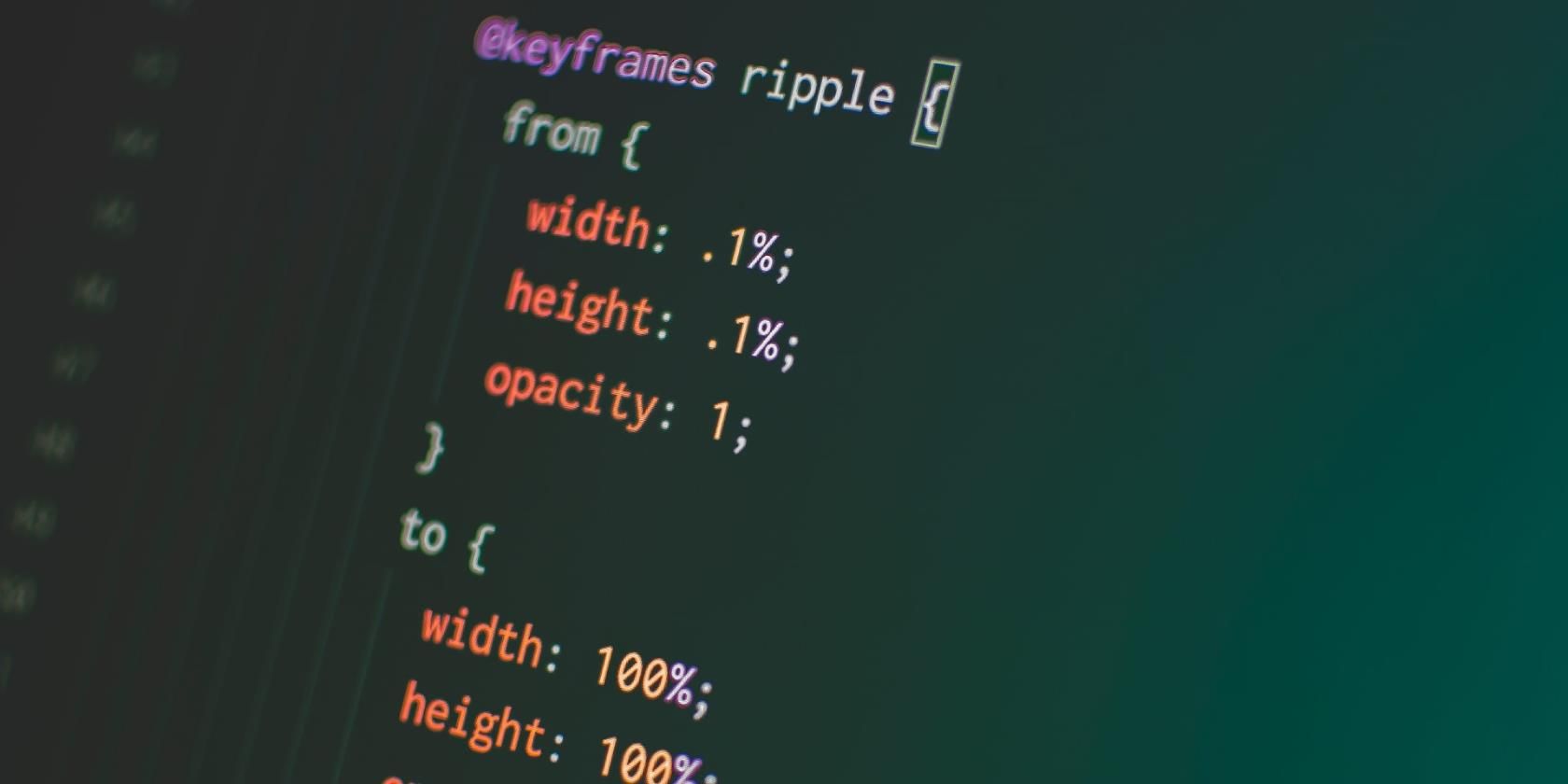
Источник изображения: Josh Riemer / Unsplash
Что такое анимация в CSS и зачем она нужна
Анимация в CSS позволяет оживить интерфейс без JavaScript: плавные переходы, визуальная обратная связь и микроанимации повышают понятность и эстетичность страницы. Ключевой механизм — правило @keyframes, которое описывает, как изменяются CSS-свойства во времени.
Определение термина: @keyframes — правило CSS, задающее набор «ключевых кадров» (состояний) элемента и его внешний вид в эти моменты времени.
Короткая памятка: анимируются свойства, которые браузер может композитить (как transform и opacity) — это быстрее и дешевле по ресурсам. Свойства вроде width/height или top/left вызывают перерасчёт макета и могут приводить к тормозам.
Какие свойства обычно анимируют
- width
- height
- position (top/left/right/bottom)
- color, background-color
- opacity
- transform (translate, scale, rotate)
Важно: предпочтительно анимировать transform и opacity для производительности. Если нужно изменить форму, чаще используйте border-radius и transform, а не перерасчёт layout.
Структура @keyframes — пример и объяснение
@keyframes описывает состояние элемента в ключевые моменты. Существует два простых варианта записи: специальные ключевые слова from/to или проценты (0%–100%).
Пример структуры:
@keyframes identifier {
  from {
    /* откуда начинается анимация */
  }
  to {
    /* куда приходит анимация */
  }
}
Или эквивалент с процентами:
@keyframes identifier {
  0% {
    /* начальное состояние */
  }
  50% {
    /* промежуточное состояние */
  }
  100% {
    /* конечное состояние */
  }
}
Практическая подсказка: используйте промежуточные ключевые кадры для сложных эффектов (удар, подпрыгивание, «bounce»), а для простых преобразований хватит from/to.
Пример: анимация кнопки — шаг за шагом
Задача: сделать зелёную прямоугольную кнопку, которая превращается в синюю круглую.
HTML + CSS пример (локализованные комментарии):
Animation
Пояснение: свойство animation связывает набор ключевых кадров (clickButton) с элементом и задаёт, как именно и когда будет происходить переход.
Пять основных подсвойств animation
На практике достаточно знать пять подсвойств, чтобы управлять поведением анимации:
- animation-name — имя @keyframes
- animation-duration — длительность (например, 2s, 500ms)
- animation-timing-function — функция ускорения (ease, linear, ease-in, ease-out и пр.)
- animation-delay — задержка до старта
- animation-iteration-count — число повторов (число или infinite)
animation-name
Обязательное логическое связующее: без имени анимации браузеру некуда «подключить» @keyframes, и всё остальное не сработает.
animation-duration
Определяет, сколько времени займёт переход от начального состояния к конечному.
Пример: 5s — анимация займёт 5 секунд.
animation-delay
Добавляет паузу перед началом анимации. Это полезно, если страница может загружаться долго, и вы хотите подождать.
Пример: 4s — анимация начнётся через 4 секунды после загрузки/вставки элемента.
animation-iteration-count
Сколько раз повторять анимацию. Можно задать число (1, 2, 3…) или infinite.
Пример: infinite — цикл будет повторяться постоянно.
animation-timing-function
Функция, описывающая скорость анимации во времени. Часто используемые значения:
- ease-in — замедление в начале (ускорение)
- ease-out — замедление в конце
- ease-in-out — медленнее в начале и в конце
- linear — равномерная скорость
Совет: для более контролируемых эффектов используйте cubic-bezier() или steps() при необходимости.
Сокращённая запись animation
Вместо явного перечисления всех подсвойств можно использовать краткую запись:
.btn{
  animation: clickButton 5s ease-in-out 4s infinite;
}
Порядок в сокращённой записи обычно: name duration timing-function delay iteration-count direction fill-mode play-state. Необязательные параметры можно опускать, браузер подставит значения по умолчанию.
Практические рекомендации и лучшие практики
- Анимируйте transform и opacity, а не width/height или position, если нужна производительность.
- Для сложных последовательностей используйте ключевые кадры с промежуточными шагами (например, 0%, 30%, 60%, 100%).
- Добавляйте prefers-reduced-motion для пользователей с ограниченной переносимостью анимаций.
- Используйте will-change с осторожностью — оно подготавливает элемент к изменению, но может повышать потребление памяти.
- Тестируйте на мобильных устройствах: длительные анимации могут негативно влиять на батарею.
Пример prefers-reduced-motion:
@media (prefers-reduced-motion: reduce) {
  .btn {
    animation: none;
  }
}
Важно: уважайте настройки пользователя — если в системе включено «сократить движение», остановите или упростите анимации.
Когда анимация на @keyframes не подойдёт (контр-примеры)
- Когда нужно анимировать только при наведении или однократном действии — подойдёт CSS transition.
- Для сложной временной синхронизации или управления во время выполнения (пауза/перезапуск) лучше использовать Web Animations API или JavaScript.
- Если анимация затрагивает layout и ведёт к багам на старых устройствах — рассмотрите анимацию с position: absolute и transform.
Альтернативные подходы
- CSS transition — проще и подходит для «от/до» при взаимодействии.
- Web Animations API — даёт программный контроль (пауза, обратный проигрыш, синхронизация нескольких анимаций).
- JS-библиотеки (например, GSAP) — дополнительные возможности для комплексных сцен и кроссбраузерной поддержки; но это внешние зависимости.
Ментальные модели и эвристики
- Разделяй и властвуй: отделяйте визуальные эффекты (transform, opacity) от изменений структуры (width/height).
- Простое правило 80/20: 80% эффектов решаем transform и opacity, остальные 20% требуют манипуляций с layout.
- Думайте в кадрах: сначала набросайте ключевые кадры (0%, 50%, 100%), затем доводите timing-function и задержки.
Таблица сравнения: transition vs animation vs Web Animations API
- Transition: простая «от–до» реакция на изменение состояния (hover, class). Легко, но ограничено.
- Animation (@keyframes): независимая анимация с собственным временем жизни, повторениями и сложной синхронизацией.
- Web Animations API: программный контроль, пауза/перезапуск, точная синхронизация, но требует JS.
Чек-листы по ролям
Для разработчика:
- Проверил производительность (chrome devtools — вкладка Performance).
- Использовал transform/opacity где возможно.
- Добавил prefers-reduced-motion.
Для дизайнера:
- Определил ключевые кадры и длительности.
- Убедился, что анимация не мешает читаемости.
Для QA:
- Проверил поведение при разных скоростях сети и на мобильных.
- Проверил взаимодействие с клавиатурой и screen-reader.
Набор полезных сниппетов / cheat sheet
- Короткая запись animation: animation:
; - Остановка анимации: animation-play-state: paused;
- Задание fill-mode (сохранение конечного состояния): animation-fill-mode: forwards;
Совместимость и миграция
Современные браузеры поддерживают @keyframes и animation без префиксов. Ранее использовались -webkit- префиксы для старых версий Safari/Chrome. Если вам нужна поддержка очень старых браузеров, добавьте префиксы:
@-webkit-keyframes example { /* ... */ }
@keyframes example { /* ... */ }
Однако для современного кодового пула префиксы обычно не требуются.
Примеры тест-кейсов (acceptance)
- Кнопка должна начать анимацию через заданную задержку.
- При infinite анимация повторяется как минимум три раза за наблюдаемый период.
- При prefers-reduced-motion анимация отключена.
Мини-методология для введения анимаций в проект (SOP)
- Определите цель анимации (внимание, обратная связь, украшение).
- Нарисуйте ключевые кадры и выберите длительность.
- Реализуйте @keyframes и привяжите animation к элементам.
- Тестируйте производительность и доступность.
- Итеративно улучшайте, опираясь на метрики UX и фидбек.
FAQ
В: Что делать, если анимация тормозит на мобильных?
О: Уменьшите количество одновременно анимируемых элементов, используйте transform/opacity и уберите лишние repaint’ы; профильте с DevTools.
В: Как паузить/возобновлять анимацию?
О: Используйте animation-play-state: paused/ running или управляйте через JavaScript (элемент.style.animationPlayState).
В: Как вернуть элемент в финальное состояние после анимации?
О: Примените animation-fill-mode: forwards, тогда элемент сохранит стили из последнего ключевого кадра.
JSON-LD (FAQ)
Секция FAQ ниже представлена в формате разметки JSON-LD в метаданных страницы.
Краткое резюме
- @keyframes задаёт набор ключевых состояний; animation связывает их с элементом.
- Предпочитайте transform и opacity для производительности.
- Используйте сокращённую запись animation для компактности и воспринимайте prefers-reduced-motion ради доступности.
Источник изображения: Josh Riemer / Unsplash

Похожие материалы

Несколько аккаунтов Skype: Multi Skype Launcher

Журнал для работы: повысить продуктивность

Персональные звуки уведомлений на Android

Скачивание шоу Hulu для офлайн‑просмотра

Microsoft Start: персонализированная новостная лента
