
Как создать выделенный сервер CS:GO на Debian (VPS)
Важно: инструкции ориентированы на Debian. Команды и пути сохранены для совместимости; внимательно копируйте команды и вставляйте свои токены и IP‑адреса.
Зачем собственный сервер CS:GO
Официальные серверы Steam хороши для большинства задач, но вы не контролируете настройки. Собственный сервер даёт:
- Гибкость правил: время раунда, задержка фризтайма, макс. число игроков, дружелюбный огонь и т.д.
- Частные матчи с друзьями.
- Турниры и конкурсы.
- Игра на кастомных картах и модах.
Также вы получаете полный доступ к логам, настройкам плагинов и автоматизации запуска.
Почему выбирают Linux (Debian)
Домашний компьютер обычно не подходит для хостинга публичного сервера: провайдеры часто дают хорошую скорость загрузки, но хуже для отдачи (upload), из‑за чего сервер испытывает лаги. VPS у надёжного провайдера даёт стабильную связность и предсказуемую производительность.
Windows может работать, но требует больше ОЗУ и платной лицензии; конфигурация srcds практически одинаковая в Windows и Linux, поэтому Debian — более экономичный и надёжный выбор.
ALT: Фоновая иллюстрация сервера CS:GO с игроками на карте
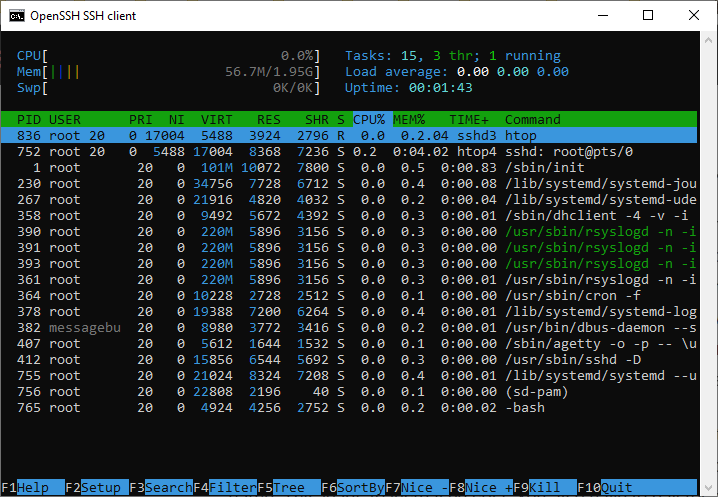
ALT: Использование памяти на Debian — пример низкого потребления около 56,7 МБ
Минимальные требования и рекомендации
CS:GO‑серверы нетребовательны; подойдёт VPS (необязательно выделенный). Рекомендуемые требования:
- ОЗУ: минимум 2 ГБ.
- CPU: 2 виртуальных ядра; при проблемах с лагом попробуйте инстанс с более высокой вычислительной мощностью.
- Диск: минимум 40 ГБ свободного пространства (файлы игры > 20 ГБ, дополнительные плагины/карты занимают место).
- ОС: Debian (инструкции в статье специфичны для Debian).
- SSH: используйте вход по ключу; если пароль — выставляйте сложный пароль.
- Сетевой порт: убедитесь, что провайдер не блокирует порты сервера.
Фактошка:
- Итого: 2 ГБ ОЗУ, 2 vCPU, 40 ГБ диска — минимальный рабочий набор.
Совет: если провайдер в панели управления позволяет включить фаервол, временно отключите его для настройки, но затем настройте правила вручную (см. раздел безопасность).
Что потребуется заранее
- Аккаунт Steam (если нет — создайте).
- Доступ к VPS с правами root или пользователь с sudo.
- SSH‑ключи (рекомендовано).
- Сгенерированный GSLT (Game Server Login Token) — создаётся на сайте Steam для AppID 730.
Обновление и перезагрузка инстанса
Подключитесь по SSH как root. Если вход осуществляется обычным пользователем, используйте sudo -i.
# если вы вошли не root, выполните:
sudo -i
Обновите пакеты и перезагрузите систему:
apt update && apt upgrade -y
systemctl reboot
Войдите снова и продолжайте от root или переключитесь в root через sudo.
Установка steamcmd
- Включите поддержку 32‑битной архитектуры (необходимо для некоторых библиотек игры):
dpkg --add-architecture i386- Установите вспомогательный пакет:
apt install -y software-properties-common- Разрешите устаревшие/не свободные репозитории, если требуется:
add-apt-repository contrib
add-apt-repository non-free
apt update- Установите steamcmd:
apt install -y steamcmdВо время установки может появиться лицензионный диалог. Нажмите TAB и выберите “OK”, затем выберите “I AGREE” для принятия соглашения.

ALT: Окно лицензионного соглашения Steam при установке steamcmd
- Установите byobu — удобная оболочка для фонового запуска процесса сервера:
apt install -y byobuУстановка выделенного сервера CS:GO (рекомендуемый пользователь)
Запускать игровой демон под root — плохая практика. Создайте отдельного пользователя, например cstrike:
adduser --gecos "" --disabled-login cstrikeПереключитесь на пользователя:
su - cstrikeУстановите файлы игры в домашнюю папку пользователя (пример):
steamcmd +force_install_dir ~/CSGO/ +login anonymous +app_update 740 validate +quitПримечание: загрузка >20 ГБ. Если процесс прерывается, повторный запуск той же команды продолжит загрузку.
Регистрация GSLT (Game Server Login Token)
Пока идёт скачивание, зайдите в управление аккаунтами серверов Steam и создайте токен для App ID 730. В поле Memo можно ввести любое описание (например, “мой CS:GO сервер“).
Скопируйте сгенерированный токен — он понадобится при запуске демона.
Запуск демона CS:GO
Включите автозапуск byobu для пользователя cstrike:
byobu-enableЗапустите сеанс byobu:
byobuЕсли при подключении через SSH на Windows в командной строке появится строка вида “1;0c”, удалите её перед вводом команд.
Запустите демон srcds, заменив GSLT на ваш токен:
~/CSGO/srcds_run -game csgo -net_port_try 1 +game_type 0 +game_mode 0 +mapgroup mg_active +map de_dust2 +sv_setsteamaccount ВАШ_GSLT_ЗДЕСЬОбъяснение ключевых параметров:
- -net_port_try 1 — принудительная попытка привязки к порту без автоматического сдвига.
- +sv_setsteamaccount
— обязательный параметр для регистрации сервера в Steam. - +game_type и +game_mode — режимы игры: 0/0 — классический соревновательный.
- +map / +mapgroup — настраиваемая стартовая карта и группа карт.
Нажмите F6 чтобы отсоединиться от seанса byobu и оставить сервер в фоне. Чтобы остановить сервер — Ctrl+C.
При повторном подключении:
su - cstrike
byobu
Если seанс не восстанавливается автоматически, запустите byobu вручную.
Пример успешного запуска
В выводе вы увидите строки вида:
Connection to Steam servers successful.
Public IP is 203.0.113.8
Скопируйте публичный IP и используйте его для подключения из игры.

ALT: Выбор “Community Server Browser” в клиенте CS:GO для поиска пользовательских серверов

ALT: Добавление IP сервера в избранное в клиенте CS:GO
Подключение из клиента CS:GO
- В клиенте CS:GO в левом верхнем углу выберите выпадающий список, где написано “OFFICIAL MATCHMAKING” и переключитесь на “Community Server Browser”.
- Во вкладке “Favorites” нажмите “Add a Server” и вставьте IP вашего VPS (можно с портом, если вы используете нестандартный).
- Нажмите Refresh — сервер должен появиться в списке.
- Двойной клик присоединит вас.
Базовая настройка server.cfg и autoexec.cfg (примеры)
Создайте директорию cfg в ~/CSGO/csgo/cfg если её нет, и добавьте базовый server.cfg:
// server.cfg — базовые параметры сервера
hostname "My CS:GO Server"
sv_cheats 0
mp_roundtime 2
mp_maxrounds 30
mp_freezetime 5
sv_maxplayers 10
rcon_password "ваш_сложный_rcon_пароль"
sv_setsteamaccount ВАШ_GSLT_ЗДЕСЬ
log on
sv_logbans 1
sv_logecho 1
sv_logfile 1
sv_log_onefile 0
Пример autoexec.cfg для настроек аддонов/плагинов:
// autoexec.cfg
mp_teamname_2 "Terrorists"
mp_teamname_3 "Counter-Terrorists"
mp_friendlyfire 0
voice_enable 1
После изменения конфигов перезапустите демон или выполните из консоли сервера перезагрузку карты.
Безопасность и сетевые настройки
Важно настроить фаервол и доступы:
- Откройте UDP порт 27015 (стандартный для srcds) и TCP порт RCON (если используется), а также порты Steam (UDP 27000–27050 и дополнительные по потребности).
- Используйте iptables/nftables или ufw. Пример для ufw:
ufw allow 27015/udp
ufw allow 27005/udp
ufw allow OpenSSH
ufw enable- Закройте доступ к SSH по паролю, оставьте только авторизацию по ключам.
- Используйте сложный rcon‑пароль и не публикуйте его.
- Регулярно обновляйте систему и steamcmd.
Настройка автоматического запуска (опционально)
Если вы хотите, чтобы сервер запускался автоматически при старте VPS, можно добавить systemd unit от имени пользователя cstrike.
Пример файла /etc/systemd/system/csgo-server.service:
[Unit]
Description=CS:GO Server
After=network.target

[Service]
User=cstrike
WorkingDirectory=/home/cstrike/CSGO
ExecStart=/home/cstrike/CSGO/srcds_run -game csgo -net_port_try 1 +game_type 0 +game_mode 0 +map de_dust2 +sv_setsteamaccount ВАШ_GSLT_ЗДЕСЬ
Restart=on-failure

[Install]
WantedBy=multi-user.target
Затем активируйте:
systemctl daemon-reload
systemctl enable csgo-server
systemctl start csgo-server
Отладка и типичные проблемы
Сервер не появляется в браузере:
- Проверьте, что GSLT указан и действителен.
- Убедитесь, что порты открыты и провайдер не блокирует исходящие/входящие UDP.
- Попробуйте добавить сервер по IP:порт напрямую.
Высокая пинг/лаг:
- Переключитесь на инстанс с бóльшей CPU производительностью.
- Проверяйте нагрузку CPU/IO: top, htop, iotop.
- Убедитесь, что диск не наполнен.
Неправильные права файлов:
- Файлы игры должны принадлежать пользователю cstrike. Исправить:
chown -R cstrike:cstrike /home/cstrike/CSGO- Проблемы с byobu и сеансами:
- Проверьте, что вы находитесь в правильном пользователе и что byobu действительно запущен.
- Для восстановления: su - cstrike; byobu attach
Альтернативные подходы
- Хостинг на выделенном сервере даёт лучшую задержку и производительность, но дороже.
- Docker-контейнеры: можно контейнеризировать srcds, но это усложняет доступ к GPU (если нужен) и работу с сетевыми портами.
- Управляемые игровые хостеры: упрощают администрирование, но дают меньше контроля и обычно дороже при долгосрочной аренде.
Когда этот подход не подойдёт
- Если вам нужен профессиональный турнирный хостинг с очень низким пингом и SLA, лучше арендуйте выделенный сервер в дата‑центре, близком к игрокам.
- Если вы не готовы поддерживать обновления безопасности и резервное копирование — рассмотрите управляемый хостинг.
Плейбук — быстрый чеклист для запуска (SOP)
- Создать VPS с Debian (2 ГБ, 2 vCPU, 40 ГБ).
- Обновить систему и перезагрузить.
- Включить 32‑битную архитектуру, установить steamcmd и byobu.
- Создать пользователя cstrike и установить CS:GO через steamcmd.
- Создать GSLT на сайте Steam (App ID 730).
- Запустить сервер в byobu с вашим GSLT.
- Открыть необходимые порты в фаерволе.
- Добавить сервер в фавориты клиента и протестировать подключение.
- Настроить автоматический запуск через systemd (опционально).
- Настроить резервное копирование конфигов и логов.
Критерии приёмки
- Сервер стартует без ошибок и показывает “Connection to Steam servers successful”.
- Сервер виден в клиенте CS:GO через “Community Server Browser” или подключение по IP успешно.
- Игроки могут подключаться, раунды проходят стабильно, пинг находится в приемлемых пределах для региона.
- Логи пишутся, rcon защищён сложным паролем, SSH по ключу.
Тест‑кейсы и приёмочные сценарии
- Запуск сервера: выполнить systemctl start csgo-server и убедиться, что процесс работает через ps/htop.
- Подключение игрока: добавить сервер в Favorites по IP и подключиться.
- Переход на другую карту: вызвать перезагрузку карты и убедиться, что смена выполнена.
- Перезагрузка VPS: перезагрузить систему и убедиться, что systemd либо byobu стартуют автоматически.
Список ролей — кто за что отвечает
- Владелец сервера: создание VPS, оплата, GSLT.
- Администратор (admin): настройка server.cfg, rcon, бэкапы, безопасность.
- Оператор турнира: управление матчами, расписанием и модами.
- Игроки: сообщают о багах и поведении, тестируют карты.
1‑строчный глоссарий
- srcds: серверный демон Valve для запуска игр на движке Source.
- GSLT: токен для авторизации игрового сервера в Steam (Game Server Login Token).
- byobu: обёртка для tmux/screen, удобная для фоновых сеансов.
- rcon: удалённое управление сервером (пароль для доступа к консоли).
Заключение
Поздравляем — вы развернули собственный CS:GO сервер на Debian. Дальше настройте server.cfg и autoexec.cfg согласно предпочтениям игроков, добавьте плагины и карты, настройте резервное копирование и мониторинг. Экспериментируйте с параметрами запуска, но обязательно следите за безопасностью: SSH по ключу, сложные пароли, открытые только необходимые порты.
Ключевые ссылки для чтения дальше: документация Steam/Valve по srcds, официальные вики CS:GO для параметров запуска и настройке игровых режимов.
Дополнительные ресурсы и полезные команды для администрирования:
- Проверка процессов и логов:
ps aux | grep srcds
tail -n 200 /home/cstrike/CSGO/csgo/console.log- Обновление сервера игры:
su - cstrike
steamcmd +login anonymous +force_install_dir ~/CSGO +app_update 740 validate +quit- Резервное копирование конфигов:
tar -czf csgo-cfg-backup-$(date +%F).tar.gz /home/cstrike/CSGO/csgo/cfgСпасибо и удачи в администрировании — хорошо настроенный сервер подарит множество приятных матчей вам и вашим друзьям!

Похожие материалы

Несколько аккаунтов Skype: Multi Skype Launcher

Журнал для работы: повысить продуктивность

Персональные звуки уведомлений на Android

Скачивание шоу Hulu для офлайн‑просмотра

Microsoft Start: персонализированная новостная лента
