
Условные формулы в Adobe Acrobat

К чему это служит
Условные (логические) формулы в PDF‑формах позволяют показывать текст, числа или выполнять вычисления в зависимости от входных данных пользователя. Это делает формы нагляднее и умнее: автоматически отображать «Оптовый заказ», рассчитывать скидки, помечать «Пройден/Не пройден» в тестах и т. п.
Ключевая идея в одной строке: получить значение нужного поля, проверить условие и записать результат в поле с помощью event.value.
Важно: поля и их имена чувствительны к регистру — “Total Quantity” и “total quantity” будут разными полями.
Что вам понадобится
- Adobe Acrobat (для создания и редактирования скриптов вычислений).
- Базовые навыки чтения JavaScript (переменные, условные операторы). Термин: event.value — значение текущего вычисляемого поля.
Основной шаблон условного выражения
Ниже — удобный минимальный паттерн для простого условия в настройках “Calculate > Custom Calculation Script”:
// Получаем значение другого поля
var qty = this.getField("Total Quantity").value;

// Приводим к числу, если ожидаем число
qty = Number(qty);

// Пример простого условия
if (qty > 20) {
  event.value = "Yes";
} else {
  event.value = "No";
}
Пояснения:
- this.getField(“ИмяПоля”).value — возвращает текущее значение поля.
- Number(…) — явное приведение к числу; полезно при работе с числовыми расчётами.
- event.value — конечное значение вычисляемого поля (строка или число).
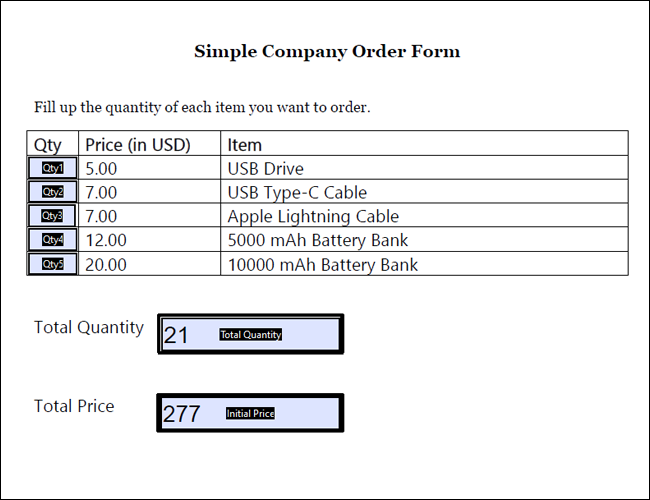
Пример: пометка “Bulk Order”
Пусть есть поле “Total Quantity” — итоговое количество товаров. Нужно показать “Yes”, если сумма > 20, иначе “No”.
Скрипт:
var TQ = Number(this.getField("Total Quantity").value);
if (TQ > 20) {
  event.value = "Yes";
} else {
  event.value = "No";
}
Подсказка: используйте Number или parseFloat, если поле вводится как текст. Если оставите строки, сравнения будут лексикографическими (“100” < “20” — истинно), что приведёт к ошибкам.

Несколько условий и комбинирование
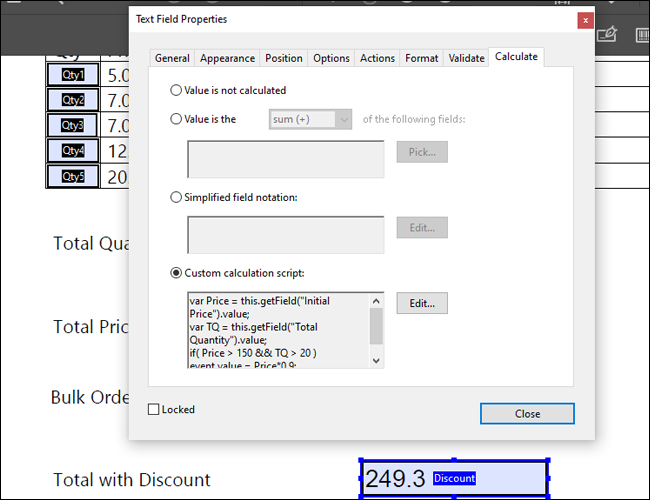
Для комбинации условий используйте логические операторы && (И) и || (ИЛИ). Пример: скидка 10% применяется, если сумма >= 150 и количество > 20.
var price = Number(this.getField("Initial Price").value);
var TQ = Number(this.getField("Total Quantity").value);

if (price >= 150 && TQ > 20) {
  event.value = (price * 0.9).toFixed(2); // возвращаем строку с двумя знаками
} else {
  event.value = price.toFixed(2);
}
Здесь toFixed(2) делает вывод аккуратным для денежных сумм. Учтите, что toFixed возвращает строку — при необходимости приводите обратно к числу.
Порядок вычислений полей
Acrobat не вычисляет всё «параллельно», как таблицы. Вы сами задаёте порядок вычислений полей. Ошибочный порядок — частая причина некорректных результатов.
Как задать порядок:
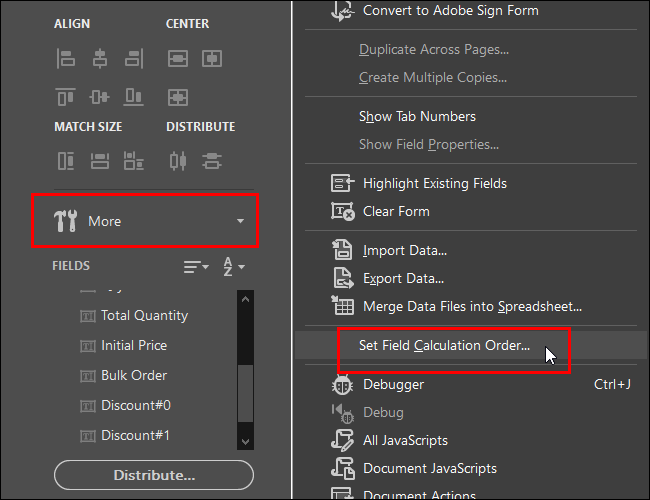
- Откройте режим “Редактировать форму”.
- Выберите “Ещё” → “Установить порядок вычислений полей”.
- Переместите поля, от которых зависят другие, выше в списке (они будут вычислены первыми).
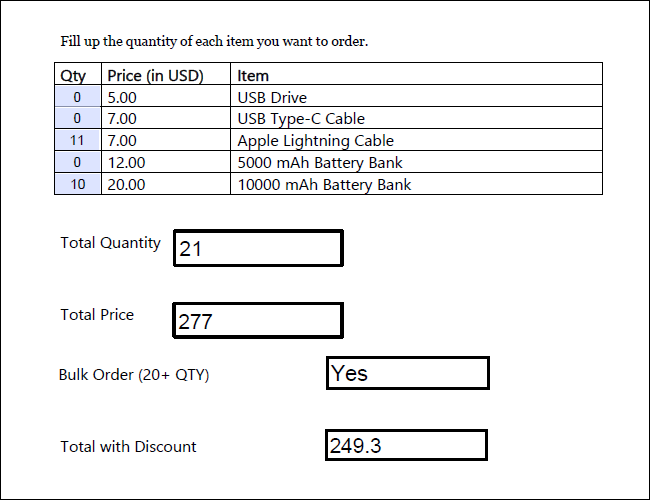
Пример: если поля “Bulk Order” и “Total With Discount” используют значения из “Total Quantity” и “Total Price”, то “Total Quantity” и “Total Price” должны быть выше в порядке вычислений.
Совет: после изменения порядка попробуйте несколько тестовых вводов, включая граничные значения (0, 1, ровно 20, ровно 150), чтобы убедиться в последовательности расчётов.
Отладка: как находить и исправлять ошибки
- Вставьте временный вывод в другое поле, чтобы видеть промежуточные значения:
this.getField("debug_field").value = "TQ=" + TQ + ", price=" + price;- Проверьте типы: используйте typeof(variable) для диагностики.
- Убедитесь, что имена полей корректны и совпадают по регистру.
- Если скрипт «не срабатывает», проверьте, не отключён ли JavaScript в целевом просмотрщике.
Важно: некоторые сторонние PDF‑просмотры могут не поддерживать выполнение JavaScript. Результат конечной формы следует протестировать в тех программах, которыми будут пользоваться получатели.
Типичные ошибки и как их избежать
- Сравнение строк вместо чисел — приводите через Number или parseFloat.
- Неучтённые NaN — перед использованием числового значения проверяйте isNaN(value).
- Неправильный порядок вычислений — расставляйте последовательность явно.
- Ожидание «моментального» обновления в сторонних просмотрщиках — протестируйте целевую среду.
Контрольные сценарии (тесты)
Рекомендуемые кейсы для проверки формы перед публикацией:
- Все поля пустые — убедитесь, что вычисления безопасно обрабатывают пустые значения.
- Граничные значения: ровно 20 штук, ровно 150 по цене.
- Суммарное значение, равное 0.
- Неправильный ввод (текст в числовом поле).
- Одновременное изменение нескольких полей — проверьте порядок вычислений.
Шаблоны и приёмы (cheat sheet)
- Приведение типов: var n = Number(this.getField(“X”).value) || 0; // если пусто — 0
- Округление: (Math.round(n * 100) / 100) или n.toFixed(2) для отображения денег
- Логические проверки: if (a && b) { … } if (a || b) { … } if (!a) { … }
- Защита от NaN: if (!isNaN(n)) { … }
Когда условные формулы не подойдут (примеры)
- Очень сложная логика с множеством шагов и состоянием — лучше реализовать на сервере и подставлять готовые значения.
- Когда требуется выполнение кода во всех возможных PDF‑просмотрах (не только Acrobat). В этом случае лучше вычислять значения до генерации PDF или генерировать несколько версий.
Альтернативные подходы
- Серверные вычисления: заполнение полей на сервере перед выдачей PDF (надёжно и не зависит от просмотра).
- Использование HTML‑форм с обработкой на клиенте/сервере и экспортом в PDF только после подсчётов.
Роль‑ориентированные контрольные списки
Разработчик формы:
- Проверить имена полей и регистр
- Явно привести типы к числу при расчётах
- Добавить комментарии в скрипты
- Обеспечить отладочное поле
Тестировщик формы:
- Прогнать контрольные сценарии
- Протестировать в целевых просмотрщиках
- Проверить поведение при некорректном вводе
Администратор/менеджер публикации:
- Убедиться в порядке вычислений
- Обновить инструкцию для пользователей о рекомендованных PDF‑просмотрщиках
Краткая методология внедрения (mini‑SOP)
- Составьте карту полей и зависимостей (какие поля зависят от каких).
- Реализуйте простые скрипты с явным приведением типов.
- Установите порядок вычислений в Acrobat.
- Протестируйте набором входных данных, включая граничные.
- Сохраните версию формы и задокументируйте изменения.
Быстрый справочник по операторам
- ==, === — сравнение (=== предпочительнее для точного сравнения типов)
, <, >=, <= — числовые сравнения
- &&, ||, ! — логические операторы
- +, -, *, / — арифметика
Пример расширенного сценария
Если нужно возвращать разные тексты в зависимости от нескольких диапазонов:
var score = Number(this.getField("Score").value) || 0;
if (score >= 90) {
  event.value = "Отлично";
} else if (score >= 75) {
  event.value = "Хорошо";
} else if (score >= 50) {
  event.value = "Удовлетворительно";
} else {
  event.value = "Неудовлетворительно";
}
Быстрая диагностическая диаграмма
flowchart TD
  A'Пользователь ввёл данные' --> B{Все поля заполнены?}
  B -- Нет --> C[Показать подсказку/ввести значения по умолчанию]
  B -- Да --> D[Вычислить зависимые поля]
  D --> E{Есть внешние зависимости?}
  E -- Да --> F[Вычислить первичные поля в порядке]
  E -- Нет --> G[Записать результаты в event.value]
  F --> G
  G --> H[Отобразить итог пользователю]
Критерии приёмки
- Скрипты корректно обрабатывают пустые и некорректные значения
- Порядок вычислений настроен и подтверждён тестами
- Форма возвращает ожидаемые результаты для всех контрольных сценариев
- Документация к форме обновлена
Часто задаваемые вопросы
Должен ли я всегда использовать Number()?
Используйте Number() или parseFloat(), когда ожидаете числовой ввод. Иначе сравнения могут быть некорректными.
Работают ли эти скрипты в любом PDF‑просмотрщике?
Скрипты добавляются в Acrobat, но не все просмотрщики исполняют JavaScript. Обязательно протестируйте в тех приложениях, которыми пользуются ваши пользователи.
Как сделать так, чтобы сумма была форматирована как валюта?
Округлите результат и примените toFixed(2) для отображения двух знаков после запятой. При необходимости храните числовое значение отдельно.
Краткое резюме
- Условные формулы в Acrobat выполняются через JavaScript и дают гибкие возможности для интеллектуальных PDF‑форм.
- Обращайте внимание на имена полей, приведение типов и порядок вычислений.
- Тестируйте форму в целевых средах и документируйте логику.
Полезные ссылки
- Руководство Adobe по формам и JavaScript — проверьте официальную документацию Adobe для деталей API и ограничений.

Важно: всегда сохраняйте резервную копию формы перед внесением изменений в расчёты.

Похожие материалы

Несколько аккаунтов Skype: Multi Skype Launcher

Журнал для работы: повысить продуктивность

Персональные звуки уведомлений на Android

Скачивание шоу Hulu для офлайн‑просмотра

Microsoft Start: персонализированная новостная лента
