
Как создавать и менять иконки в macOS
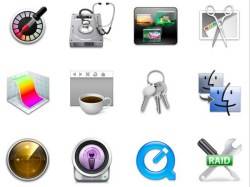
Почему иконки важны для UX и организации
Люди легче запоминают визуальные образы. Иконка — это визуальный идентификатор приложения, файла или папки. Хорошая иконка:
- Ускоряет поиск файла в списке или на рабочем столе.
- Улучшает восприятие интерфейса и бренда.
- Может стимулировать загрузку приложения в маркетплейсах.
Важно: macOS использует собственный формат и стандарты качества для иконок. Плохой размер или некорректный формат приведёт к размытию или отсутствию миниатюр.
Основные термины
- icns — нативный формат иконок macOS.
- ico — формат иконок Windows.
- PNG/JPEG — исходные растровые изображения, которые обычно конвертируют в icns.
Форматы и совместимость
Mac использует набор размеров внутри одного файла .icns (16×16, 32×32, 64×64, 128×128, 256×256, 512×512, 1024×1024). Windows .ico хранит свои размеры по-другому. Прямая подмена не работает — нужна конвертация.
Важно: не используйте низкое разрешение для больших иконок — система выберет подходящий размер, и изображение может выглядеть плохо.
Как получить и подготовить иконки для macOS
- Подготовьте изображение в формате PNG с прозрачным фоном (если нужен альфа-канал). Рекомендуемая базовая величина — 1024×1024 px.
- Если у вас иконка в формате Windows (.ico) или простое изображение, конвертируйте в .icns.
Онлайн-сервис iConvert
- iConvert конвертирует изображения в macOS-иконки и возвращает архив с наборами размеров. Интерфейс: загрузка файла → нажать Convert → скачать готовый пакет.
- Это удобный способ, когда нужно быстро получить .icns без установки ПО.
Альтернатива офлайн: img2icns
- img2icns — небольшое приложение, которое автоматически создаёт набор размеров и сохраняет .icns.
- Есть платная и бесплатная версии. Бесплатная достаточно функциональна для базовых задач.
Пошагово: менять иконку вручную (быстро)
- Выберите файл или папку, чью иконку нужно изменить.
- Нажмите Command + I или в меню выберите Файл → Получить сведения.
- В левом верхнем углу окна «Сведения» кликните по миниатюре и вставьте новую иконку (Cmd+V) или перетащите изображение прямо на миниатюру.
- Закройте окно — изменения применятся сразу.
Совет: если вставляете иконку из Preview, откройте изображение, Cmd+A → Cmd+C, затем в окне «Сведения» кликайте по миниатюре и нажимайте Cmd+V.
Автоматический метод с img2icns (ещё проще)
- Перетащите исходное изображение в окно img2icns.
- Программа автоматически сгенерирует набор размеров и создаст .icns.
- Перетащите файл или папку на окно img2icns (в режиме замены), либо сохраните .icns и примените вручную.
Когда способ не сработает — частые проблемы и их решение
- Итоговая иконка размыта: исходное изображение было низкого разрешения. Решение: используйте 1024×1024 PNG.
- Иконка не меняется для системных приложений: некоторые системные элементы защищены SIP (System Integrity Protection). Решение: не менять системные иконки или временно отключать SIP (не рекомендуется для обычных пользователей).
- Новая иконка видна в Finder, но не в Dock: перезапустите Dock командой killall Dock в Terminal.
- При упаковке приложения (для разработчика) требуется включать .icns в bundle; простая подмена иконки файла в Finder не изменит иконку приложения внутри .app, если она подписана.
Важно: не удаляйте подпись кода у подписанных приложений — это нарушит целостность и подпись.
Альтернативные приложения и инструменты
- Icon Slate — профессиональный редактор иконок с поддержкой экспорта в .icns.
- Replacicon / LiteIcon — старые утилиты для массовой замены, могут не работать на новых macOS.
- Preview + Terminal — ручной метод: создать .icns и прописать через утилиты, если нужно автоматизировать.
Примечание: некоторые утилиты перестали поддерживаться на новых версиях macOS. Проверяйте совместимость с вашей версией системы.
Малая методика для дизайнера: как подготовить идеальную иконку
- Создайте вектор в 1024×1024 px, экспортируйте в PNG с прозрачным фоном.
- Убедитесь, что ключевые элементы располагаются в центральной зоне (без обрезки при маленьких размерах).
- Сгенерируйте .icns с набором размеров и проверьте каждый размер.
- Протестируйте иконку на светлом и тёмном фоне, а также на разных плотностях экрана (Retina / не-Retina).
Контрольный чеклист перед применением иконки
- Исходник 1024×1024 PNG с прозрачным фоном готов.
- Сгенерирован .icns с нужными размерами.
- Проверено отображение в Finder и Dock.
- При необходимости сохранены исходники для отката.
Роли и задачи: кто что делает
- Дизайнер: готовит исходный PNG, проверяет читаемость мелких размеров.
- Пользователь: применяет и заменяет иконки через окно «Сведения» или img2icns.
- Системный администратор: массово настраивает или разворачивает иконки в сетевой среде (скрипты и политика).
Критерии приёмки
- Иконка отображается корректно в Finder для всех размеров.
- Никто из целевой аудитории не отмечает размытость или несовместимость цвета.
- Для распространяемого приложения .icns включён в bundle и проходит проверку кода.
Быстрая схема выбора метода
flowchart TD
  A[Нужна одна иконка для файла/папки?] -- Да --> B[Использовать Command + I и перетащить]
  A -- Нет, нужно множество или пакетная обработка --> C[Использовать img2icns или скрипт]
  C --> D{Есть исходники в .ico?}
  D -- Да --> E[Конвертировать через iConvert или локально]
  D -- Нет --> F[Экспортировать PNG 1024x1024 и конвертировать]
  B --> G[Проверить в Finder и Dock]
  E --> G
  F --> G
Тесты и приёмка (минимальные сценарии)
- Принять, если иконка 1024×1024 конвертируется и корректно отображается в Finder, в списке и на рабочем столе.
- Отклонить, если какой-либо размер выглядит размытым или элементы обрезаны.
Итог и рекомендации
- Для быстрых разовых задач используйте ручную замену через «Сведения». Это просто и безопасно.
- Для пакетной работы или создания собственной библиотеки иконок удобнее использовать img2icns или профессиональные инструменты вроде Icon Slate.
- Всегда храните исходники и .icns копии для отката.
Важно: при изменении иконок системных приложений будьте осторожны с защитой SIP и подписями кода.
Короткая памятка: 1024×1024 PNG → img2icns или iConvert → .icns → перетащить на миниатюру в «Сведениях» или сохранить в .app bundle.
Спасибо за внимание. Если вы знаете другие полезные утилиты или методы — поделитесь в комментариях.

Похожие материалы

Несколько аккаунтов Skype: Multi Skype Launcher

Журнал для работы: повысить продуктивность

Персональные звуки уведомлений на Android

Скачивание шоу Hulu для офлайн‑просмотра

Microsoft Start: персонализированная новостная лента
