
Как добавить кости в модель Blender
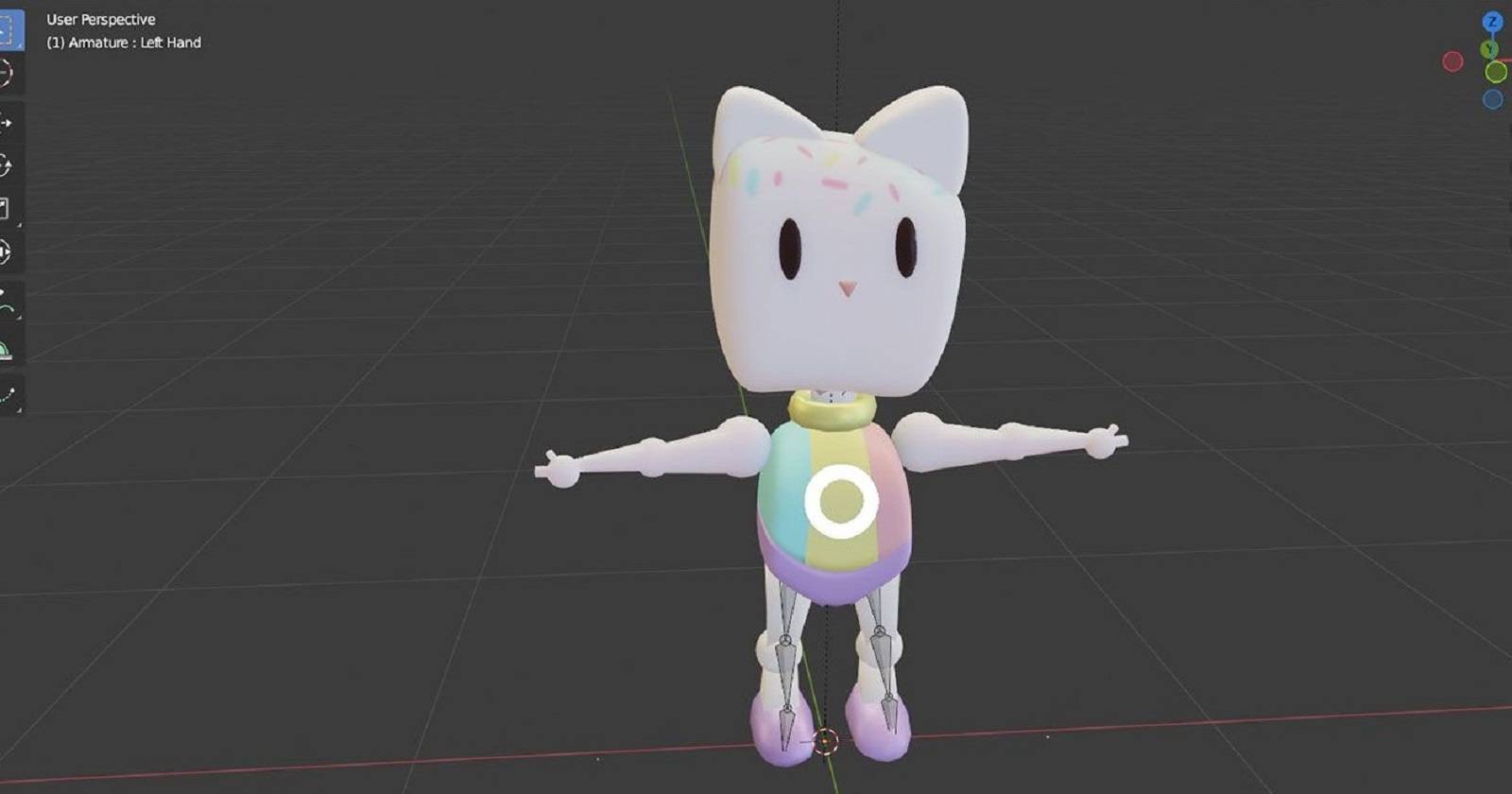
Кратко: В этом пошаговом руководстве показано, как создать арматуру, добавить и выровнять кости, экструдировать цепочки (например, пальцы), переименовать и сгруппировать кости, родительствовать меш к арматуре с автоматическими весами и применить полезные приёмы — дублирование, зеркалирование, блокировку. Подходит для начинающих и тех, кто готовит модель к риггингу и анимации.
Введение
Перед началом риггинга и анимации нужно научиться добавлять кости. Независимо от того, нужен ли вам реалистичный персонаж или игровой объект, Blender предоставляет полный набор инструментов для создания армaтур и управления костями.
Определение в 1 строке: Арматура — объект в Blender, представляющий «скелет» из связанных костей; кости деформируют меш и служат управляющими элементами для позирования и анимации.
В этой статье вы найдёте подробные шаги: добавление кости, выравнивание (фрейминг), экструдирование для создания цепочек костей, категоризацию и подготовку к родительству с автоматическим весом. В конце — советы, чек-листы и решения типичных проблем.
Что нужно подготовить перед началом
- Убедитесь, что меш окончательно смоделирован и имеет корректную топологию.
- Примените трансформации меша: выделите объект и нажмите Ctrl+A → All Transforms (Применить все трансформации). Это снизит проблемы с масштабом/поворотом при скиннинге.
- Сохраните сцену: создавайте контрольные точки перед крупными изменениями.
1. Добавление первой кости
- Переключитесь в режим объекта, нажав Tab (или выберите режим в меню режимов в 3D-виде).
- Нажмите Shift+A → Armature → Single Bone. В сцене появится одна кость, обычно с именем “Bone”.
- В панели свойств в разделе Object Data (значок арматуры) включите Viewport Display → In Front (позволяет видеть кости сквозь меш).
Советы
- Если кость появляется в центре сцены, используйте 3D Cursor и Origin, чтобы поместить арматуру ближе к мешу перед редактированием.
- Для работы с несколькими объектами включите X-Ray/In Front, чтобы видеть арматуру через меш.
2. Выровнять кость по модели (фрейминг)
- Выделите арматуру и перейдите в Режим редактирования (Edit Mode) — Tab.
- Выделите кость целиком: нажмите A (или выберите головку и хвост вручную).
- Переместите кость: G — перемещение; R — поворот; S — масштаб. Используйте осевые привязки (G, X/Y/Z) для точного позиционирования.
- Совместите голову (Head) и хвост (Tail) кости с ключевыми точками меша (суставы, центр сегмента), ориентируйтесь на геометрию.
Полезные приёмы
- Включите Snapping (магнит) и выберите Snap to Vertex для привязки концов костей к вершинам меша.
- Контролируйте ориентацию кости (Bone Roll) в меню Armature → Bone Roll или нажатием Ctrl+R при выделении, чтобы избежать неправильной деформации после скиннинга.
Важно
Правильное выравнивание костей на этапе редактирования значительно снижает количество правок весов на фазе skinning/weight painting.
3. Экструзия: создание цепочек костей
- Находясь в Режиме редактирования, выделите хвост кости (или всю кость).
- Нажмите E, чтобы экструдировать. По умолчанию новая кость создаётся связанной с родительской (connected).
- Повторяйте экструдирование для создания цепочек (предплечье → запястье → пальцы).
- После экструдирования подгоняйте длину и угол каждой новой кости с помощью G, R, S.
Отличие от дублирования
- Экструзия создаёт связанную цепочку (родитель → ребёнок), что важно для иерархии трансформаций.
- Дублирование (Shift+D) создаёт независимую кость, которая не будет автоматически связана.
Советы
- Для пальцев чаще используют короткие звенья, выровненные по оси. Контролируйте Bone Roll, чтобы вращение работало предсказуемо.
- Если нужно создать симметричные кости для другой стороны, сперва создайте одну сторону, затем примените зеркалирование (см. ниже).
4. Категоризация, имена и коллекции
По мере усложнения армaтуры важно держать порядок.
Порядок действий
- В Режиме редактирования или в Object Mode откройте Outliner — список всех объектов сцены.
- Переименуйте кости: в Outliner найдите арматуру → раскройте список костей (если используется режим отображения списка) → двойной клик по имени кости и введите понятное имя (например, upper_arm.L, lower_arm.L, hand.L).
- Используйте соглашения: суффикс .L и .R для левой и правой стороны. Это упростит зеркалирование и автоматизацию.
- Создайте коллекции в Outliner и перемещайте кости/объекты в логические группы (например, тело, лицо, вспомогательные контроллеры).
Родительствование и автоматические веса
- Переключитесь в Object Mode: Tab.
- Выделите меш, затем удерживая Shift, выделите арматуру.
- Нажмите Ctrl+P → With Automatic Weights. Blender создаст модификатор Armature для меша и назначит группы вершин (vertex groups) по ближайшей кости.
Совет безопасности
Перед родительствованием проверьте: применение трансформаций (Ctrl+A) на меш и арматуру, отсутствие масштабов отличных от 1 и поворотов — это снизит артефакты деформации.
Финальные советы и часто используемые приёмы
Блокировка
Чтобы избежать случайных изменений, можно «заблокировать» кость. В Режиме редактирования используйте свойства кости (в боковой панели) и установите ограничения по перемещению/повороту/масштабу, либо используйте кастомные иконки Lock. Для временной блокировки: выделите кость и примените защиту параметров в панели свойств.
Дублирование
Для симметричных частей (правая рука = левая рука) скопируйте готовую цепочку костей: в Режиме редактирования нажмите Shift+D и переместите дубликат. После дублирования переименуйте кости и используйте зеркалирование, если нужно.
Зеркалирование
- В Режиме редактирования выделите кости, которые нужно отразить.
- Правый клик → Armature Context Menu → Mirror → выберите ось (X/Y/Z) для зеркалирования.
- Следите за именами: Blender понимает .L и .R для автоматической замены при зеркалировании.
Альтернативы: автоматические риггеры
- Rigify (встроенный аддон): генерирует полный контролируемый риг из базовой структуры.
- Auto-Rig Pro (платный): быстро привязывает кости к мешу и создаёт контроллеры.
Использование автоматического риггера может сэкономить время, но вручную созданная арматура даёт полную гибкость.
Когда процесс даёт плохой результат — распространённые проблемы и их решения
Проблема: меш деформируется странно после автоматических весов. Рекомендации: проверить нормали меша (Recalculate Normals), применить трансформации (Ctrl+A), посмотреть Vertex Groups и править веса в режиме Weight Paint.
Проблема: повороты костей вызывают неожиданный скручивание меша. Рекомендации: проверьте Bone Roll у каждой кости, исправьте его в Edit Mode (Ctrl+R для быстрой коррекции или через меню Bone → Roll). Можно вынести автоматическую ориентацию (Recalculate Roll) с выбранной осью.
Проблема: кости не двигают нужные вершины. Рекомендации: убедитесь, что меш действительно родительствован арматуре и у модификатора Armature указана правильная арматура. Проверьте группы вершин: возможно, нужные вершины не принадлежат ни одной группе.
Мини-методология: от нуля до готовости к риггингу (короткий список)
- Подготовьте меш: топология, трансформации, нормали.
- Добавьте арматуру и разместите базовую кость.
- Экструзией создайте структуру костей согласно анатомии/логике объекта.
- Проверьте ориентацию и Bone Roll.
- Переименуйте кости, используйте .L/.R и коллекции.
- Родительствуйте меш к арматуре с Automatic Weights.
- Корректируйте веса вручную и добавьте контроллеры по необходимости.
Ролевые чек-листы
Для моделера
- Применить все трансформации (Ctrl+A).
- Убедиться в корректности нормалей и топологии.
- Отметить ключевые точки для суставов.
Для риггера
- Построить базовую арматуру и выровнять кости.
- Установить Bone Roll и иерархию.
- Родительствовать меш и проверить деформации.
- Настроить IK/FK контроллеры при необходимости.
Для аниматора
- Проверить работоспособность контроллеров.
- Убедиться в отсутствии резких деформаций при тестовых позах.
- Согласовать зону влияния костей и коррекции веса с риггером.
Критерии приёмки
- Все ключевые суставы совпадают с геометрией меша.
- При переходе в позу меш деформируется предсказуемо и без разрывов.
- Нет значительных артефактов при повороте/сжатии/растяжении.
- Имена костей логичны, используется стандарт .L/.R, коллекции организованы.
Частые рабочие сценарии и их быстрая диаграмма
flowchart TD
  A[Начало: Есть меш] --> B{Нужен ли ручной риг?}
  B -- Да --> C[Создать арматуру вручную]
  B -- Нет --> D[Использовать Rigify/Auto-Rig]
  C --> E[Экструзия костей и выравнивание]
  D --> F[Настроить автопараметры риггера]
  E --> G[Родительство и Automatic Weights]
  F --> G
  G --> H[Коррекция весов и тесты]
  H --> I[Готово к анимации]
Короткий глоссарий (1 строка на термин)
- Арматура — объект-скелет из костей, управляющий деформацией меша.
- Кость (Bone) — базовый элемент арматуры с головкой (head) и хвостом (tail).
- Bone Roll — ориентация кости вдоль её оси, влияющая на вращения.
- Экструзия (Extrude) — создание дочерней кости, связанной с родительской.
- Automatic Weights — автоматическое назначение групп вершин по близости к костям.
Заключение
Добавление костей — базовый, но критически важный шаг для подготовки моделей к анимации. Правильно выровненная арматура, аккуратные имена и упорядоченные коллекции значительно ускоряют последующую работу: настройку контроллеров, весов и анимацию. Попробуйте пройти весь цикл: от базовой арматуры до простого тестового анимирования, чтобы увидеть слабые места и улучшить риг.
Удачи — откройте Blender и начните с одной кости. Помните: аккуратность на этапе редактирования экономит часы на этапе корректировки весов.
Важно: перед серьёзными изменениями сохраняйте резервные версии сцены.

Похожие материалы

Несколько аккаунтов Skype: Multi Skype Launcher

Журнал для работы: повысить продуктивность

Персональные звуки уведомлений на Android

Скачивание шоу Hulu для офлайн‑просмотра

Microsoft Start: персонализированная новостная лента
