
Как сделать анимированный скрапбук-коллаж (Reel) в Photoshop
Зачем это работает и когда применять
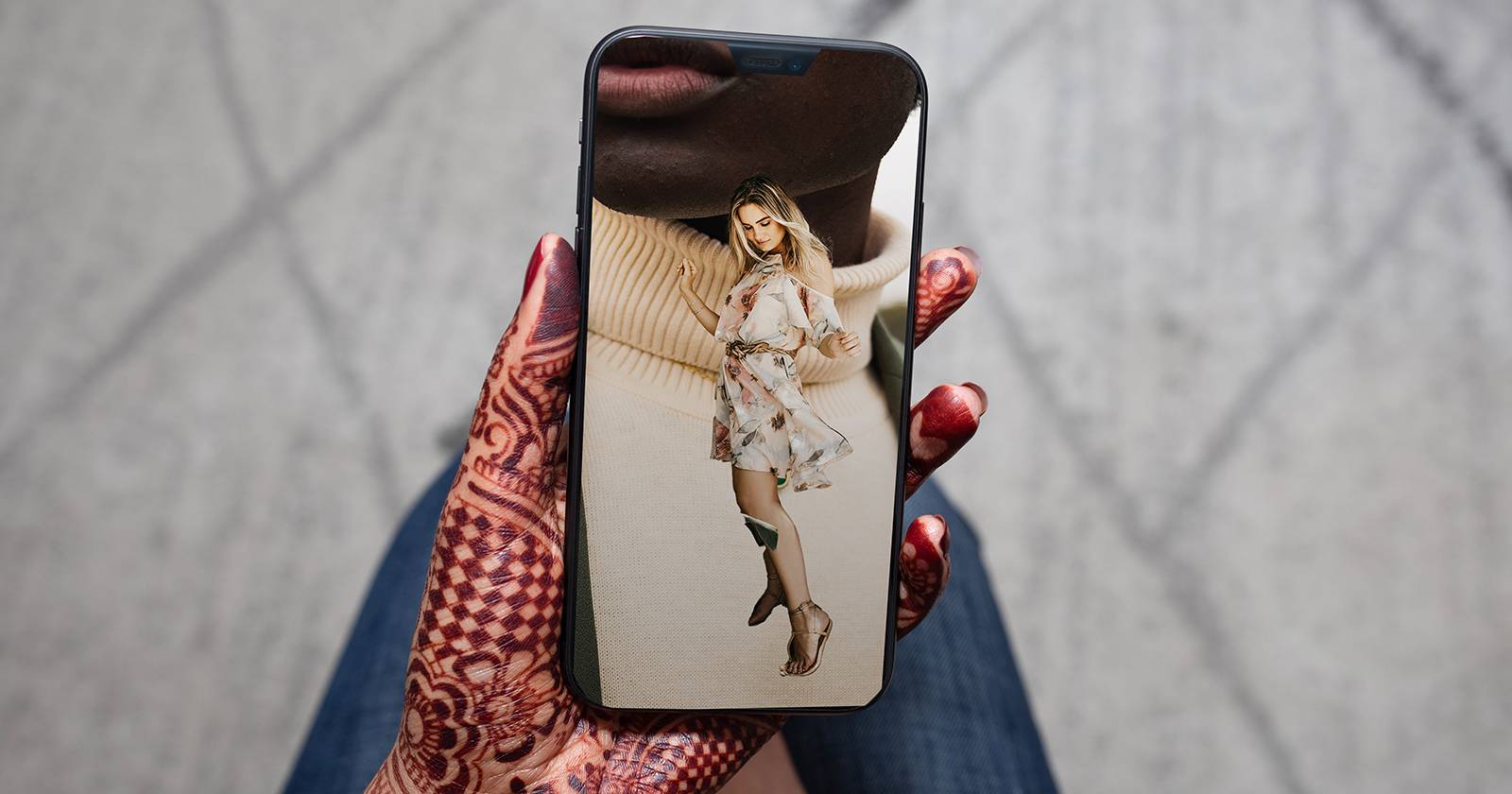
Анимированный «скрапбук» — это визуальная техника, где вы накладываете вырезанные субъекты (людей, предметы, руки) поверх полноразмерных фото и сдвигаете слои по таймлайну. Результат — динамичный, ручной по ощущениям коллаж, который хорошо заходит в ленте Reels и в формате короткого видео. Подходит для портфолио, промо и личного сторителлинга.
Важно: основной формат для Reels/TikTok — вертикальный 9:16 (1080×1920 пикселей). В этой инструкции мы используем именно этот размер.
Быстрые термины (1‑строчники)
- Таймлайн — панель Photoshop, где выставляют длительность и позицию слоёв во времени.
- Cutout — слой с вырезанным предметом на прозрачном фоне.
- Background layer — полноразмерная фотография, которая служит «страницей» в скрапбуке.
Что подготовить перед началом
- 6–8 вертикальных фотографий (портретная ориентация) или фото высокого разрешения для обрезки в портрет.
- Папка на компьютере для всех исходников.
- Photoshop CC (с поддержкой Timeline и видео-рендера).
Совет: для аутентичного «скрапбук»-вида используйте отсканированные плёночные снимки или примените в Photoshop фильтры для имитации плёнки (грайн, виньетирование, лёгкая потертость).
Шаг 0. Настройка проекта (канвас и профиль)
- Откройте Photoshop и создайте новый документ.
- Установите размер: ширина 1080 px, высота 1920 px (соотношение 9:16).
- Фон — прозрачный, цветовой профиль — RGB.
- Остальные настройки оставьте по умолчанию.
Примечание: вертикальный формат делает видео оптимальным для Reels/TikTok. Если планируете экспорт для YouTube Shorts — те же размеры подойдут.
1. Импорт и обрезка фотографий
- Перетащите выбранные фото прямо в Photoshop или используйте File > Place Embedded.
- Для каждой фотографии выберите инструмент «Кадрирование» (Crop, C). В панели опций задайте соотношение 9:16 или 1080×1920.
- Нажмите Enter, чтобы применить кадрирование.
- Чтобы привести файл к окончательному размеру: Image > Image Size — установите ширину 1080 px, высота подстроится автоматически (если вы кадрировали в 9:16, будет 1920 px).
- Скопируйте и вставьте каждую фотографию на прозрачный артборд: Ctrl+A → Ctrl+C в исходном файле, затем Ctrl+V в документе с артбордом. Каждый файл окажется на отдельном слое.
Организация: удалите исходный фоновый слой документа и переименуйте слои — это ускорит анимацию. Рекомендация по именам: «[Тема] bg» для полной фотографии и «[Тема] cutout» для вырезанного субъекта.
2. Вырезка объектов (cutouts)
- Скрывайте все слои, кроме одной копии фотографии (через иконку глаза).
- Дублируйте слой: правый клик → Duplicate Layer. Скрыть нижний исходный слой (он останется как background).
- Выбирайте инструменты выделения: Object Selection, Lasso, Polygonal Lasso, или Subject (Select > Subject) — для очевидных объектов он работает быстро.
- Если выделили субъект — Select > Inverse → Delete, чтобы удалить фон. Доосчистите мелкие артефакты инструментом Eraser или Layer Mask с мягкой кистью для негрубых краёв.
Совет: если контур сложный, применяйте Select and Mask для сглаживания краёв и удаления «зубцов». Параметры: Smooth 2–6, Feather 0.5–2 px, Contrast 10–20% — подбирайте визуально.
Повторите для всех фото. В итоге у вас будет два слоя на фото: полноразмерный фон и вырезанный объект. Отображайте все слои — видно будет только верхние.
3. Подготовка слоёв и порядок
- На панели слоёв расположите так: вверху — все cutout-слои по порядку появления, под ними — bg-слои в том порядке, в котором они будут идти по таймлайну.
- Пронумеруйте слои или используйте префиксы: 01_bg, 01_cutout, 02_bg и т.д.
- Убедитесь, что размеры и расположение объектов на холсте соответствуют композиции. Используйте Free Transform (Ctrl+T) для финальной подгонки.
4. Анимация на Timeline
- Откройте: Window > Timeline.
- Выберите Create Video Timeline. Каждый слой появится как дорожка на таймлайне.
- Решите длительность кадра. В примере мы используем 1.4 секунды на фон (пара кадров = 2 фона). Для таймкода это примерно 0:00:01:04 (зависит от фреймрейта).
- Перетащите правые края фоновых слоёв так, чтобы каждый имел одинаковую длительность (например, 1.4 с).
- Сдвигайте фоновый слой 02 так, чтобы его начало совпадало с окончанием фонового слоя 01 — получится «ступенчатая» структура вправо. Повторяйте для всех фоновых слоёв.
- Cutout-слои разместите так, чтобы они перекрывали границы двух соседних фоновых слоёв (они «сидят» на стыке фонов и создают ощущение движения между страницами).
- Для последнего cutout-слоя сократите длину до половины и поставьте его в конец — это формирует бесшовный цикл.
Полезный приём: добавьте лёгкое движение позиционирования cutout-слоя (Position keyframes) — небольшой сдвиг по X/Y и легкое вращение (+/- 2–5°) делает коллаж более живым.
Примеры ключевых кадров
- Ключ 1 (в начале cutout): Transform (позиция) X=0, Rotation=0
- Ключ 2 (в середине): X=+20 px, Rotation=+1°
- Ключ 3 (в конце): X=0, Rotation=0
Настройка кривых (Graph Editor) — применяйте Ease In/Ease Out, чтобы движение выглядело плавнее.
5. Аудио: как добавлять и синхронизировать
- Внизу таймлайна нажмите значок ноты на аудио-слое → Add Audio. Выберите файл и нажмите Open.
- Перетащите границы рабочей области (Work Area) так, чтобы её конец совпадал с концом видео.
- Включите Enable Audio Playback и проиграйте, чтобы проверить синхронизацию.
Совет: если звук из Instagram имеет конкретные акценты, экспортируйте видео без звука и добавьте трек уже в приложении — так вы гарантируете совпадение с трендом.
6. Экспорт видео
- File > Export > Render Video.
- В настройках укажите размер 1080 × 1920, формат H.264 (или подходящий для соцсетей), путь сохранения.
- Если добавляли аудио — убедитесь, что трек включён в рендер.
- Нажмите Render и дождитесь завершения.
После экспорта перенесите видео на телефон и загрузите в Instagram или TikTok. Рекомендация: используйте оригинальный звук платформы только если звук точно соответствует длине ролика.
Тонкие настройки и стилистика
- Цветокоррекция: используйте Curves или Color Balance для единообразия между фото.
- Текстуры: добавьте слой «шум/зерно» с режимом наложения Soft Light на 5–10% для единого тона.
- Тени: для реализма создайте мягкую тень под cutout-слоем (дублируйте слой, заполните чёрным, Gaussian Blur 16–30 px, уменьшите Opacity 20–40%).
Частые ошибки и как их исправлять
- Пробелы на таймлайне — проверьте, что края фоновых слоёв стыкуются без промежутков.
- Резкие срезы у вырезанных объектов — используйте Layer Mask и мягкую кисть, а не Eraser.
- Неподходящий фреймрейт — если видео дергается, проверьте FPS в настройках рендера (24–30 fps обычно подходят).
Альтернативные подходы
- Canva/CapCut: проще по интерфейсу, но меньше контроля над масками и сглаживанием краёв.
- Premiere/After Effects: больше возможностей для сложной анимации и микширования звука; AE особенно удобен для автоматизации масок и трекинга.
- Мобильные приложения: быстрый результат, но качество масок и тонкой цветокоррекции ограничено.
Когда этот метод не подойдёт (контрпримеры)
- Вам нужен кинематографический монтаж с точным трекингом — используйте After Effects.
- Вы создаёте длинный вертикальный сторителлинг (дольше 60–90 с) — лучше монтировать в видеоредакторе, поддерживающем сцены и переходы.
Практическая методология (короткая)
- Селекция: выберите 6–8 фото и поместите в проект.
- Подготовка: кадрируйте в 9:16, приведите к 1080×1920.
- Дублирование: для каждого фото создайте bg и cutout.
- Анимация: выставьте длительность, сдвиньте фоны и cutout-слои.
- Плавность: добавьте легкие трансформации и easing.
- Экспорт: рендер в H.264 1080×1920.
Чек-лист перед экспортом (роль: создатель контента)
- Все слои пронумерованы и переименованы.
- Нет промежутков между фоновыми слоями.
- Cutout-слои перекрывают стыки двух фоновых слоёв.
- Анимация плавная (easing применён).
- Звук синхронизирован или исключён для добавления на платформе.
- Размер рендера 1080×1920, формат H.264.
Критерии приёмки
- Видео воспроизводится без разрывов и рывков.
- Все важные субъекты находятся в кадре и не обрезаны платформой (проверьте безопасные зоны по краям).
- Анимация бесшовно зацикливается, если это предусмотрено.
- Цвет и контраст согласованы между кадрами.
Отладка и откат (инцидентная инструкция)
- Если файл рендера повреждён — перезапустите Photoshop и попробуйте Render > Adobe Media Encoder.
- Если звук не проигрывается — проверьте источник трека и формат (MP3/WAV рекомендуются).
- Если края cutout «мигают» — примените Layer Mask и аккуратно прогладьте границу мягкой кистью.
Короткая галерея крайних случаев
- Сильный контраст между фото — цветокоррекция обязательна.
- Неподходящий фокус — вырезать сложно; лучше заменить фото.
- Сложные волосы/мохнатые края — используйте Select and Mask с Refine Edge Brush.
Мини‑глоссарий (1 строка)
- Cutout — вырезанный объект на прозрачном фоне;
- Timeline — панель для управления временем слоёв;
- Work Area — область таймлайна, которую будут рендерить.
Заключение и рекомендации
Анимированный скрапбук в Photoshop — эффективный способ получить модный, «ручной» вид видео для социальных сетей. Метод гибкий: начинайте с простых cutout-движений, затем добавляйте тени, зерно и небольшие трансформации. Если нужно быстрое решение — используйте мобильные инструменты, но для максимального контроля и качества оставайтесь в Photoshop или переходите в After Effects для сложных эффектов.
Важно: тестируйте экспортный файл на устройстве перед публикацией и учитывайте специфику платформы (сжатие, безопасные зоны).

Краткое резюме:
- Подготовьте 6–8 фото; кадрируйте 9:16; создайте bg и cutout.
- Настройте Timeline: одинаковая длительность фоновых слоёв, cutout-слои на стыке.
- При желании добавьте аудио и цветокоррекцию; экспортируйте 1080×1920.
Важно: при публикации используйте релевантные хэштеги и короткое описание, чтобы ролик увидела нужная аудитория.
Дополнительно: шаблон быстрых настроек
- Размер проекта: 1080×1920, RGB.
- Длительность кадра: 1.2–1.6 с (регулируется по ритму музыки).
- Плавность вращения для cutout: ±2–5°.
- Gaussian Blur для тени: 16–30 px, Opacity 20–40%.
Спасибо — теперь у вас есть подробный рабочий процесс для создания трендового анимированного скрапбук-коллажа в Photoshop. Удачного монтажа и творческих экспериментов!

Похожие материалы

Несколько аккаунтов Skype: Multi Skype Launcher

Журнал для работы: повысить продуктивность

Персональные звуки уведомлений на Android

Скачивание шоу Hulu для офлайн‑просмотра

Microsoft Start: персонализированная новостная лента
