
Как создавать и управлять символическими ссылками в macOS

Символические ссылки (symlink) — это «прозрачные» ярлыки, которые перенаправляют приложения и командную строку к оригинальному файлу или папке. На macOS их удобно использовать для перемещения больших папок на внешний диск, перенаправления данных приложений и упрощения резервного копирования. Для создания используйте Terminal и команду ln -s, либо добавьте удобный пункт в контекстное меню через Automator / SymbolicLinker. Удаляются как обычные файлы.
Быстрые ссылки
- Что такое символические ссылки
- Создание через команду ln
- Удаление символических ссылок
- Создание через графический интерфейс
- Полезные приёмы, проверка работоспособности и отладка
Введение
Символические ссылки, или symlink, — это специальные файлы в файловой системе, которые указывают на другой файл или каталог по пути. Они похожи на ярлыки, но работают на более глубоком уровне: для приложений и утилит командной строки ссылка выглядит как оригинал. Это делает их удобными для переноса содержимого (например, крупных библиотек игр или медиа) на другой том без нарушения ожиданий программ.
Краткое определение терминов
- Символическая ссылка — файл, содержащий путь к другому файлу или каталогу.
- Жёсткая ссылка — ещё один тип ссылки, ссылающийся на тот же inode на том же разделе.
Важно: если вы не уверены, используйте символические (soft) ссылки — они гибче для разных томов и простейших сценариев.
Что такое символические ссылки
В Finder можно создавать стандартные «Алиасы» — они работают как простые ярлыки и подходят для большинства задач в графическом интерфейсе.
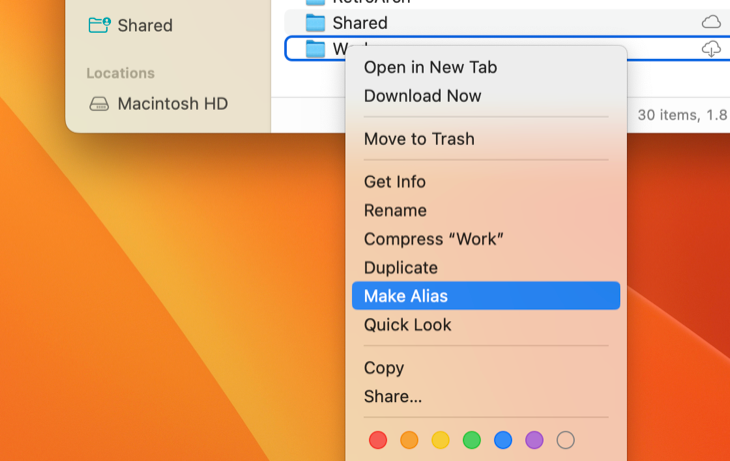
Символическая ссылка отличается тем, что воспринимается системой и приложениями как реальный файл или папка. Это значит, что приложение, ожидающее найти данные по конкретному пути, будет автоматически перенаправлено к новому месту, если на старом пути стоит symlink.
Пример сценария
Предположим, игра Steam хранит данные в каталоге:
/Users/tim/Library/Application Support/Steam/steamapps
Если диск С (главный раздел) переполнен, можно переместить steamapps на внешний диск /Volumes/Data и создать символическую ссылку на старом месте, указывающую на /Volumes/Data/steamapps. Для Steam это будет выглядеть так, будто данные остались на месте.
Отличие от жёстких ссылок
- Символические ссылки указывают на путь. Если цель перемещена, ссылка станет «битой».
- Жёсткие ссылки указывают на inode. Они продолжают работать даже если файл переименован, но не работают между разделами.
Обычно символические ссылки предпочтительнее: их проще управлять, они работают между томами и понятнее по поведению для большинства задач.
Создание символических ссылок через Terminal
Для управления symlink используется команда ln. Откройте Terminal: нажмите Command+Space, введите Terminal и нажмите Enter, либо запустите Terminal через Finder > Applications > Utilities > Terminal.
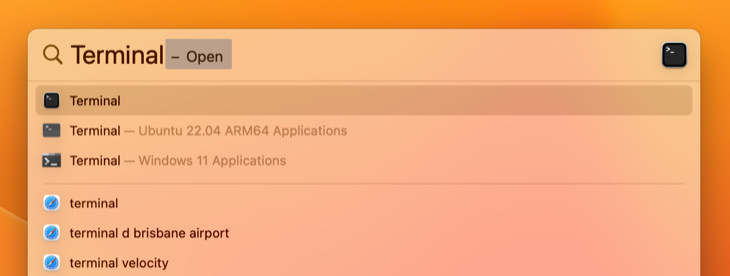
Основной синтаксис
ln -s /путь/к/оригиналу /путь/к/ссылкеПараметр -s говорит ln создать символическую (soft) ссылку. Без -s создаётся жёсткая ссылка.
Примеры
- Создать ссылку на папку Downloads на Рабочем столе:
ln -s /Users/ivan/Downloads /Users/ivan/Desktop/Downloads- Использовать путь с пробелами — оборачивайте пути в кавычки:
ln -s "/Users/ivan/My Files" "/Users/ivan/Desktop/My Files Link"- Создать ссылку с sudo (для системных папок):
sudo ln -s /Volumes/External/BigFolder /Library/BigFolderСоветы по удобству
- Чтобы подставлять путь в команду, перетащите папку из Finder в окно Terminal — путь автоматически вставится и при необходимости будет в кавычках.
- Обратите внимание на порядок аргументов: первый — цель (оригинал), второй — имя создаваемой ссылки. Если второй аргумент — существующая директория, ссылка будет создана внутри неё с именем, совпадающим с последним компонентом целевого пути.
Пример неоднозначностей
Если выполнить ln -s /Users/ivan/Downloads /Users/ivan/Desktop, то внутри Desktop будет создана ссылка с именем Downloads. Если вы хотите назвать ссылку по-другому, укажите полный путь, например /Users/ivan/Desktop/MyDownloads.
Относительные vs абсолютные ссылки
- Абсолютные ссылки содержат полный путь от корня, например /Volumes/Data/steamapps. Они надёжны, если томы подключаются всегда по одному и тому же пути.
- Относительные ссылки записывают путь относительно местоположения ссылки, например ../Data/steamapps. Они полезны при переносе всего дерева на другой том, потому что относительные ссылки сохраняют работоспособность, если структура папок остаётся относительной.
Пример создания относительной ссылки:
cd /Users/ivan/Library/Application\ Support/Steam
ln -s ../../../../Volumes/Data/steamapps steamapps
Проверка и просмотр ссылок
- Показать подробную информацию в каталоге:
ls -la /Users/ivan/DesktopСимволическая ссылка будет помечена как -> и укажет на путь цели.
- Узнать куда именно указывает ссылка:
readlink /Users/ivan/Desktop/Downloads- Разрешить все символические ссылки и пройти по ним в командах find:
find -L /path -type lЭто полезно для поиска «битых» ссылок.
Как удалить символические ссылки
Символические ссылки — это файлы. Удаляются они как обычные файлы.
В Finder
Правый клик на ссылке > Move to Trash (Переместить в Корзину) или нажать Command+Delete.
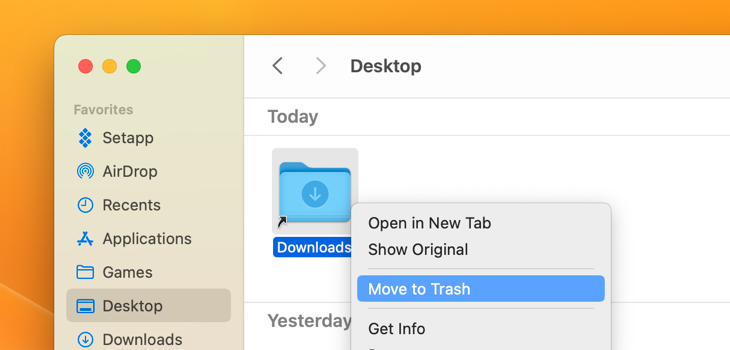
Из Terminal
rm /путь/к/ссылкеЕсли вы используете rm с sudo, будьте осторожны: удаление неправильного пути может повредить данные. Если хотите убедиться, что удаляете только ссылку, а не реальную папку, сначала выполните ls -la и проверьте, что объект имеет тип l (symbolic link).
Важно
Если удалить символическую ссылку, оригинал останется на месте. Если удалить оригинал, ссылка станет битой и будет указывать на несуществующий путь.
Создание символических ссылок через графический интерфейс
Finder умеет создавать только алиасы. Чтобы добавить в контекстное меню полноценное создание символических ссылок, используйте Automator-сервис SymbolicLinker или аналогичные утилиты.
Инструкции по SymbolicLinker
- Скачайте .DMG с надежного источника и откройте его.
- В Finder выберите Go > Go To Folder и введите “~/Library/Services”.
- Перетащите SymbolicLinker.service в эту папку.
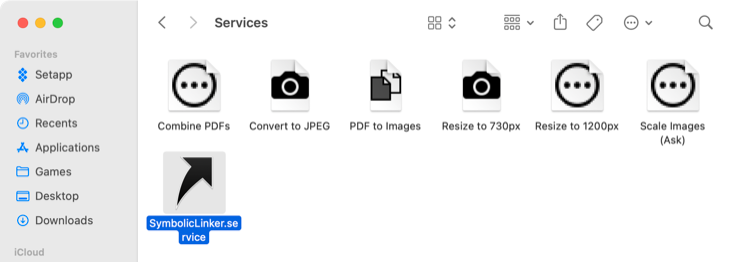
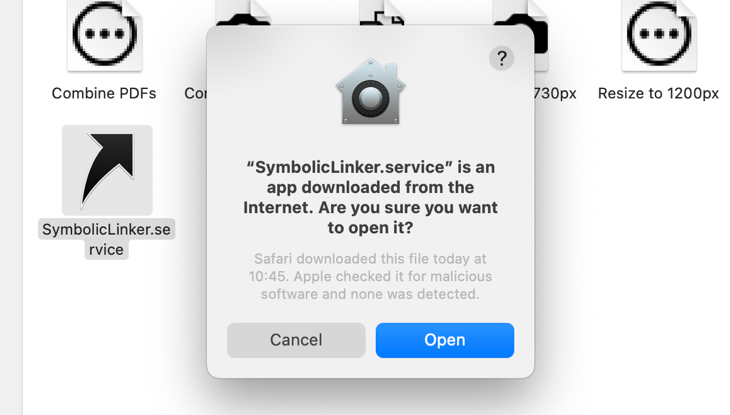
- При первом запуске могут появиться диалоги с подтверждением — нажмите Open, чтобы разрешить запуск сервиса.
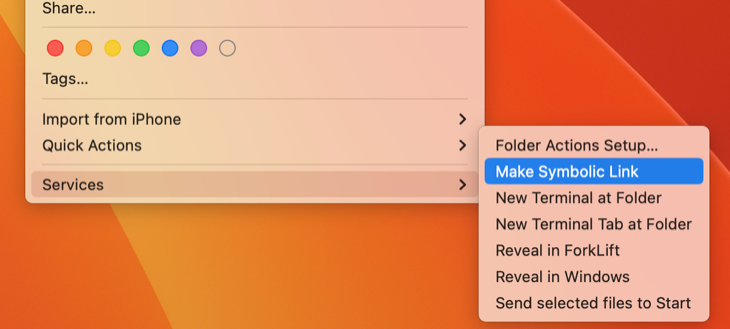
- Теперь в контекстном меню (правый клик) в разделе Services появится пункт Make Symbolic Link. Выберите файл или папку и создайте ссылку одним кликом.
Преимущества GUI-подхода
- Удобно для пользователей, которые редко пользуются Terminal.
- Быстрое создание ссылок без запоминания синтаксиса.
Ограничения
- Сторонние утилиты могут требовать разрешений и доступа в Security & Privacy.
- Автоматизация может быть менее гибкой, чем скрипт через ln.
Распространённые сценарии использования
- Перенос больших библиотек игр (Steam, Epic) на внешний диск.
- Перенос папок Photos, Music, Movies на другой том.
- Объединение папок конфигураций при разработке (shared node_modules между проектами — осторожно!).
- Перенаправление логов и данных серверов и демон-процессов.
- Упрощение структуры для тестов и CI, когда требуется одна и та же файловая структура на разных машинах.
Практическое руководство: перемещение Steam steamapps на внешний диск (пошагово)
SOP (простая процедура)
- Закройте Steam.
- Скопируйте папку steamapps на внешний диск:
rsync -avh --progress "/Users/tim/Library/Application Support/Steam/steamapps" "/Volumes/Data/"- После успешного копирования проверьте целостность файлов (по возможности).
- Переименуйте старую папку или переместите её в другое место как запасную копию:
mv "/Users/tim/Library/Application Support/Steam/steamapps" "/Users/tim/Library/Application Support/Steam/steamapps.bak"- Создайте символическую ссылку:
ln -s "/Volumes/Data/steamapps" "/Users/tim/Library/Application Support/Steam/steamapps"- Запустите Steam и проверьте, что игры запускаются.
- Если всё работает, удалите резервную копию или перенесите её в архив.
Критерии приёмки
- Steam запускается и видит игры.
- Размер занимаемого пространства на основном разделе уменьшился.
- Нет битых ссылок (проверить
ls -laиfind -L).
Откат (rollback)
- Закройте Steam.
- Удалите символическую ссылку
rm. - Восстановите папку из .bak:
mv "/Users/tim/Library/Application Support/Steam/steamapps.bak" "/Users/tim/Library/Application Support/Steam/steamapps"- Запустите Steam и проверьте состояние.
Отладка и частые ошибки
Ниже — список типичных проблем и способы их решения.
Проблема: ссылка «битая» (не открывается, приложение жалуется на отсутствие файлов).
- Причина: цель была перемещена или диск не подключён.
- Решение: проверьте
readlink /путь/к/ссылкеи убедитесь, что цель существует; подключите внешний диск.
Проблема: создавая ссылку в системной папке, получаете ошибку «Permission denied».
- Причина: недостаточно прав или System Integrity Protection (SIP) блокирует запись.
- Решение: используйте sudo, но учитывайте SIP — лучше избегать записи в защищённые системные каталоги.
Проблема: приложение игнорирует символическую ссылку и создаёт новый каталог.
- Причина: приложение может проверять не только наличие пути, но и специальные атрибуты (например, quarantined, extended attributes) или создавать собственные данные.
- Решение: проверьте права доступа и extended attributes:
ls -l@иxattr -l.
Проблема: жёсткая ссылка не создаётся между томами.
- Объяснение: жёсткие ссылки работают на уровне inode и не работают между разными файловыми системами. Используйте символические ссылки.
Полезные команды для проверки
- Показать все символические ссылки в каталоге рекурсивно:
find /путь -type l -ls- Найти битые ссылки:
find /путь -xtype l- Узнать реальный путь, на который указывает ссылка:
realpath /путь/к/ссылке(realpath может требовать установки на старых версиях macOS; readlink работает всегда).
Когда не использовать символические ссылки
- Если нужно, чтобы файл оставался привязанным к inode независимо от перемещений по файловой системе — используйте жёсткие ссылки (но только на том же разделе).
- Для простых коротких ярлыков в Finder хватит стандартного алиаса.
- Для критичных системных модификаций не рекомендуется отключать SIP и писать в защищённые каталоги.
- Для совместимости с некоторыми приложениями Windows через Wine/VM — поведение может отличаться.
Советы по безопасности и бэкапу
- Резервное копирование должно учитывать, что некоторые инструменты могут копировать содержимое ссылки, а не цель. Проверьте поведение вашей backup-утилиты.
- Для Time Machine символические ссылки обычно копируются как ссылки, и содержимое цели может не быть включено, если цель находится вне области бэкапа.
- Не давайте записи в каталоги с символическими ссылками неизвестным скриптам — это может быть вектором атак (например, замена цели на вредоносный файл).
Совместимость и альтернативы
- Linux: синтаксис ln -s идентичен. Поведение symlink на уровне POSIX похожо на macOS.
- Windows: команда mklink в cmd или New-Item -ItemType SymbolicLink в PowerShell позволяет создавать символические ссылки, но у Windows свои нюансы: требуются права администратора и различается функция для каталогов и файлов.
Краткая таблица сравнения
- Символические ссылки: работают между томами, указывают путь, более гибкие.
- Жёсткие ссылки: работают только в одном томе, указывают на inode, устойчивы к переименованию.
Ментальные модели и эвристики
- Представляйте символическую ссылку как указатель или «ярлык на уровне файловой системы»: он говорит «идите туда». Для приложений это выглядит как настоящее место.
- При перемещении больших объёмов сначала копируйте, проверьте, затем переключайтесь на ссылку. Не удаляйте оригинал, пока не убедитесь в работоспособности.
- Используйте относительные ссылки, если планируете перемещать весь набор папок вместе. Используйте абсолютные, если путь к целям стабилен и том монтируется в одном и том же месте.
Решающее дерево для выбора типа ссылки
flowchart TD
  A[Нужно перенаправить путь на другой том?] -->|Да| B[Символическая ссылка]
  A -->|Нет| C[Должна ли ссылка оставаться при переименовании цели?]
  C -->|Да| D[Жёсткая ссылка]
  C -->|Нет| B
  B --> E[Создать ln -s]
  D --> F[Создать ln 'без -s' внутри того же тома]
Ролевые контрольные списки
Администратор системы
- Определить каталог для переноса
- Убедиться в наличии внешнего тома и его стабильного монтирования
- Скопировать данные через rsync с проверкой
- Создать символическую ссылку и проверить права доступа
- Тестировать приложение и наблюдать логи
- Настроить мониторинг дискового пространства
Разработчик
- Использовать относительные ссылки в проектах, если переносим проект целиком
- Не делать жесткие предположения о путях в коде
- Добавить проверку на наличие файла и fallback-пути
Обычный пользователь
- Закрыть приложение перед перемещением
- Скопировать, не перемещать сразу
- Проверить работоспособность
- Удалить старое только после успешной проверки
Частые сценарии тестирования и критерии приёмки
Тесты
- Проверка корректного создания ссылки
- Ожидаемый результат: ls -la показывает l и стрелку на цель; readlink возвращает путь.
- Проверка запуска приложения
- Ожидаемый результат: приложение запускается без ошибок, доступ к данным подтверждён.
- Проверка восстановления после отключения внешнего диска
- Ожидаемый результат: приложение корректно сообщает об ошибке доступа; при подключении диск снова работает.
Критерии приёмки указаны в разделе SOP для Steam выше.
Вопросы и ответы
Можно ли создавать символические ссылки на Time Machine?
Да, но будьте осторожны: Time Machine может не включать цель ссылки в бэкап, если она находится вне защищаемого тома. Всегда проверяйте настройки бэкапа.
Что будет, если удалить оригинал?
Ссылка станет битой и будет указывать на несуществующий путь. Восстановление требует либо восстановления оригинала, либо удаления ссылки.
Как найти все битые символические ссылки?
find / -xtype l 2>/dev/nullПолезные команды и шпаргалка (cheat sheet)
- Создать символическую ссылку:
ln -s /путь/к/оригиналу /путь/к/ссылке- Создать жёсткую ссылку:
ln /путь/к/оригиналу /путь/к/ссылке- Удалить ссылку:
rm /путь/к/ссылке- Просмотреть целевой путь ссылки:
readlink /путь/к/ссылке- Показать все ссылки в каталоге:
find /путь -type l -ls- Найти битые ссылки:
find /путь -xtype lРезюме
Символические ссылки — мощный и гибкий инструмент для управления файлами на macOS. Они позволяют перенаправлять программы к данным, не изменяя ожидаемую структуру путей, и отлично подходят для перемещения больших библиотек на внешние носители. Используйте ln -s в Terminal для максимальной гибкости или добавьте сервис в Finder для удобства. Всегда делайте резервные копии и проверяйте поведение приложений после переноса.
Если вы хотите продолжить автоматизацию, создавайте небольшие shell-скрипты для массового создания ссылок и добавляйте проверки целостности через rsync и find.
Если это руководство оказалось полезным, также ознакомьтесь с материальными по ускорению рабочего процесса в macOS: оптимизация изображений, использование Shortcuts, базовые команды Terminal и установка ПО через Homebrew.

Похожие материалы

Несколько аккаунтов Skype: Multi Skype Launcher

Журнал для работы: повысить продуктивность

Персональные звуки уведомлений на Android

Скачивание шоу Hulu для офлайн‑просмотра

Microsoft Start: персонализированная новостная лента
