
Stickies на macOS: быстрый обзор и практические советы
Быстрые ссылки
Getting Started With Stickies
Arranging Notes
Saving Your Notes
Как начать работу со Stickies
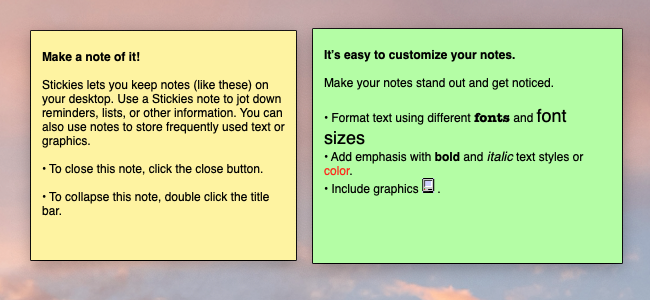
Stickies — это старое, но удобное приложение для коротких заметок на рабочем столе macOS. Оно превращает ваш рабочий стол в виртуальную доску объявлений: вы пишете короткие фрагменты текста, которые остаются на экране и сохраняют своё расположение после перезапуска приложения или системы.
Совет: в последних версиях macOS Stickies чаще всего находятся в папке «Другие» в Launchpad. Также можно запустить приложение через Spotlight.
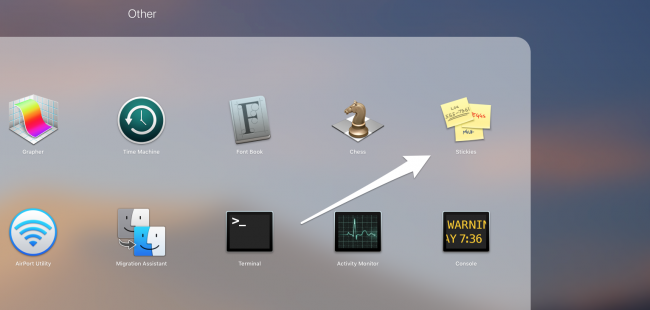
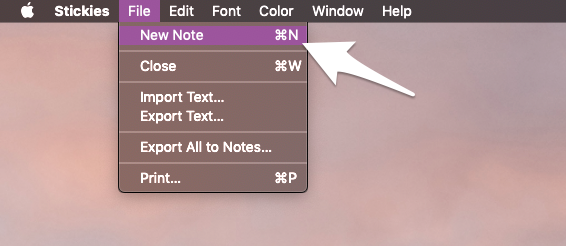
При первом запуске вы увидите две примерные заметки с подсказками. Их можно отредактировать или закрыть и создать новую заметку через меню «Файл» → «Новый листок» либо сочетанием Command+N.
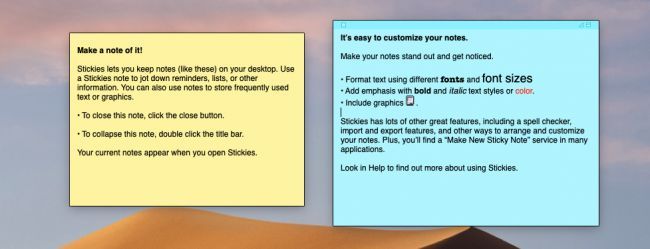
После создания заметки вы можете вводить текст и применять форматирование, как в TextEdit или в приложении «Заметки». Поддерживаются базовые стили, списки и выделение.
Организация и расположение заметок
Stickies иногда затесняют другие окна. Чтобы заметка всегда была поверх остальных окон, включите «Плавать поверх» в меню «Окно». Это нужно сделать для каждой заметки отдельно; быстрое сочетание клавиш — Option+Command+F.
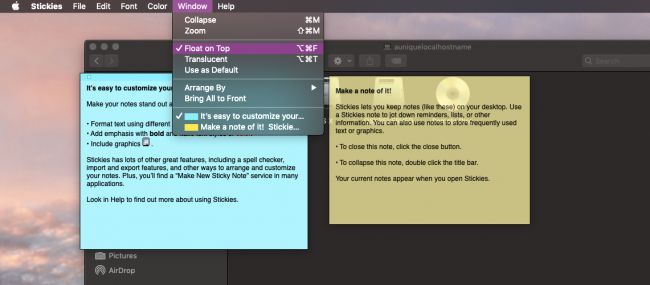
Если заметки мешают, можно сделать их полупрозрачными через то же меню или с помощью Option+Command+T. Ещё одна полезная функция — свернуть заметку: через меню «Окно», сочетанием Command+M или двойным кликом по заголовку заметки.
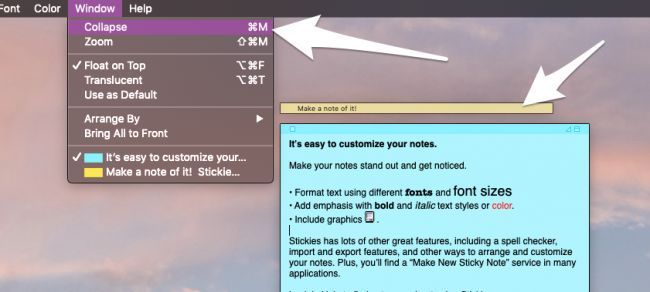
Свернув заметку, вы уменьшаете занимаемую площадь экрана и можете держать больше заметок, не загромождая рабочее пространство. В меню «Упорядочить по» можно включить автоматическую сортировку: заметки выстроятся списком в верхнем левом углу экрана.
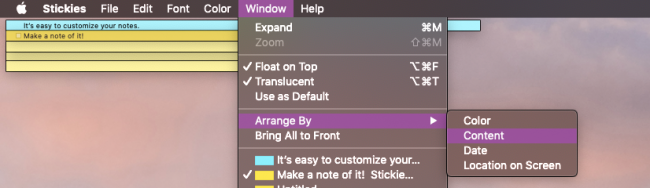
Примечание: положение для автоматической расстановки фиксировано в верхнем левом углу — изменить это нельзя, что иногда перекрывает заголовки других приложений.
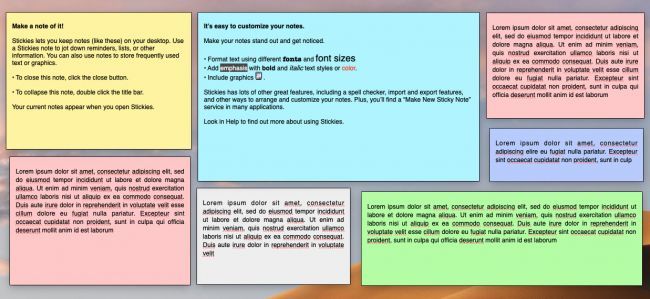
Чтобы визуально разграничивать заметки, используйте меню «Цвет» или сочетания Command+1 — Command+6. Набор цветов ограничен классическими оттенками стикеров, но этого достаточно для базовой категоризации.
Сохранение и экспорт заметок
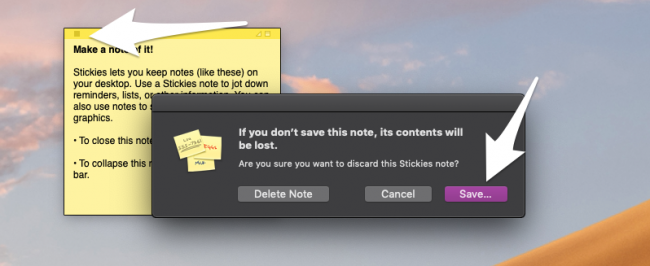
Stickies автоматически сохраняет все изменения в заметках. Вы спокойно можете закрыть приложение или перезагрузить Mac без риска потерять записанное. Чтобы удалить заметку навсегда, нажмите коробочку в верхнем левом углу заметки — система предложит сохранить содержимое как текстовый файл.
В меню нет отдельного пункта «Сохранить», зато есть «Экспортировать текст», который сохраняет содержимое заметки в файл — по сути то же самое.
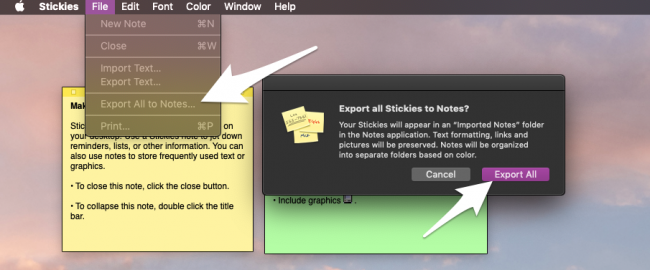
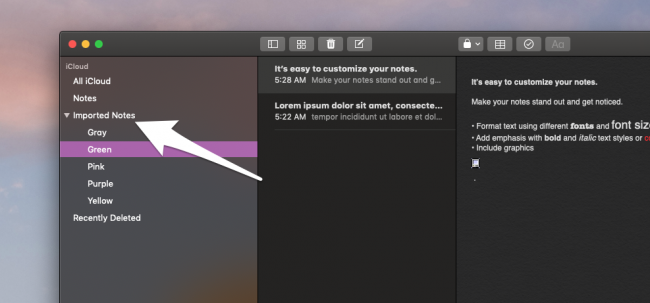
Если вы хотите перейти на приложение «Заметки», выберите «Экспортировать всё в Заметки» в меню «Файл». Экспорт создаст новую папку «Импортированные заметки» в приложении «Заметки», куда попадут все ваши заметки Stickies.
После импорта заметки сохранят форматирование и будут распределены в подпапки по цветам, хотя визуально некоторые элементы могут выглядеть иначе.
Полезные сочетания клавиш
- Command+N — новый листок
- Option+Command+F — «Плавать поверх» (фиксировать поверх окон)
- Option+Command+T — сделать заметку полупрозрачной
- Command+M — свернуть заметку
- Command+1…Command+6 — смена цвета заметки
Важно: некоторые сочетания могут конфликтовать с сочетаниями в других приложениях или глобальными сочетаниями системы.
Советы по рабочему процессу и организации
- Используйте цвет для задач: например, жёлтые — быстрые напоминания, зелёные — идеи, розовые — личные заметки.
- Держите одну заметку «буфер» для временных ссылок и копируйте в неё то, что нужно перенести в документ позже.
- Свернутая заметка экономит место, а режим «Плавать поверх» подходит для контрольных списков, которые вы постоянно проверяете.
- Экспортируйте все заметки в «Заметки» перед крупным обновлением macOS или переносом на другой Mac.
Когда Stickies не подходит
- Вам нужны автоматические напоминания с датами и уведомлениями — используйте «Напоминания» или календарь.
- Требуется коллаборация в реальном времени — лучше выбрать облачный сервис или совместные заметки в «Заметках»/Google Docs.
- Нужна шифровка и строгая приватность для заметок с конфиденциальной информацией — рассмотрите менеджеры паролей или зашифрованные заметки.
Альтернативы и миграция
- «Заметки» (встроенное приложение) — удобная миграция через экспорт и синхронизация с iCloud.
- Сторонние сервисы: Evernote, OneNote, Notion — для продвинутой организации и совместной работы.
Миграция: используйте «Файл» → «Экспортировать всё в Заметки», затем проверьте папку «Импортированные заметки» в приложении «Заметки».
Чеклист настройки Stickies (быстро)
- Найти Stickies в Launchpad или Spotlight
- Создать новую заметку (Command+N)
- Включить «Плавать поверх» для нужных заметок (Option+Command+F)
- Назначить цвета через Command+1…6
- Экспортировать всё перед переносом или важным обновлением
Критерии приёмки
- Заметки сохраняются после перезагрузки системы.
- При экспорте заметки попадают в папку «Импортированные заметки» в приложении «Заметки».
- «Плавать поверх» удерживает заметку поверх других окон.
- Сочетания клавиш работают на вашей конфигурации macOS.
Простая методика выбора: Stickies или нет
flowchart TD
  A[Нужны быстрые напоминания на рабочем столе?] -->|Да| B[Использовать Stickies]
  A -->|Нет| C[Подумать об 'Заметках' или специализированном сервисе]
  B --> D{Требуется синхронизация между устройствами?}
  D -->|Да| C
  D -->|Нет| E[Оставаться на Stickies]
Короткое объявление (100–200 слов)
Stickies для macOS — простой способ держать важное прямо на рабочем столе. Приложение автоматически сохраняет заметки, позволяет закреплять их поверх окон, менять цвет и делать полупрозрачными. Если вам нужно собрать быстрые ссылки, список задач или пометить идеи, Stickies работает мгновенно и без лишних настроек. При необходимости вы можете экспортировать все заметки в приложение «Заметки» и продолжить работу с синхронизацией iCloud. Stickies подходит для личного использования и небольших списков; для напоминаний с датами или совместной работы лучше выбирать специализированные приложения.
Итог
Stickies — надёжный и простой инструмент для быстрых заметок на macOS. Он не заменит продвинутые облачные сервисы, но отлично подходит для кратковременных напоминаний и визуальной организации рабочего стола. Используйте цвета, сочетания клавиш и экспорт в «Заметки», чтобы встроить Stickies в ваш рабочий процесс.
Важно: перед крупными обновлениями или переносом Mac экспортируйте заметки, чтобы не потерять важное содержимое.

Похожие материалы

Несколько аккаунтов Skype: Multi Skype Launcher

Журнал для работы: повысить продуктивность

Персональные звуки уведомлений на Android

Скачивание шоу Hulu для офлайн‑просмотра

Microsoft Start: персонализированная новостная лента
