
Как создать Omoji на OnePlus и добавить его в Always On Display
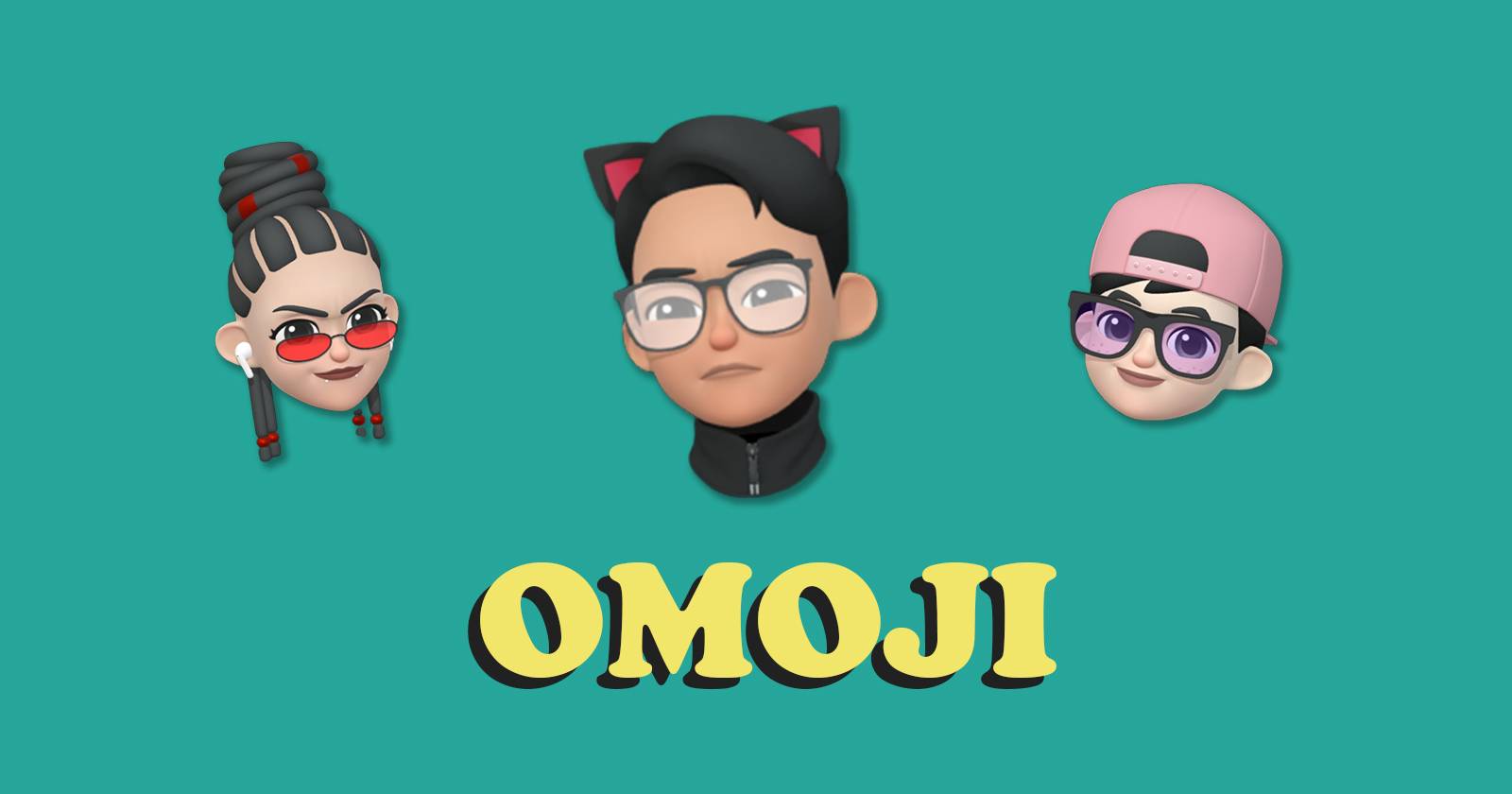

Эмодзи и стикеры давно оживляют переписку. С появлением Bitmoji и Memoji персональные аватары стали способом добавить индивидуальности в сообщения. OnePlus реализовал похожую идею в OxygenOS 13: функция называется Omoji и позволяет создать мультяшный 3D‑аватар, который затем можно редактировать и использовать в интерфейсе телефона.
Что такое Omoji и как его создать
Кратко: Omoji — это персонализированный 3D‑аватар с анимацией, который отслеживает выражения лица и может выводиться на Always On Display. Функция вдохновлёна Apple Animoji/Memoji, но реализована в экосистеме OnePlus.
История в пару строк: в 2017 году Apple представила Animoji, затем в 2018 — Memoji с настройкой внешности. Производители Android начали выпускать собственные версии персональных аватаров, и Omoji — ответ OnePlus в OxygenOS 13.
Шаги для создания Omoji на OnePlus:
- Откройте приложение «Настройки» (Settings).
- Перейдите в «Пользователи и аккаунты» > «OnePlus Account».
- В блоке Omoji нажмите «Редактировать» (Edit).
- Выберите существующий аватар или нажмите «Создать новый».
- Следуйте инструкциям: позиционируйте лицо в рамке, при необходимости разрешите доступ к камере.
- Настройте черты — тон кожи, форма глаз, причёска, цвет волос, усы/борода, аксессуары (шляпы, очки, серьги) и подбор воротников/шарфов.
- Просмотрите анимации и выражения, подберите основной стиль.
- Нажмите «Сохранить» — Omoji будет привязан к вашей учётной записи OnePlus и доступен в системе.
Важно: Omoji фокусируется на лице. В отличие от Bitmoji, у него нет полноценного тела с набором одежды; доступны лишь варианты воротников и аксессуаров для шеи.
Как поставить Omoji на Always On Display
На данный момент самый заметный сценарий использования Omoji — оформление Always On Display (AOD). Так ваш аватар будет постоянно виден вместе с временем и уведомлениями.
Пошагово:
- Откройте «Настройки» (Settings).
- Перейдите в «Обои и стиль» > «Always‑On Display» (Wallpapers & style > Always‑On Display).
- В разделе «Персонализация» (Personalized) найдите опцию «Omoji».
- Выберите ваш Omoji и одну из трёх доступных эмоций/выражений для отображения.
- Нажмите «Сохранить».
Каждый раз, когда экран AOD активируется, ваш Omoji проиграет выбранную анимацию и придаст устройству узнаваемый вид.
Ограничения и когда Omoji не подходит
- Нет полного тела и гардероба: если вам нужен аватар в различных нарядах (как в Bitmoji), Omoji ограничен.
- Ограниченные сценарии использования: пока нет официальной встроенной поддержки для преобразования Omoji в стикеры для мессенджеров или для использования в видеозвонках. Это снижает практическую ценность аватара вне AOD.
- Точность трекинга зависит от освещения и положения камеры: в плохо освещённых условиях выражения могут передаваться неточно.
Альтернативы и сравнение
- Bitmoji: ориентирован на мессенджеры, полнотелые аватары и комплект одежды; лучше для стикеров и персонализации профиля в соцсетях.
- Memoji (Apple): глубокая интеграция в iOS, точный трекинг через TrueDepth; удобен в iMessage и FaceTime.
- Сторонние приложения (Zepeto, Genies и т. п.): предлагают разные стили и рынки стикеров, но могут требовать отдельной учётной записи и доступа к личным данным.
Когда выбирать Omoji: если вы владелец OnePlus и хотите быстро получить узнаваемый аватар и AOD‑декор без сторонних установок.
Практические советы по созданию и улучшению отслеживания
- Освещение: используйте мягкий рассеянный свет спереди, избегайте резких теней.
- Камера: держите телефон на уровне глаз, не наклоняйте голову слишком сильно.
- Официальные аксессуары: очки и шляпы можно добавлять для узнаваемости, но убедитесь, что они не мешают трекингу лица.
- Эксперименты: попробуйте несколько выражений, чтобы понять, какое лучше смотрится в AOD.
Тестовые сценарии и критерии приёмки
Критерии приёмки для базовой функциональности Omoji:
- Создание: пользователь может инициировать создание Omoji из OnePlus Account и пройти все шаги без ошибок.
- Сохранение: созданный Omoji сохраняется в учётной записи и появляется в списке доступных аватаров.
- AOD: выбранный Omoji корректно отображается на Always On Display и проигрывает одну из трёх выраженных анимаций.
- Стабильность: приложение не крашится при открытии редактора Omoji и при сохранении.
- Конфиденциальность: при отказе в доступе к камере пользователь получает корректное уведомление и альтернатива.
Тестовые сценарии (примеры):
- Создать Omoji при полном освещении, сохранить, выбрать в AOD — ожидаемый результат: аватар отображается.
- Попытаться создать Omoji при отказе в доступе к камере — ожидаемый результат: появление инструкции и альтернативы (загрузка фото недоступна до предоставления доступа).
- Изменить аксессуары и сохранить — ожидаемый результат: изменения видимы сразу в превью и в AOD после сохранения.
Контрольные списки ролей
Для пользователя:
- Проверить обновление OxygenOS до 13 и выше.
- Войти в OnePlus Account.
- Запустить редактор Omoji и создать/сохранить аватар.
- Установить Omoji в AOD при желании.
Для тестировщика QA:
- Проверить потоки создания и редактирования при нормальных и граничных условиях освещения.
- Тестировать отказные сценарии: отказ в доступе к камере, прерывание сети.
- Верифицировать сохранение профиля в учётной записи OnePlus.
Для разработчика/продукта:
- Логировать ошибки трекинга лица без передачи биометрических деталей.
- Предусмотреть fallback‑поведение при низкой точности трекинга.
- Рассмотреть экспорт Omoji в стандартный формат стикеров для мессенджеров.
Конфиденциальность и данные
Omoji использует камеру для считывания выражений лица и применяет эти данные для анимации аватара. Рекомендации по приватности:
- Проверьте настройки разрешений камеры для приложения OnePlus Account.
- Ознакомьтесь с политикой конфиденциальности OnePlus в отношении хранения данных аватаров и возможного использования аналитики.
- Если вы не хотите передавать биометрические сигналы в облако, не используйте синхронизацию с учётной записью или отключите соответствующие опции, если они доступны.
Примечание: я не могу предоставить внутренние детали хранения данных OnePlus; для точной информации обратитесь в официальную документацию и политику конфиденциальности OnePlus.
Когда стоит ждать новых возможностей
Omoji уже неплохо реализован как визуальная фишка, но ключевые улучшения, которые могли бы сделать его полезнее:
- Экспорт в виде стикеров для мессенджеров и клавиатур.
- Интеграция в видеозвонки (в качестве наложения или виртуальной камеры).
- Больше вариантов тел и одежды для сцен оповещений и социальных профилей.
Если OnePlus добавит эти функции, Omoji станет не только декоративной опцией для AOD, но и полноценным инструментом персонализации общения.
Краткое резюме
Omoji в OxygenOS 13 — это удобный и визуально привлекательный способ создать персональный аватар и применить его в системном оформлении, прежде всего в Always On Display. Текущие ограничения касаются интеграции с мессенджерами и отсутствия полнотелых аватаров, но OnePlus уже заложил достаточную базу для дальнейшего развития.
Важно: перед созданием и синхронизацией Omoji проверьте настройки приватности и разрешений камеры, чтобы осознавать, какие данные используются.
Если вы владелец OnePlus и хотите добавить индивидуальности своему телефону, стоит попробовать Omoji — быстро создаётся и мгновенно меняет внешний вид экрана.
Важные заметки:
- Omoji лучше всего работает в условиях хорошего освещения.
- Для расширенного использования (стикеры, звонки) потребуется обновление системы от OnePlus или сторонние решения.
Спасибо за чтение. Если нужно, могу подготовить короткую инструкцию для отправки Omoji в виде картинки/стикера для популярных мессенджеров или чеклист миграции для администраторов устройств.

Похожие материалы

Несколько аккаунтов Skype: Multi Skype Launcher

Журнал для работы: повысить продуктивность

Персональные звуки уведомлений на Android

Скачивание шоу Hulu для офлайн‑просмотра

Microsoft Start: персонализированная новостная лента
