
Как закрепить шаблоны писем в Outlook на ленте

TL;DR
Добавьте команду «Выбрать форму» на вкладку «Главная» в ленте Outlook — это позволит быстро открывать сохранённые шаблоны (.oft) без долгих переходов по меню. Сначала создайте шаблон через «Файл → Сохранить как → Outlook Template (.oft)», затем настройте ленту и поместите команду в новую группу «Шаблоны».
Быстрые ссылки
- Создание шаблона письма
- Как открыть шаблон стандартным способом
- Как открыть шаблон быстрым способом через ленту
Email-шаблоны в Microsoft Outlook удобны для повторяющихся писем с типовым текстом. Создать шаблон просто — сложнее быстро до него добраться. В этой статье показано, как создать шаблон, где он хранится и как добавить средство его открытия прямо на ленту Outlook, чтобы экономить время и клики.
Создание шаблона письма
- Откройте Microsoft Outlook и создайте новое письмо.
- Настройте тему, тело письма, форматирование, фон, подпись — всё, как должно быть в шаблоне.
- Перейдите в меню Файл.
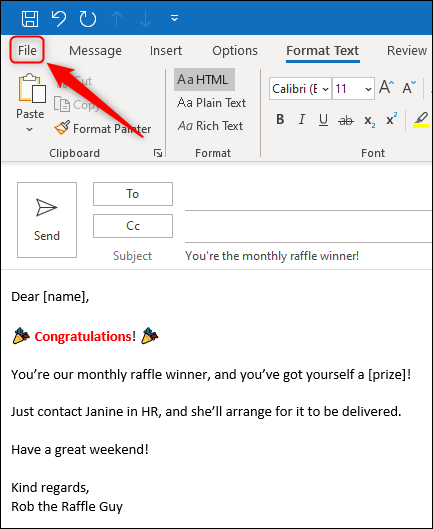
- Выберите Сохранить как.
- В окне Сохранить как выберите тип файла Outlook Template (*.oft) и нажмите Сохранить.
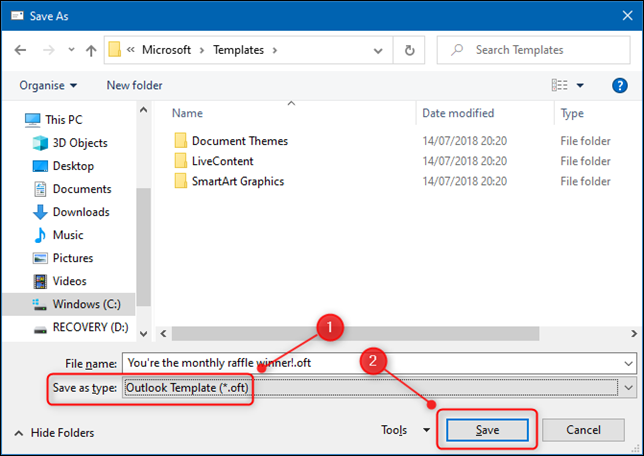
Где сохраняется шаблон: по умолчанию это каталог шаблонов пользователя в файловой системе. Шаблон сохраняет тему, текст, форматирование и подпись — всё, что вы включили в письмо.
Важно
- Шаблон в формате .oft не синхронизируется автоматически между разными компьютерами, если вы не используете общую папку или облачные диски. Копируйте файл вручную или храните в общем хранилище, если нужно использовать шаблон на других устройствах.
Как открыть шаблон стандартным способом
Стандартный путь для открытия сохранённого шаблона через интерфейс Outlook требует нескольких кликов:
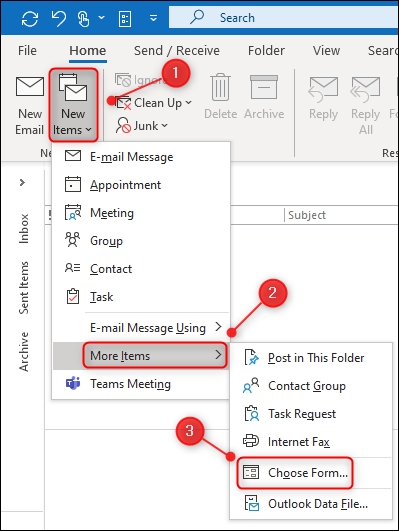
- Перейдите на вкладку Главная.
- Нажмите Новые элементы > Дополнительные элементы > Выбрать форму.
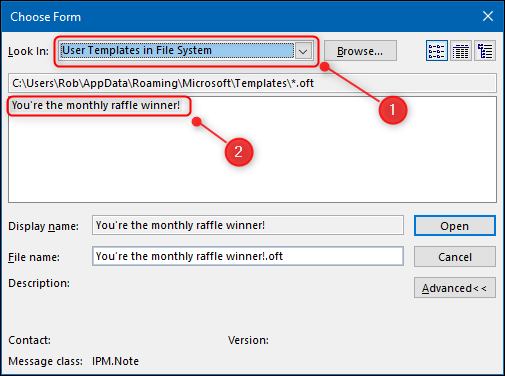
- В окне Выбрать форму измените поле Смотреть в на Папка шаблонов пользователя в файловой системе.
- Дважды щёлкните по нужному шаблону — откроется новое письмо с содержимым шаблона.
Это работает, но неудобно: путь сложно запомнить, много кликов и переходов по меню.
Как открыть шаблон быстрым способом
Лучший способ — добавить кнопку Выбрать форму на ленту. Тогда команда будет доступна одним кликом на вкладке Главная.
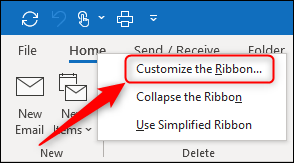
- Правый клик по любой вкладке на ленте и выберите Настроить ленту.
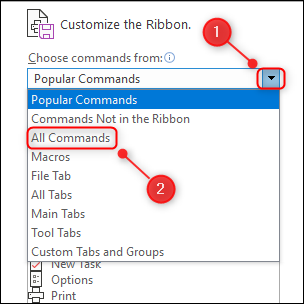
- В панели Настройка ленты измените выпадающий список Список команд на Все команды.
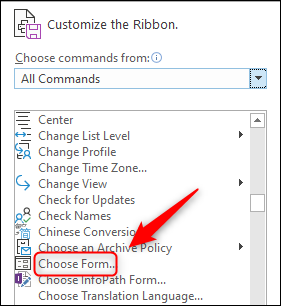
- Найдите в списке команд Выбрать форму.
- С правой стороны выберите вкладку Главная, затем нажмите Новая группа.
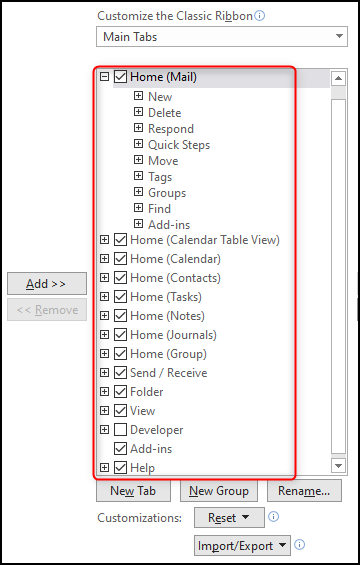
- Выделите созданную группу и нажмите Переименовать. Назовите её Шаблоны или любое другое понятное имя и подтвердите.
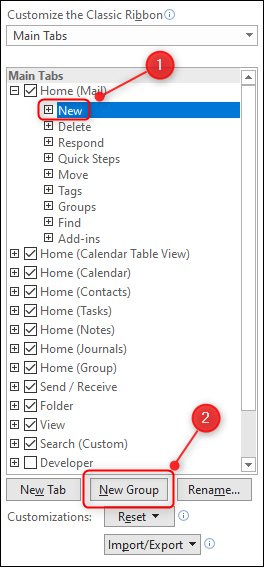
- Выберите команду Выбрать форму в левой колонке, нажмите Добавить, затем ОК.
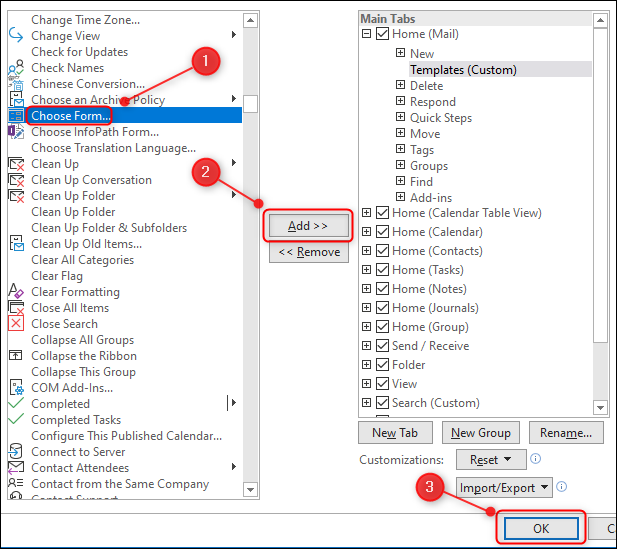
Теперь на вкладке Главная появится ваша новая группа Шаблоны с кнопкой Выбрать форму. Один клик — и окно выбора форм перед вами.
Преимущества такого подхода
- Меньше кликов для открытия шаблонов.
- Быстрый доступ к библиотеке шаблонов из любого почтового окна.
- Удобство для специалистов поддержки и менеджеров, которые используют одинаковые фразы часто.
Альтернативные способы управления шаблонами
Если вы не хотите работать с .oft-файлами, есть другие варианты:
- Сохранение черновиков. Открывайте папку Черновики и копируйте текст в новое письмо. Быстро, но не формализовано.
- Quick Parts (Быстрые фрагменты). Подходит для многоразовых блоков текста внутри писем, но не сохраняет тему или настройки форматирования всего письма.
- Quick Steps. Позволяет автоматизировать отправку по заранее заданным сценариям и применять простые действия к письмам.
- Сторонние плагины для шаблонов и автоматизации почты. Подходят для команд, но требуют проверки безопасности и совместимости с политиками компании.
Когда не стоит добавлять кнопку на ленту
- Если вы редко используете шаблоны — достаточно черновиков.
- В средах с жёсткой политикой изменения интерфейса, где персональные настройки запрещены.
Проверка и тесты
Критерии приёмки
- Кнопка Выбрать форму видна в группе Шаблоны на вкладке Главная.
- Открытие шаблона занимает не более двух кликов после нажатия кнопки.
- Содержимое шаблона отображается корректно: тема, подпись, форматирование.
Тестовые кейсы
- Открыть несколько разных шаблонов и проверить форматирование и подпись.
- Перенести .oft на другой ПК и убедиться, что путь к шаблонам корректен.
- Проверить работу в режиме автономного доступа и при включённой политике подписи.
Руководство для ролей
Для конечного пользователя
- Создайте шаблон как описано выше.
- Добавьте кнопку Выбрать форму на ленту локально.
- Храните часто используемые шаблоны в одной папке для удобства.
Для администратора отдела ИТ
- Решите, будут ли шаблоны централизованно распространяться или пользователи будут хранить свои шаблоны локально.
- Если централизуете, положите файлы .oft в сетевую папку и опишите путь к ней в инструкциях для пользователей.
- Проверьте соответствие политике безопасности при использовании сторонних плагинов.
Методика управления библиотекой шаблонов
Мини-методология управления шаблонами:
- Сбор требований. Определите типы писем, которые требуют шаблонов.
- Создание шаблонов. Форматируйте, проверьте подпись, сохраните как .oft.
- Каталогизация. Сохраняйте шаблоны по папкам и давайте понятные имена.
- Распространение. Решите способ раздачи (сетевой ресурс, почтовая рассылка, общий диск).
- Обслуживание. Регулярно обновляйте устаревшие тексты и удаляйте неиспользуемые шаблоны.
Фактбокс
- Формат шаблона Outlook: .oft
- Типичные места хранения: локальная папка шаблонов пользователя, сетевая папка, облачные диски
Решение проблем
Проблема: кнопка появилась, но шаблоны не открываются
- Проверьте, что .oft-файлы доступны по пути, где Outlook их ищет.
- Если шаблоны на сетевом диске, убедитесь в сетевых прав доступа.
Проблема: подпись дублируется при открытии шаблона
- Подпись может автоматически добавляться Outlook при создании нового письма. В шаблоне можно удалить подпись или отключить автоматическую подпись для теста.
Проблема: шаблон открывается с некорректным форматированием
- Проверьте, что шаблон создавался в той же версии Outlook и в том же режиме (HTML/Rich Text) что и используется при открытии.
Decision flowchart
flowchart TD
  A[Нужен быстрый доступ к шаблонам?] -->|Да| B[Добавить Выбрать форму на ленту]
  A -->|Нет| C[Использовать Черновики или Quick Parts]
  B --> D[Шаблоны централизованы?]
  D -->|Да| E[Разместить .oft в сетевой папке и документировать путь]
  D -->|Нет| F[Пользователи хранят шаблоны локально]
Вопросы и ответы
Q: Где находятся файлы шаблонов по умолчанию?
A: По умолчанию Outlook использует папку шаблонов пользователя в файловой системе. Точный путь зависит от версии Windows и профиля пользователя.
Q: Смогу ли я использовать шаблоны на другом компьютере?
A: Да, если скопируете .oft-файлы на другой компьютер или разместите их в общем сетевом хранилище. В противном случае шаблоны останутся только локально.
Q: Можно ли автоматизировать вставку блоков текста без .oft?
A: Да, для повторяющихся блоков текста удобны Quick Parts. Для автоматических сценариев подходят Quick Steps или сторонние плагины.
Итог
Добавление команды Выбрать форму на ленту Outlook — простой и эффективный приём для ускорения работы со шаблонами писем. Создайте шаблоны в формате .oft, организуйте их хранение и добавьте кнопку в новую группу на вкладке Главная. Это улучшит скорость отправки повторяющихся писем и снизит число ручных операций.
Важно
- Если ваша организация требует централизованного управления шаблонами, согласуйте метод распространения с ИТ и политиками безопасности.
Ключевые действия
- Создайте шаблон: Файл → Сохранить как → Outlook Template (*.oft).
- Настройте ленту: Правый клик по ленте → Настроить ленту → Все команды → Выбрать форму → Добавить в новую группу на вкладке Главная.

Похожие материалы

Несколько аккаунтов Skype: Multi Skype Launcher

Журнал для работы: повысить продуктивность

Персональные звуки уведомлений на Android

Скачивание шоу Hulu для офлайн‑просмотра

Microsoft Start: персонализированная новостная лента
