
Как вставить и обновить таблицу иллюстраций в Word

Кратко
Добавление таблицы иллюстраций помогает читателю быстро перейти к рисункам, изображениям и таблицам документа. Вставить её можно только если объекты имеют подписи. Эта инструкция показывает шаги вставки и обновления, даёт чеклисты, альтернативы и советы по отладке.
Быстрые ссылки
Вставить таблицу иллюстраций
Обновить таблицу иллюстраций
Что такое таблица иллюстраций
Таблица иллюстраций — это список подписей объектов (рисунков, изображений, таблиц) с указанием номеров страниц, упорядоченный по их появлению в документе. По сути это оглавление для всех элементов с подписями. Ключевой термин: подпись — текст, который вы добавляете через команду «Вставить подпись» и который будет отображён в таблице иллюстраций.
Important
Добавить таблицу иллюстраций можно только после того, как вы добавили подписи к соответствующим объектам. Альтернативный текст (alt text) не заменяет подписи и в таблице не появится.
Вставка таблицы иллюстраций
- Убедитесь, что каждому рисунку, изображению и таблице добавлена подпись. Это делается через «Вставка подписи» или правый клик по объекту → «Вставить подпись».
- Кликните в документе в том месте, где хотите вставить таблицу иллюстраций.
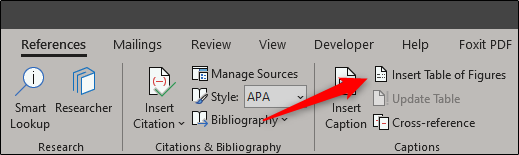
- Перейдите на вкладку «Ссылки» и выберите «Вставить таблицу иллюстраций».
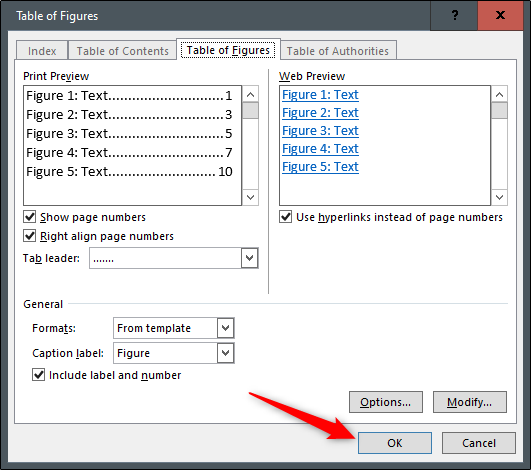
- В появившемся окне «Таблица иллюстраций» просмотрите печатный и веб-превью, при необходимости настройте формат, метку и табуляцию.
- Нажмите «ОК», чтобы вставить таблицу.
Краткий чеклист перед вставкой:
- Все изображения снабжены подписями
- Выбрана корректная метка (например, Рисунок или Таблица)
- Позиция вставки указана верно (обычно после содержания или в отдельном разделе)
Обновление таблицы иллюстраций
Если вы добавили, удалили или переместили объекты, номера страниц в таблице могут устареть. Обновление таблицы синхронизирует её с текущим состоянием документа.
Как обновить:
- Выделите таблицу иллюстраций — без выделения команда обновления не будет доступна.
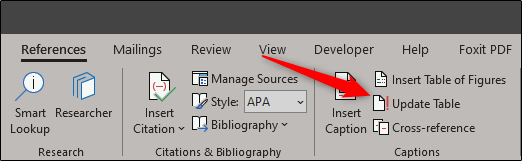
- На вкладке «Ссылки» нажмите «Обновить таблицу». Альтернатива: нажмите клавишу F9.
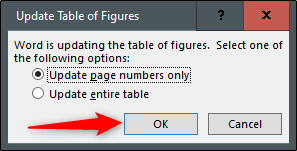
- В диалоге «Обновить таблицу иллюстраций» выберите, обновлять ли только номера страниц или всю таблицу (если вы изменяли подписи или формат).
Совет
Если вы изменяли подписи (текст меток), выбирайте «Обновить всю таблицу». Если переместили или добавили объекты без смены текста подписи, достаточно обновить только номера страниц.
Когда это не сработает: частые проблемы и решения
- Нет подписей. Решение: добавьте подписи через «Вставить подпись». Альтернативный текст не подставится.
- Используются нестандартные метки. Убедитесь, что все объекты используют одну и ту же метку или добавьте несколько таблиц по меткам.
- Таблица не обновляется после выделения. Решение: щёлкните внутри таблицы, проверьте, что она выделена целиком, затем нажмите F9.
- Пользовательская разметка документа мешает вставке (колонки, разделы). Решение: временно вставьте таблицу в простой раздел или используйте разметку с пустой страницей.
Альтернативные подходы
- Ручное оглавление изображений: если объектов очень мало, можно добавить список вручную и проставить гиперссылки на закладки.
- Использование перекрёстных ссылок: вставьте перекрёстные ссылки на подписи рисунков вместо таблицы, чтобы читатель мог переходить напрямую.
- Скрипты и макросы: для больших документов можно автоматизировать генерацию таблицы иллюстраций с помощью макросов VBA.
Мини-методология: быстрый рабочий процесс
- Пройтись по всему документу и добавить подписи каждому рисунку и таблице.
- Проверить единообразие меток и формата подписей.
- Вставить таблицу в выбранное место.
- После финальных правок обновить таблицу и проверить корректность номеров страниц.
- Зафиксировать стиль таблицы в шаблоне документа при повторном использовании.
Рольовые чеклисты
Автор:
- Добавил подписи ко всем объектам
- Проверил орфографию и нумерацию в подписях
Редактор:
- Убедился, что таблица вставлена в нужном месте
- Обновил таблицу перед финальной сборкой
Локализатор:
- Проверил переводы подписей и соответствие меток локализованным названиям
- Убедился, что формат страниц и номера не сместились при переводе
Решение: вставлять или обновлять (простая схема)
flowchart TD
  A[Есть подписи у объектов?] -->|Нет| B[Добавить подписи]
  A -->|Да| C[Вставить таблицу иллюстраций]
  C --> D[Внести правки в документ]
  D --> E[Выделить таблицу и нажать Обновить или F9]
  E --> F[Проверить номера страниц и подписи]
Критерии приёмки
- Таблица содержит все подписи объектов ожидаемых меток
- Номера страниц в таблице соответствуют реальным страницам
- Формат таблицы соответствует требованиям стиля документа
1-строчный словарь
- Подпись: текст, который сопровождает рисунок или таблицу и используется в таблице иллюстраций.
- Альтернативный текст: описание изображения для средств доступности, не попадает в таблицу иллюстраций.
- Таблица иллюстраций: автоматический список подписей с номерами страниц.
- Перекрёстная ссылка: ссылка, указывающая на конкретную подпись или объект в документе.
Краткое резюме
Таблица иллюстраций экономит время читателю и упорядочивает медиа в документе. Добавляйте подписи до вставки, проверяйте метки и обновляйте таблицу после правок. Для больших документов полезно автоматизировать процесс через шаблоны или макросы.
Социальный превью
Заголовок: Таблица иллюстраций в Word: вставка и обновление
Описание: Быстрое руководство по созданию и обновлению таблицы иллюстраций в Word, с чеклистами и советами для авторов и редакторов.

Похожие материалы

Несколько аккаунтов Skype: Multi Skype Launcher

Журнал для работы: повысить продуктивность

Персональные звуки уведомлений на Android

Скачивание шоу Hulu для офлайн‑просмотра

Microsoft Start: персонализированная новостная лента
