
Как создать и настроить Stage каналы в Discord

Быстрые ссылки
- Как создать Stage‑канал в Community‑сервере Discord
Discord популярен для текстовых, голосовых и видеочатов. Он также предлагает Stage‑каналы для аудиотрансляций в рамках сервера. Stage подходит для публичных выступлений, подкастов, вопросов‑ответов и групповых прослушиваний.
Перед началом
Коротко о терминах
- Stage‑канал — аудиоканал с ролью спикеров и слушателей. Спикеры говорят, слушатели слушают.
- Модераторы — люди, которые управляют Stage: назначают спикеров и контролируют приватность.
Что подготовить
- Убедитесь, что ваш сервер — Community. Stage работает только в Community‑серверах.
- Проверьте микрофон и наушники в настройках Discord. Настройки звука должны быть корректными до старта.
- Решите формат: панельная дискуссия, лекция, Q&A, музыкальная вечеринка.
Важно
- Stage по умолчанию приватный. Если вы захотите привлечь внешнюю аудиторию, переключите на Public и помните, что это откроет мероприятие для всех пользователей Discord.
Как создать Stage‑канал в Community‑сервере
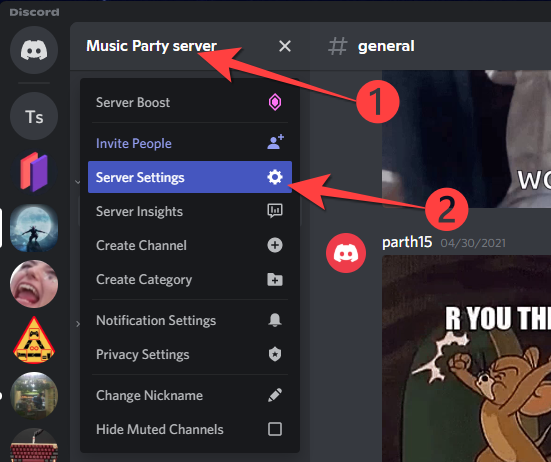
- Откройте приложение Discord или сайт и перейдите в ваш Community‑сервер. Нажмите на имя сервера в левом верхнем углу и выберите “Server Settings”.
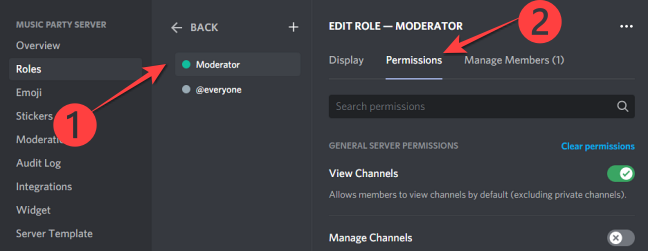
- В меню слева выберите Roles и справа откройте роль, которая будет отвечать за модерацию — например, Moderator.
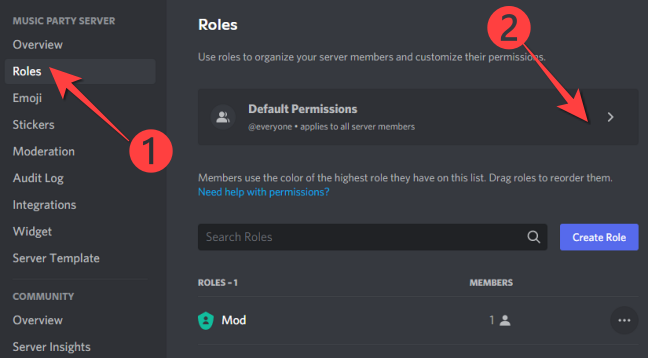
- Если вы выберете @everyone, все участники получат расширенные права. Обычно так делать не стоит.
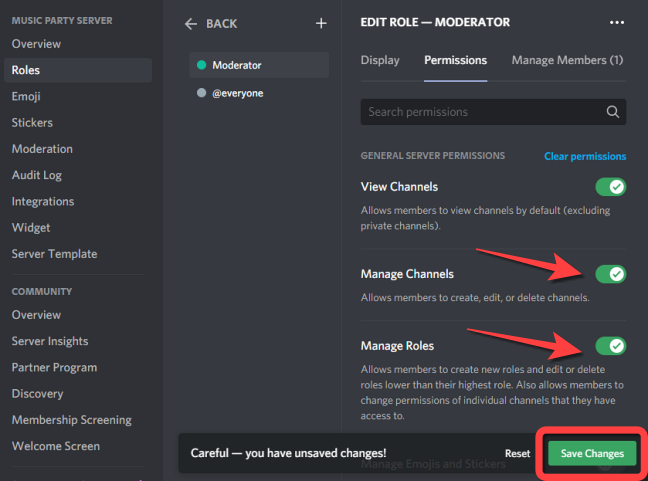
- Включите переключатели Manage Channels и Manage Roles для роли модератора и нажмите Save Changes. Затем выйдите из настроек.
- Нажмите на имя сервера и выберите Create Channel.
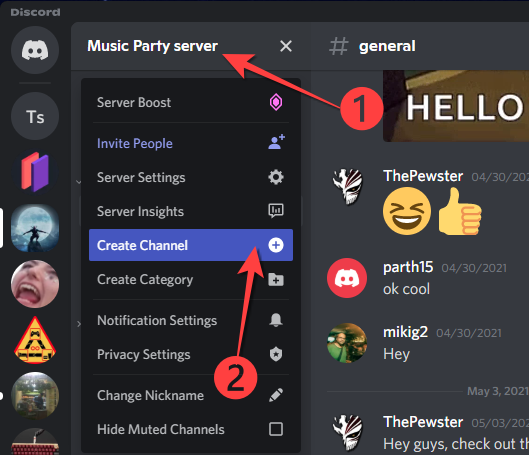
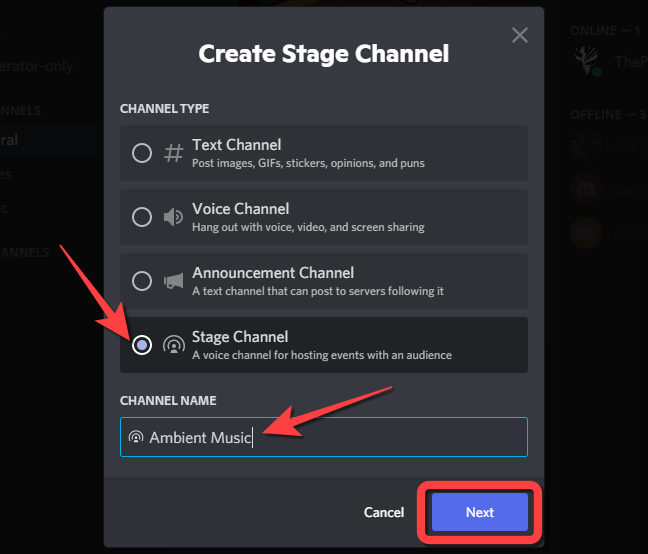
- Выберите опцию Stage Channel, введите имя канала и нажмите Next.
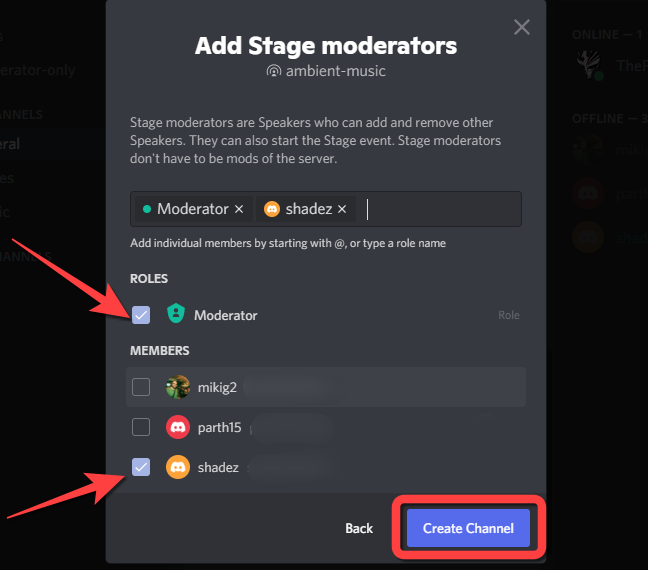
- На экране Add Stage Moderator добавьте роли или участников, которые будут модераторами Stage. Модераторы могут назначать спикеров и запускать мероприятия.
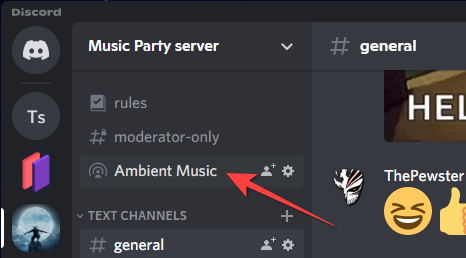
- После создания канал появится в списке каналов (обычно над текстовыми каналами).
- Нажмите на новый Stage‑канал в левой колонке и выберите Start the Stage.
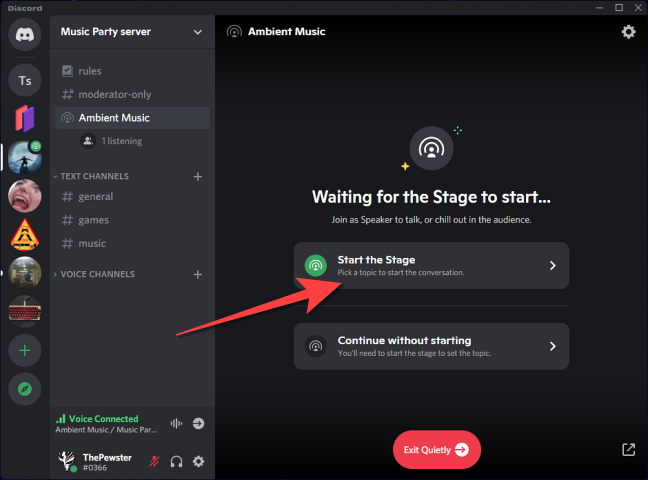
- На приветственном экране нажмите Got it!

- Введите тему и выберите приватность: Members Only или Public.
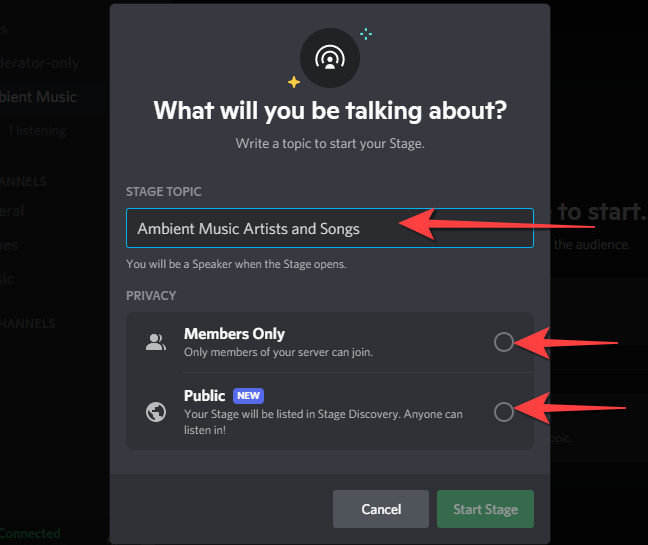
Если это первое мероприятие, рекомендуется начать с Members Only, чтобы протестировать формат и звук.
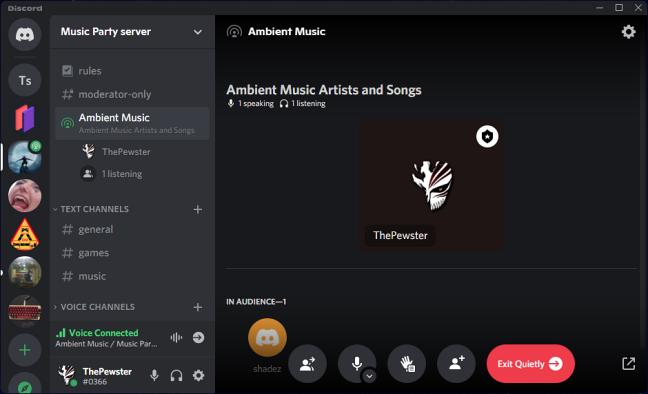
- Ваше событие отобразится в созданном Stage‑канале.
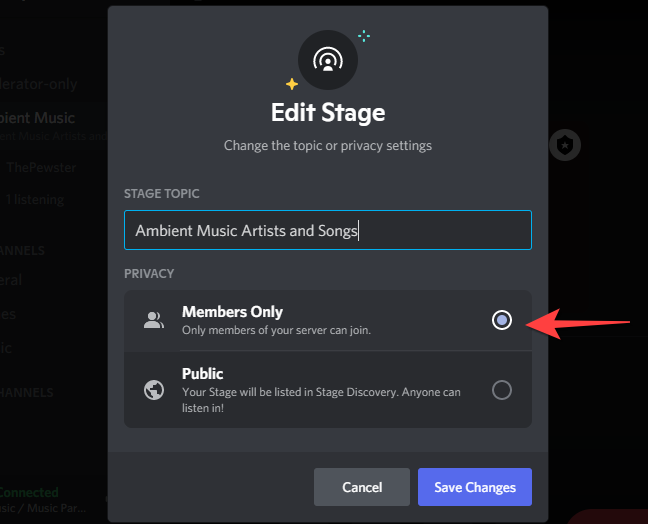
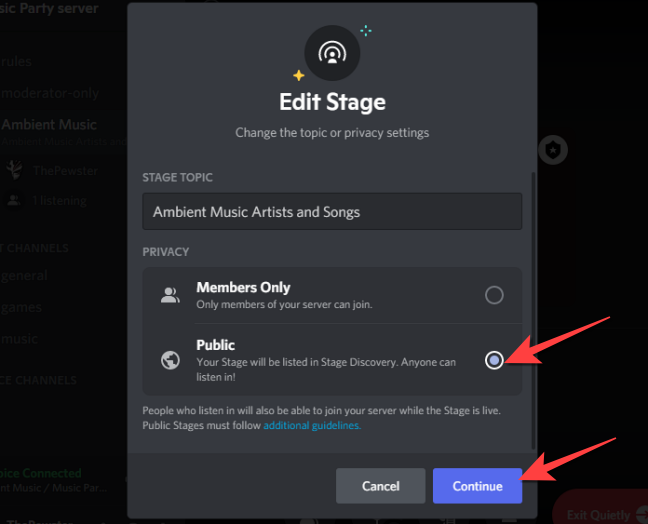
- При необходимости переключите приватность в меню настроек события (шестерёнка) и выберите Public, чтобы опубликовать событие в Stage Discovery.
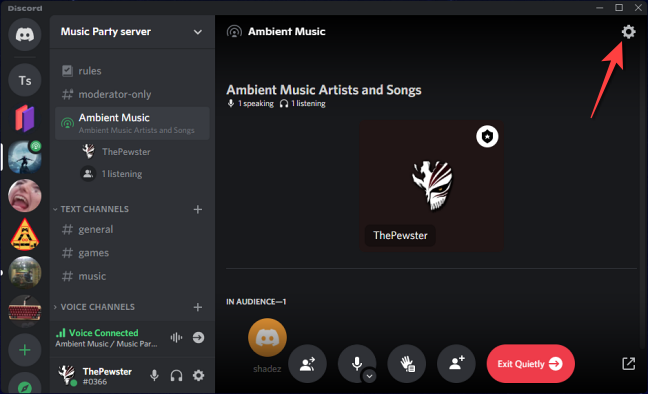
- Подтвердите смену приватности и нажмите Start Stage, если готовы открыть мероприятие всем.
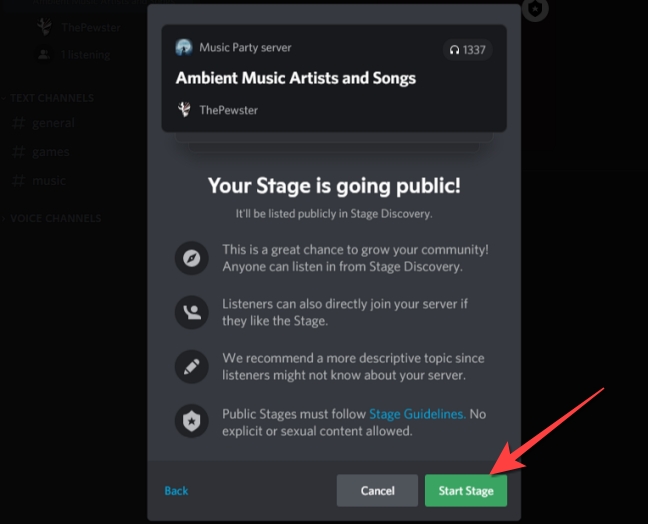
После этого вы можете создавать кастомные ссылки‑приглашения и распространять их по соцсетям и мессенджерам, чтобы люди могли присоединиться.
Роли и обязанности во время Stage‑сессии
Владелец сервера
- Готовит правила и ожидания для мероприятия.
- Проверяет настройки приватности и видимости.
- Назначает модераторов заранее.
Модератор
- Назначает и снимáет спикеров.
- Управляет поведением участников и модерирует вопросы.
- Может по необходимости закрыть Stage или перевести в приватный режим.
Спикер
- Готовит выступление и материалы.
- Соблюдает тайминг и порядок выступлений.
- Переходит в режим слушателя по просьбе модератора.
Слушатель
- Использует функцию поднятия руки, если хочет выступить.
- Соблюдает правила приличия и порядок очереди.
Чек‑лист перед запуском мероприятия
- Сервер помечен как Community.
- Модераторы назначены и имеют Manage Channels и Manage Roles.
- Микрофон и наушники протестированы в Discord.
- Описана тема и подготовлен план выступления.
- Подготовлены ссылки‑приглашения и баннеры для продвижения.
Шаблоны и тексты для анонса
Короткий анонс (для соцсетей)
Приходите на Stage в нашем Discord: обсуждаем тему «Тема мероприятия» — эксперты, ответы на вопросы и живой эфир. Дата: 25 декабря, 20:00 МСК. Ссылка: <ссылка>
Текст приглашения в личных сообщениях
Привет! Будет живой эфир в Stage‑канале нашего Discord: «Тема мероприятия». Начало 25 декабря в 20:00 МСК. Присоединяйся по ссылке: <ссылка>
Шаблон описания события внутри Discord
- Тема: [укажите тему]
- Формат: лекция + Q&A / панельная дискуссия
- Длительность: 60 минут (40+20)
- Правила: не перебивать, поднимать руку для вопросов, использовать чат для ссылок
План мероприятия — мини‑методология
- Открытие (5 минут) — приветствие и регламент.
- Основная часть (30–40 минут) — доклады/панель.
- Q&A (15–20 минут) — вопросы от слушателей.
- Закрытие и планы на следующий эфир (5 минут).
Хитрость: оставляйте 5–10 минут «буфера» для технических задержек.
Частые проблемы и способы их решения
Проблема: люди не слышат спикера
- Проверьте, не выключён ли звук в системе и в самом Discord.
- Убедитесь, что выбран правильный входной/выходной аудио‑устройство в настройках.
- Попросите спикера переключиться на другое устройство или перезайти в приложение.
Проблема: Stage не доступен в меню
- Проверьте, что сервер помечен как Community.
- Проверьте, есть ли у вашей роли права Manage Channels.
Проблема: слишком много запросов на выступление
- Используйте очередь и функцию поднятия руки.
- Модератор поочерёдно приглашает слушателей на сцену.
Проблема: нежелательные участники на сцене
- Модератор может снять права спикера и вернуть участника в слушатели.
- При систематическом нарушении временно заблокируйте участника.
Когда Stage не подходит и альтернативы
- Для видеоформатов Stage не годится. Используйте Voice‑канал или видеоконференцию.
- Для синхронной музыки с высокой точностью задержек лучше использовать специализированные сервисы или боты.
- Если нужна публичная трансляция на YouTube или Twitch — комбинируйте Stage с внешней трансляцией через OBS и бота, но помните о согласиях участников.
Как продвигать Stage-событие
- Создайте баннер и закрепите объявление в Announcement‑канале.
- Поделитесь ссылкой в соцсетях и профильных сообществах.
- Поощряйте участников приглашать друзей через индивидуальные ссылки.
Диаграмма принятия решения
flowchart TD
  A[Нужно ли аудио‑событие?] -->|Да| B{Нужна ли публичная аудитория}
  B -->|Да| C[Community сервер + Stage Public]
  B -->|Нет| D[Community сервер + Stage Members Only]
  A -->|Нет| E[Использовать текстовый/видео канал]
  C --> F[Продвигать в Stage Discovery]
  D --> F[Тестировать и приглашать участников вручную]
Критерии приёмки
- Stage создан и отображается в панели каналов.
- Назначены модераторы и есть как минимум один спикер.
- Участники в состоянии подключиться и слышать спикера.
- Мероприятие провело минимум одну сессию без критических проблем.
Безопасность и приватность
- Публикация мероприятия делает его доступным широкому кругу пользователей. Проверьте, не будет ли разглашена личная информация спикеров.
- Оповестите модераторов о возможностях удаления или блокировки участников для быстрого реагирования на инциденты.
Советы продвинутым пользователям
- Назначайте дополнительные роли: «Технический модер» для звука и трансляции, «Контент‑менеджер» для ссылок и ресурсов.
- Используйте ботов для автопостинга анонсов и сбора вопросов перед мероприятием.
- Пробуйте разные форматы и фиксируйте метрики вовлечённости (число слушателей, длительность заходов).
Примеры текстов приглашений и чек‑листы по ролям
Руководство для владельца
- Оповестить модераторов за 48 часов.
- Подготовить описание и баннер.
- Создать тестовую сессию за 24 часа.
Руководство для модератора
- Проверить звук у спикеров за 15 минут до старта.
- Открыть Stage за 10 минут до начала.
- Управлять очередью вопросов и временем выступлений.
Руководство для спикера
- Присутствовать в чате за 10 минут до начала.
- Тестировать микрофон и уровень голоса.
- Подготовить короткую самопрезентацию.
Короткое резюме
Stage‑каналы дают удобный формат для аудиовстреч, подкастов и публичных дискуссий внутри Discord. Главное — подготовить сервер и права, назначить модераторов и протестировать звук. Начните с Members Only, доведите формат до рабочего состояния, а затем откройте Public для привлечения аудитории.
Важно
- Stage доступен только в Community‑серверах. Убедитесь, что настройки приватности соответствуют вашим целям.
Спасибо за внимание. Удачных эфиров!

Похожие материалы

Несколько аккаунтов Skype: Multi Skype Launcher

Журнал для работы: повысить продуктивность

Персональные звуки уведомлений на Android

Скачивание шоу Hulu для офлайн‑просмотра

Microsoft Start: персонализированная новостная лента
