
Как создать и запустить виртуальную машину в Hyper-V

Быстрые ссылки
- Установить Hyper‑V
- Открыть Hyper‑V Manager
- Настроить сеть
- Создать виртуальную машину
- Запустить виртуальную машину
- Работа с Hyper‑V
Определение: Hyper‑V — гипервизор типа 1 от Microsoft, встроенный в некоторые версии Windows. Он позволяет запускать гостевые ОС (Windows, Linux) в изолированной виртуальной среде.
Для кого эта инструкция
Эта инструкция полезна системным администраторам, разработчикам и тестировщикам, которым нужно запускать виртуальные машины на рабочей станции или сервере без установки сторонних приложений. Требования: Windows 8/8.1/10 Professional или Enterprise, CPU с аппаратной виртуализацией (Intel VT или AMD‑V).
Установите Hyper‑V
Hyper‑V не установлен по умолчанию в редакциях Pro/Enterprise. Установка не требует инсталляционного диска — достаточно включить компонент в системе.
Шаги:
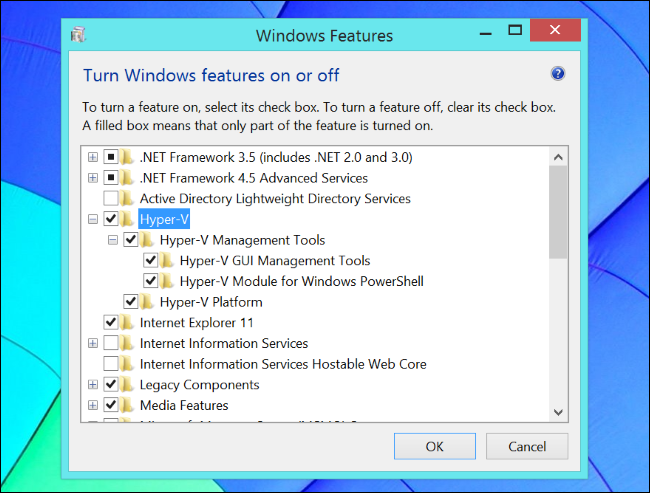
- Нажмите клавишу Windows и введите «Windows features» (или в русской системе — «Включение или отключение компонентов Windows»).
- В открывшемся окне найдите и установите флажок Hyper‑V. Нажмите OK.
- Перезагрузите компьютер при запросе.
Замечание: если пункт Hyper‑V неактивен, проверьте, включена ли аппаратная виртуализация в BIOS/UEFI.
Откройте Hyper‑V Manager
Запустите Hyper‑V Manager в списке программ или через поиск «Hyper‑V». В интерфейсе приложение называет локальную машину «виртуализационным сервером» — это отражает его серверное происхождение.

Советы по UX: закрепите Hyper‑V Manager на панели задач, если вы часто создаёте или управляете ВМ.
Настройте сеть для виртуальных машин
Если виртуальным машинам нужен доступ в интернет или к локальной сети, создайте виртуальный коммутатор.
Шаги:
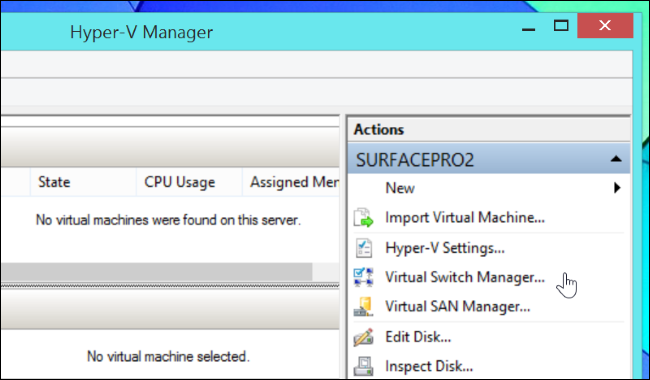
- В Hyper‑V Manager выберите имя локального компьютера.
- Нажмите «Virtual Switch Manager» (Диспетчер виртуальных коммутаторов).
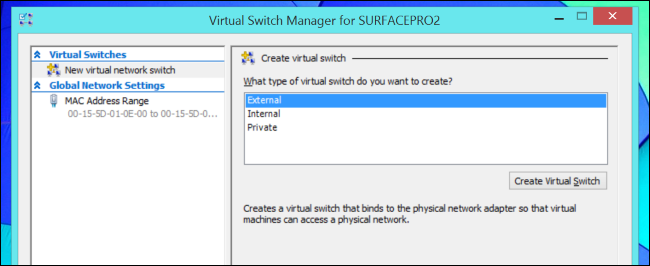
- Выберите тип External, чтобы ВМ имели доступ к внешней сети, и нажмите Create Virtual Switch.
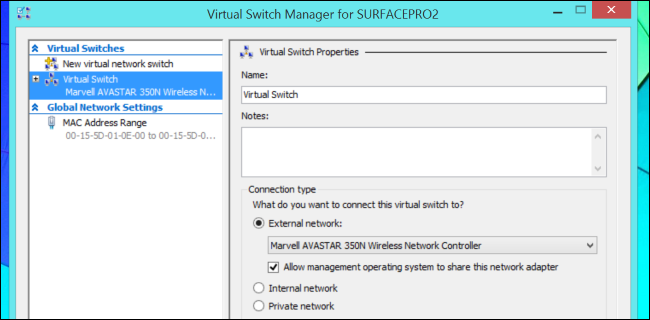
- Дайте коммутатору понятное имя и убедитесь, что выбран сетевой адаптер, который реально подключён к Интернету (Wi‑Fi или Ethernet). Нажмите OK.
Важно: если вы используете VPN-клиент или специфический сетевой профиль, проверьте взаимодействие с виртуальным коммутатором — иногда VPN может переназначать сетевой адаптер или блокировать трафик.
Создайте виртуальную машину
- В Hyper‑V Manager нажмите New > Virtual Machine в Actions.
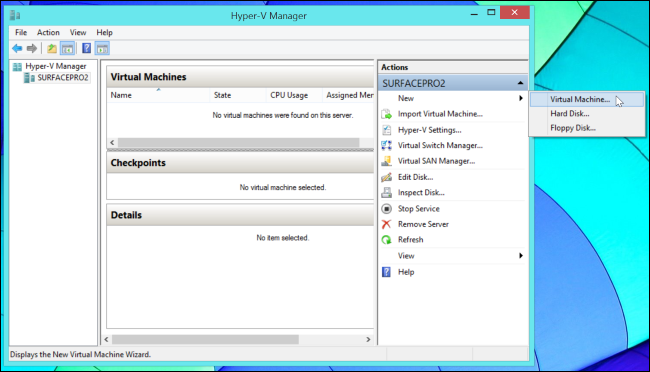
- Пройдите мастер создания: задайте имя, выберите поколение (Generation 1 или 2), выделите оперативную память, укажите дисковый размер и адаптер сети — здесь выберите ранее созданный виртуальный коммутатор.
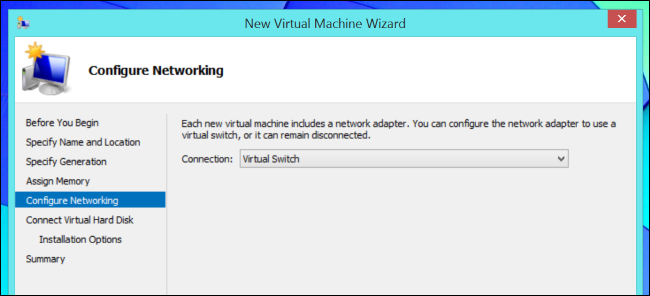
Пояснение поколений: Generation 2 поддерживает UEFI‑загрузку и некоторые современные функции, но совместимость с устаревшими гостевыми ОС может быть ограничена. Выберите поколение по требованиям гостевой ОС.
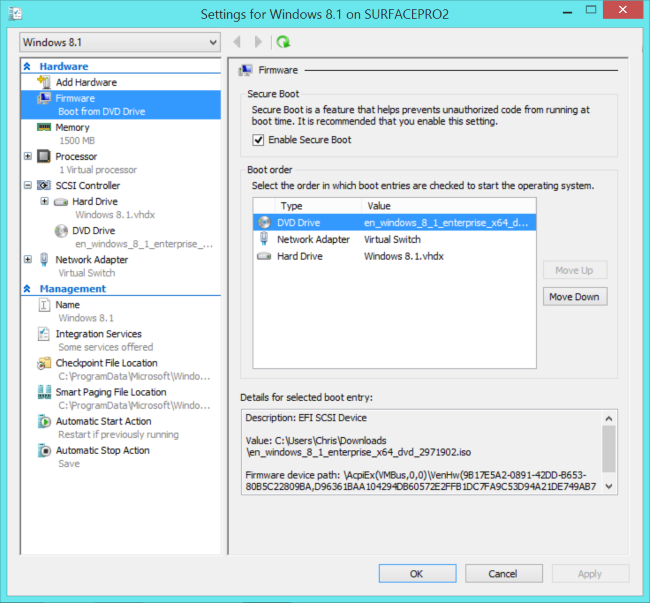
- На последнем шаге можно указать ISO‑образ операционной системы — Hyper‑V примонтирует ISO в виртуальный CD/DVD и ВМ загрузится с него.
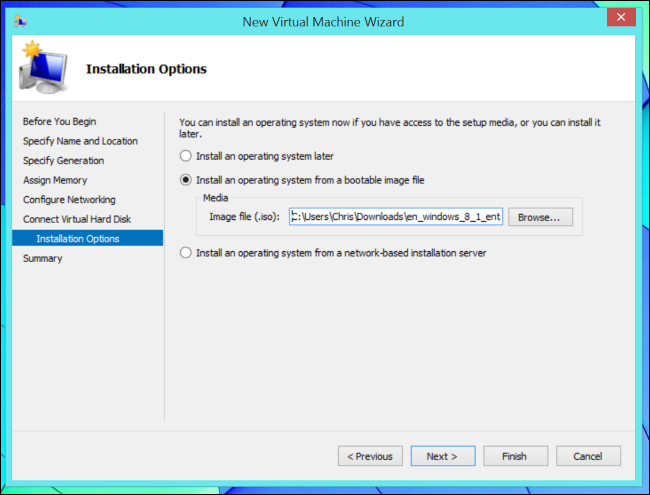
Совет: храните образы и виртуальные диски на быстром и ёмком диске (SSD), чтобы уменьшить задержки.
Запуск виртуальной машины
- В списке Hyper‑V Manager выберите созданную ВМ и нажмите Start.
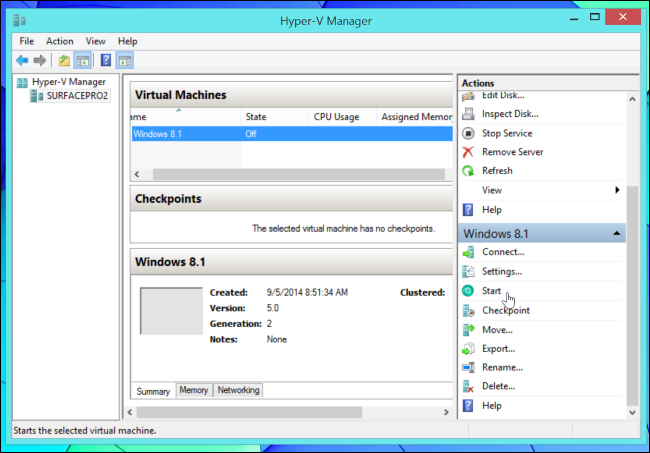
- Правой кнопкой мыши выберите Connect, чтобы открыть окно консоли и выполнить установку гостевой ОС. Закрытие окна консоли не выключает ВМ — она продолжит работать в фоне.

После установки Windows в гостевой системе рекомендуется выбрать Action > Insert Integration Services Setup Disk и установить интеграционные службы (аналог Guest Additions/VMware Tools) для улучшения производительности и поддержки интеграции мыши/сети/времен.
Работа с виртуальной машиной и её настройками
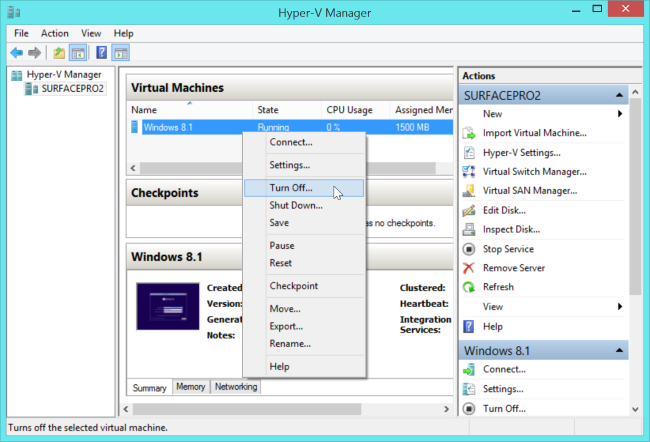
- Выключайте ВМ через интерфейс гостевой ОС, либо в Hyper‑V Manager нажмите Shut Down или Turn Off.
- Правой кнопкой мыши > Settings откройте параметры виртуального оборудования. Многие параметры можно менять только когда ВМ выключена.
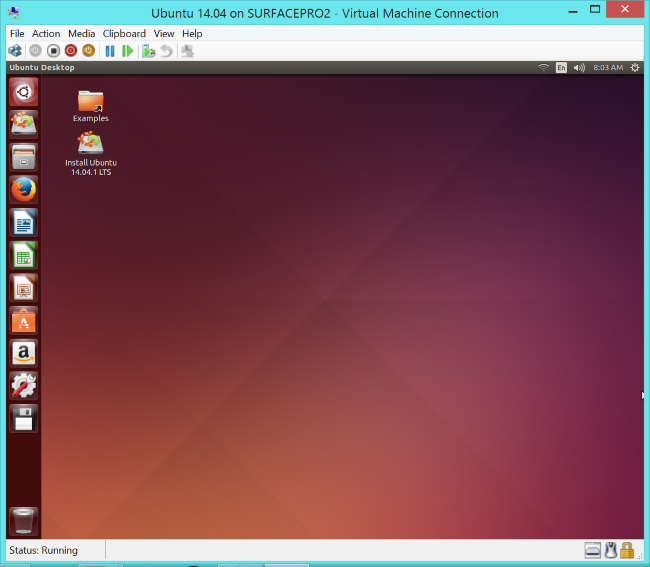
Hyper‑V поддерживает не только Windows‑гости: многие дистрибутивы Linux работают без специальной настройки. Мы успешно тестировали Ubuntu в Hyper‑V.
Полезные функции Hyper‑V
- Контрольные точки (Checkpoints) — аналог снимков состояния (snapshots). Полезны для экспериментов и отката.
- Динамическое распределение памяти для экономии ресурсов на хосте.
- Подключение виртуальных жёстких дисков (VHD/VHDX) и их перенос.
Практические чеклисты
Чеклист админа (до создания ВМ):
- Проверить, что Windows — Pro или Enterprise.
- Включена аппаратная виртуализация в BIOS/UEFI.
- Достаточно RAM/CPU и места на диске для гостевой ОС.
- План резервного копирования виртуальных дисков.
Чеклист разработчика/тестировщика (при создании ВМ):
- Выбрать поколение ВМ (Gen1/Gen2) по требованиям гостя.
- Примонтировать ISO с образом ОС.
- Настроить виртуальный сетевой адаптер (External/Private/Internal).
- Включить интеграции (Integration Services) после установки.
Чеклист безопасности:
- Ограничить сетевые подключения ВМ (если требуется изоляция).
- Отключить автоматический общий доступ папок, если не нужен.
- Контролировать доступ к Hyper‑V Manager через права администратора.
SOP: Быстрая пошаговая инструкция для создания и запуска ВМ
- Проверить системные требования и включить Hyper‑V.
- Создать виртуальный коммутатор (External) для доступа в сеть.
- Запустить New Virtual Machine Wizard и задать параметры.
- Указать ISO или пустой виртуальный диск.
- Запустить ВМ и подключиться через Connect.
- Установить гостевую ОС и Integration Services.
- Создать контрольную точку после конфигурации.
Отладка и частые проблемы
Проблема: Hyper‑V не виден в компонентах Windows
- Проверьте редакцию Windows — Home не поддерживает Hyper‑V.
- В BIOS/UEFI включите VT‑x/AMD‑V и отключите опции типа «Secure Boot» временно для теста.
Проблема: ВМ не подключается к сети
- Убедитесь, что создан External virtual switch и в его настройках выбран правильный сетевой адаптер.
- Если на хосте работает VPN, попробуйте временно отключить его и проверить.
Проблема: Гость не загружается с ISO
- Проверьте, выбран ли правильный виртуальный оптический привод в настройках ВМ.
- Для Generation 2 убедитесь, что ISO поддерживает UEFI‑загрузку.
Критерии приёмки
- ВМ успешно загружается и выполняет установку гостевой ОС.
- Гость имеет сетевое соединение по назначенному виртуальному коммутатору.
- Установлены интеграционные службы и проводник корректно работает между хостом и гостем (при необходимости).
Расширенные варианты и альтернативы
Альтернативы Hyper‑V:
- VirtualBox — бесплатен и кроссплатформен, удобен для настольных пользователей.
- VMware Workstation Player/Pro — богат функциями, коммерческий продукт.
Когда Hyper‑V — не лучший выбор:
- Если у вас Windows Home — Hyper‑V недоступен.
- Если нужна простая кроссплатформенная среда с лёгкой миграцией конфигураций между Windows/Mac/Linux, VirtualBox может быть удобнее.
Ментальные модели
- Hyper‑V работает как отдельный слой между железом и гостем — экономьте ресурсы хоста и не перегружайте его большим количеством одновременно работающих ВМ.
- Виртуальные коммутаторы — это мосты между виртуальным миром и реальной сетью: выбирайте тип коммутатора в зависимости от степени изоляции.
План действий при инциденте (краткий)
- Зафиксировать состояние ВМ и создать контрольную точку.
- Перезагрузить гостевую ОС и проверить логи.
- Откатиться к контрольной точке при необходимости.
- Если проблема на уровне гипервизора — перезапустить Hyper‑V services или хост.
Меры безопасности и приватность
- Контролируйте доступ к Hyper‑V Management консоле через права администраторов.
- Шифруйте критичные виртуальные диски средствами гостевой ОС или внешними инструментами.
- Для рабочих нагрузок с персональными данными соблюдайте требования локального законодательства о защите данных.
Небольшая галерея исключений и ограничений
- Некоторые старые ОС не совместимы с Generation 2.
- Hyper‑V может конфликтовать с другими технологиями виртуализации (например, с включённым VMware Workstation) — обычно требуется отключать один гипервизор.
- На ноутбуках с гибридным графическим адаптером могут возникать проблемы с производительностью графики в гостевой ОС.
Краткий глоссарий
- Гипервизор: программный слой, управляющий виртуальными машинами.
- Контрольная точка: «снэпшот» состояния ВМ в Hyper‑V.
- Virtual switch: виртуальный сетевой коммутатор.
- Integration Services: набор драйверов и сервисов для взаимодействия гостя с хостом.
Диаграмма выбора типа подключения (Mermaid)
flowchart TD
  A[Нужен доступ к интернету?] -->|Да| B[Использовать External virtual switch]
  A -->|Нет, нужна изоляция| C[Использовать Internal или Private switch]
  B --> D[Проверить физический адаптер]
  C --> E[Ограничить маршрутизацию/файрвол]
Итог
Hyper‑V — удобное встроенное решение для запуска виртуальных машин на Windows Pro/Enterprise. Оно подходит для разработки, тестирования и лёгкого серверного использования. Следуйте чеклистам и SOP, создавайте виртуальные коммутаторы и контрольные точки, и не забывайте про безопасность и резервное копирование.
Ключевые ссылки и ресурсы: документация Microsoft по Hyper‑V, руководства по настройке сети и интеграционным службам.
Сводка:
- Hyper‑V устанавливается через «Включение или отключение компонентов Windows».
- Создавайте virtual switch для сетевого доступа.
- Используйте Integration Services и контрольные точки.
- Применяйте чеклисты и SOP для стабильной работы.

Похожие материалы

Несколько аккаунтов Skype: Multi Skype Launcher

Журнал для работы: повысить продуктивность

Персональные звуки уведомлений на Android

Скачивание шоу Hulu для офлайн‑просмотра

Microsoft Start: персонализированная новостная лента
