
Как создать и автоматизировать BAT‑файлы в Windows
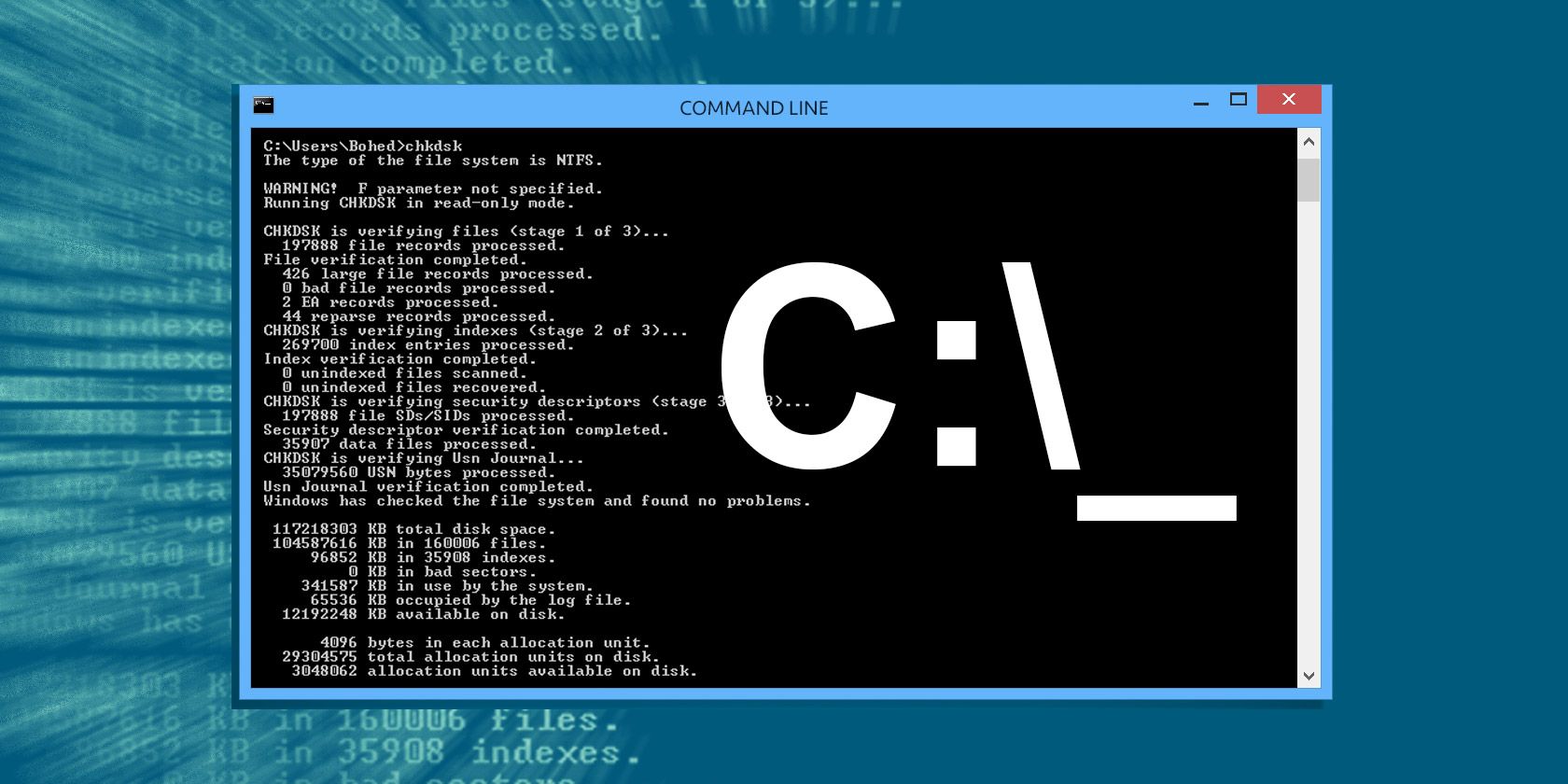
Вводная заметка: BAT‑файлы — это текстовые сценарии, которые передают команды Windows Command Prompt. Они позволяют переводить рутинные операции в один клик и при этом не требуют знаний полноценного языка программирования. Одна строка — одна команда; несколько строк — простая логика: условные переходы, циклы, запуск внешних программ.
Что вы получите из этой статьи
- Пошаговое руководство по созданию простого BAT‑файла.
- Разбор ключевых команд и переменных.
- Три практических примера: открытие новостных сайтов, сортировка скачанных файлов, запуск набора программ.
- Способы автоматизации: автозапуск при старте и через Планировщик задач.
- Чек‑листы, шаблоны сценариев, рекомендации по безопасности и отладке.
Важно: примеры ориентированы на классический Windows Command Prompt. Многие приёмы будут работать и в Windows Terminal, PowerShell или при запуске из планировщика, но синтаксис и возможности PowerShell шире.
Как создать BAT‑файл в Windows — кратко
- Откройте текстовый редактор (Блокнот/Notepad, WordPad или иной).
- Впишите команды. Начните с @echo off, затем можно указать title, echo, pause и другие команды.
- Сохраните файл с расширением .bat, например test.bat. При сохранении в Блокноте выберите «Все файлы» и укажите .bat.
- Запустите файл двойным щелчком или из терминала.
- Для редактирования правой кнопкой мыши выберите «Изменить».
Ваш минимальный BAT выглядит так:
А окно командной строки при запуске будет примерно таким:
Если этого недостаточно — читайте дальше: ниже — подробные примеры и полезные паттерны.
Шаг 1. Создание первого BAT‑файла
Сценарий: вы часто решаете сетевые проблемы и вручную вводите ipconfig и ping. Проще собрать набор команд в файл и запускать его с флешки.
Создание нового текстового документа
Создайте новый файл: правый клик в пустой папке → Новое → Текстовый документ. Переименовать файл можно сразу в welcome.bat или сохранить как .bat в редакторе.
Пример простого скрипта
Откройте файл в текстовом редакторе и вставьте:
@echo off
title Это ваш первый batch‑скрипт!
echo Добро пожаловать в мир batch‑скриптов!
pause
Пояснение: @echo off отключает вывод самих команд; title задаёт заголовок окна; echo выводит текст; pause ставит паузу и ожидает нажатия клавиши.
Сохраните как welcome.bat и дважды щёлкните для запуска. В Windows 11 рекомендуется использовать Windows Terminal как приложение по умолчанию, но классические BAT‑файлы по‑прежнему запускаются в Command Prompt.
Шаг 2. Основные команды и переменные
Ниже — короткие определения важнейших элементов, одну строку на каждое понятие.
- @echo: включает или выключает отображение команд в окне. @echo off обычно ставят в начале, чтобы скрыть команды.
- title: задаёт заголовок окна командной строки.
- cls: очищает экран командной строки. ; не выполняется.
- %%a: индексная переменная в цикле for при использовании в файле .bat (в интерактивном cmd — %a).
- .\: текущая директория (корневая для текущего каталога скрипта).
- pause: приостанавливает выполнение и выводит «Press any key to continue…». В русской системе текст может отображаться по‑английски.
- start “” [url или путь]: открывает сайт в браузере или запускает программу; пустые кавычки задают заголовок окна.
- ipconfig: показывает сетевую конфигурацию: IP, маску, шлюз, MAC.
- ping: отправляет ICMP‑пакеты для проверки доступности хоста и времени отклика.
Совет: полная библиотека переменных и параметров есть в Wikibooks и официальной документации Microsoft по cmd.exe.
Шаг 3. Примеры практических сценариев
Ниже — три полезных сценария, которые вы можете адаптировать под свои нужды. Каждый сценарий сопровождается пояснениями, возможными улучшениями и случаями, когда он может не сработать.
Пример 1. Скрипт для открытия списка новостных сайтов
Задача: открыть все любимые новостные сайты в отдельных вкладках браузера.
@echo off
start "" http://www.cnn.com
start "" http://www.abc.com
start "" http://www.msnbc.com
start "" http://www.bbc.com
start "" http://www.huffingtonpost.com
start "" http://www.aljazeera.com
start "" https://news.google.com/
Примечание: start открывает каждую ссылку в отдельном окне/вкладке браузера в зависимости от настроек браузера. Если браузер блокирует всплывающие вкладки или у вас стоит нестандартный менеджер окон, поведение может быть другим.
Улучшения:
- Добавить паузу между start при медленном интернете: использовать ping 127.0.0.1 -n 3 >nul в качестве простой задержки.
- Открывать сайты в конкретном браузере: указать путь к EXE в start.
Когда не работает:
- Если браузер не ассоциирован с http/https или разрешения системы ограничены (например, в корпоративной политике).
Пример 2. Сценарий для автоматической сортировки файлов по расширениям
Задача: при запуске BAT‑файла из папки файлы автоматически распределяются по папкам с именами расширений.
@echo off
rem Для каждого файла в текущей папке
for %%a in (".\*") do (
  rem пропустить файлы без расширения и сам сценарий
  if "%%~xa" NEQ "" if "%%~dpxa" NEQ "%~dpx0" (
    rem если папки с расширением нет — создать
    if not exist "%%~xa" mkdir "%%~xa"
    rem переместить файл в папку расширения
    move "%%a" "%%~dpa%%~xa\"
  )
)
Пояснения:
- %%~xa — расширение файла (включая точку, например .jpg).
- %%~dpxa — путь к файлу с расширением; сравнение с %~dpx0 предотвращает перемещение самого .bat файла.
- Команда move автоматически создаст файл в новой папке, если папка уже есть — move просто переместит.
Ограничения и нюансы:
- Скрипт учитывает только файлы в текущей папке (не рекурсивно). Для рекурсии используйте for /R.
- Права доступа: если вы не имеете прав на создание папок или перемещение, скрипт упадёт.
- Символьные имена и некорректные расширения могут привести к созданию папок с непечатаемыми символами.
Пример 3. Лаунчер приложений
Задача: открыть набор программ и конкретный документ.
@echo off
cd "C:\Program Files\Microsoft Office\root\Office16\"
start EXCEL.EXE "C:\Users\%USERNAME%\Documents\report.xlsx"
start "" "C:\Windows\System32\calc.exe"
start "" "C:\Users\%USERNAME%\AppData\Roaming\Spotify\Spotify.exe"
Пояснения:
- cd — переход в каталог; не всегда обязателен, но полезен при запуске программ, которые зависят от текущей директории.
- Если путь содержит пробелы, берите его в кавычки.
- %USERNAME% — встроенная системная переменная для имени текущего пользователя.
Советы:
- Для устойчивости добавьте проверки существования файла: if exist “путь” start …
- Для запуска приложений от имени администратора используйте ярлыки с правами или Task Scheduler с повышенными правами.
Шаг 4. Автоматизация запуска BAT‑файлов
BAT‑файлы можно запускать вручную, из Windows Terminal или автоматически: при старте системы либо по расписанию через Планировщик задач.
Автозапуск через папку «Автозагрузка» пользователя
- Откройте окно Выполнить (Windows + R), введите shell:startup и нажмите Enter.
- В открывшейся папке поместите ярлык или сам .bat файл.
Путь, эквивалентный выше: C:\Users[ИМЯ_ПОЛЬЗОВАТЕЛЯ]\AppData\Roaming\Microsoft\Windows\Start Menu\Programs\Startup
Теперь при входе в систему BAT‑файл будет запускаться автоматически.
Автоматизация через Планировщик заданий (Task Scheduler)
- Нажмите клавишу Windows, введите «Task Scheduler» и откройте приложение.
- (Опционально) Создайте собственную папку для задач, чтобы не смешивать системные задания.
- Нажмите правой кнопкой на нужной папке → Create Basic Task. Дайте задаче понятное имя.
- Выберите триггер (Daily, Weekly, At log on и т. д.) и настройте расписание.
- В разделе Action выберите Start a program и укажите путь к .bat файлу либо Browse.
- Убедитесь, что для задания выставлены нужные учётные данные и при необходимости включен флажок Run with highest privileges.
Советы:
- Для запуска с правами администратора храните скрипт и задание в надёжном месте и проверяйте политику безопасности вашей организации.
- Если задача не выполняется, проверьте журнал в Task Scheduler и права учётной записи.
Отладка, тестирование и критерии приёмки
Перед использованием скрипта в рабочей среде пройдите простой чек‑лист тестирования:
Чек‑лист для автора сценария:
- Файл сохраняется с .bat расширением и кодировка ANSI/UTF‑8 без BOM (cmd не всегда корректно читает BOM).
- Выполнены локальные тесты в песочнице (тестовая папка, копии файлов).
- Добавлены проверки существования ресурсов (if exist).
- Добавлена логика отката или обратной связи (echo, logging).
- Проверены права выполнения под учётной записью, под которой будет работать задача.
Критерии приёмки:
- Сценарий успешно выполняет заявленную задачу на тестовой машине без ошибок.
- При отмене/неуспехе пользователь получает понятное сообщение в лог/оконном выводе.
- Скрипт не изменяет файлы вне тестовой области без явного подтверждения.
Тестовые сценарии:
- Запуск на машине с минимальными правами: проверить поведение при отсутствии прав на создание папок.
- Некорректные входные данные: проверить обработку файлов без расширения.
- Одновременный запуск: проверить, как обрабатывается запуск скрипта несколькими экземплярами.
Безопасность и конфиденциальность
BAT‑файлы выполняют команды системы и могут повлиять на целостность данных и безопасность. Обратите внимание:
- Никогда не запускайте BAT‑файлы от незнакомых источников. В файле может быть команда удаления (del, format) или загрузка и запуск вредоносного ПО.
- Для автоматических задач используйте отдельную учётную запись с ограниченными правами, если задача не требует администраторских привилегий.
- Логи: добавьте запись в лог‑файл (>> logfile.txt) для аудита и отладки.
- Конфиденциальность: не храните пароли в открытом виде в .bat; используйте безопасные хранилища (Credential Manager) или другие механизмы.
- В корпоративной среде проконсультируйтесь с политиками безопасности и с администратором.
Когда BAT‑скрипты не подходят и альтернативы
- Для сложной логики, парсинга XML/JSON, работы с сетями/HTTP или современной аутентификации лучше использовать PowerShell, Python или другой полноценный язык сценариев.
- PowerShell: мощнее, имеет объекты, встроенные cmdlet’ы для работы с сетью, процессами и безопасностью.
- Планировщик задач + PowerShell дают расширенные возможности безопасности (ключи, сертификаты, учетные данные).
Краткое сравнение:
- Простота: BAT >> PowerShell >> Python (по возрастанию сложности и возможностей).
- Поддержка структурированных данных: PowerShell/Python >> BAT.
Шаблоны и сниппеты (Cheat sheet)
Стандартные куски кода, которые полезно держать под рукой:
- Проверка существования файла и запуск:
if exist "C:\Path\to\file.txt" (
  start "" "C:\Path\to\file.txt"
) else (
  echo Файл не найден
)- Простая задержка (аналог sleep):
rem вариант с ping (переходный)
ping 127.0.0.1 -n 5 >nul
rem или с timeout (лучше)
timeout /t 5 /nobreak >nul- Запись вывода в лог:
(@echo off
call :main > "C:\temp\myscript.log" 2>&1
exit /b
:main
echo Начало
rem команды...
)- Условный запуск в зависимости от успеха предыдущей команды:
command1
if errorlevel 1 (
  echo Произошла ошибка
) else (
  echo Выполнено успешно
)
Рекомендации по совместимости и миграции
- Кодировка файла: сохраняйте .bat в ANSI или UTF‑8 без BOM. BOM может вызвать странные источники ошибок при запуске в cmd.exe.
- Используйте %~dp0 для получения каталога, где находится скрипт, если хотите работать с относительными путями:
cd /d "%~dp0"- При переносе в PowerShell учтите, что синтаксис циклов и переменных отличается — спланируйте миграцию для масштабных сценариев.
Ментальные модели и хаки
- Один файл = набор инструкций для командной строки; думайте в терминах последовательности команд.
- Отдельный принцип «не ломай без отката»: если вы меняете файлы, сначала сохраняйте резервную копию в подпапке _backup.
- Думайте об idempotency: сценарий можно безопасно запускать несколько раз без нежелательных побочных эффектов.
Роли и чек‑листы для внедрения в команду
Администратор:
- Создать шаблон скрипта с логированием и проверкой прав.
- Настроить планировщик задач с нужными правами.
- Провести код‑ревью критичных скриптов.
Пользователь‑специалист:
- Тестировать сценарии в изолированной папке.
- Передавать скрипты администратору для размещения в автоматизации.
Разработчик инструментов:
- Предоставить wrapper (PowerShell или исполняемый файл) для более безопасного запуска.
Часто задаваемые вопросы
Можно ли запускать BAT‑файл на любой версии Windows?
Да, базовые команды поддерживаются в большинстве версий Windows, начиная с Windows XP до Windows 11. Тем не менее отдельные команды (например, timeout) могут отсутствовать в очень старых версиях.
Как сделать так, чтобы BAT‑файл запускался с правами администратора?
BAT‑файлы сами по себе не «просыпают» UAC. Создайте ярлык, в свойствах ярлыка на вкладке «Дополнительно» включите «Запуск от имени администратора», или используйте Task Scheduler и отметьте «Run with highest privileges».
Можно ли скрыть окно при запуске BAT‑файла?
Да, но простое скрытие может затруднить отладку. Для фонового запуска используйте Task Scheduler с параметром скрытого запуска или создавайте оболочку в PowerShell или HTA.
Безопасно ли хранить пароли в BAT‑файле?
Нет. BAT‑файлы — текстовые и легко читаются. Для секретов используйте защищённые хранилища.
Краткое резюме
BAT‑файлы — быстрый инструмент для автоматизации рутинных задач в Windows. Они идеально подходят для простых последовательностей команд: открытие сайтов, упаковка/перемещение файлов, запуск приложений. Для более сложной логики или безопасного хранения секретов стоит рассмотреть PowerShell или другие языки сценариев.
Ключевые действия:
- Начните с @echo off и title.
- Используйте start для открытия сайтов или приложений.
- Для сортировки файлов полезен цикл for и переменные расширений.
- Автоматизируйте запуск через папку автозагрузки или Task Scheduler.
Важно: тестируйте и логируйте поведение, не храните секреты в открытом виде и учитывайте права доступа.
Ссылки для дальнейшего изучения:
- Официальная документация cmd.exe (Microsoft Docs).
- Wikibooks — список команд и расширенных приёмов для BAT.
- Руководства по PowerShell для перехода на более мощные сценарии.

Похожие материалы

Несколько аккаунтов Skype: Multi Skype Launcher

Журнал для работы: повысить продуктивность

Персональные звуки уведомлений на Android

Скачивание шоу Hulu для офлайн‑просмотра

Microsoft Start: персонализированная новостная лента
