
Как создать папку через Git Bash и открыть её в VS Code

Кому это нужно и зачем
Этот короткий рабочий процесс полезен разработчикам, новичкам в Git и всем, кто хочет быстро создавать проекты и открывать их в редакторе. Git Bash даёт привычную терминальную среду на Windows, а VS Code — удобный редактор с поддержкой Git и расширений.
Необходимые условия
- Установлены Git и Git Bash.
- VS Code установлен на компьютере.
- Git настроен с именем и электронной почтой (git config –global user.name и git config –global user.email).
- Базовые команды Bash (cd, mkdir) вам знакомы.
Важно: если нужна интеграция с GitHub, настройте SSH-ключи или подключите учетную запись GitHub в VS Code.
Быстрая инструкция — 4 шага
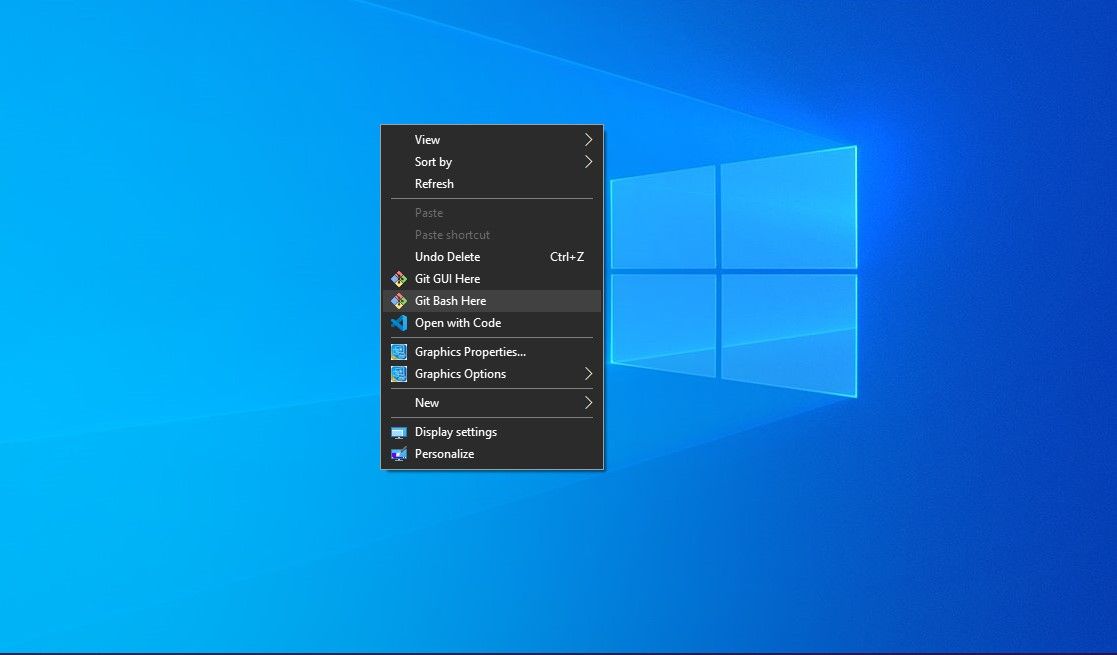
- Откройте Git Bash в нужной директории. На Windows кликните правой кнопкой мыши по папке или рабочему столу и выберите «Git Bash Here».
- Перейдите в родительскую папку с помощью команды cd. Пример — рабочий стол:
cd ~/Desktop- Создайте новую папку командой mkdir и укажите имя:
mkdir my-project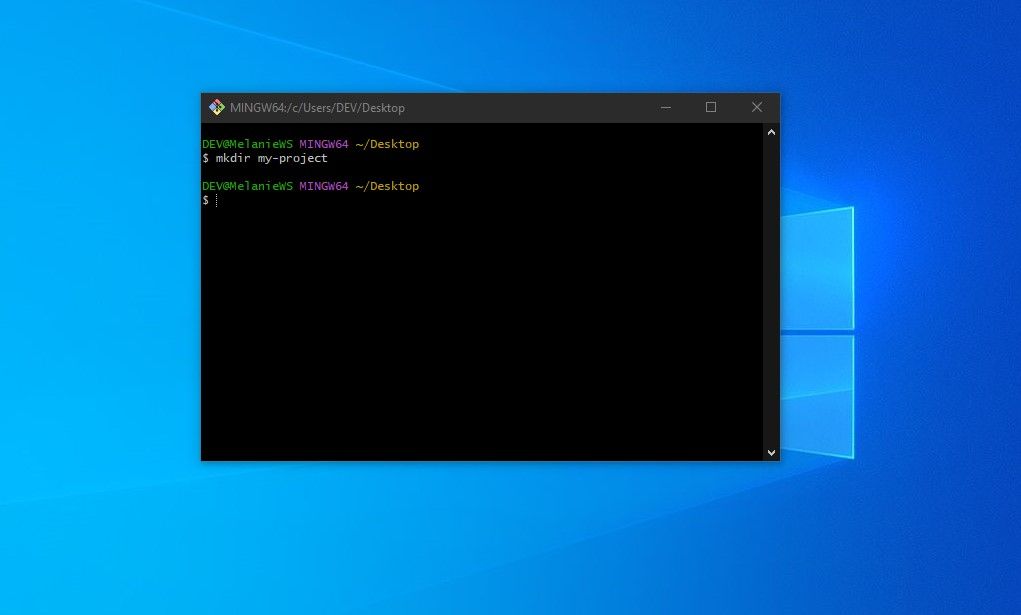
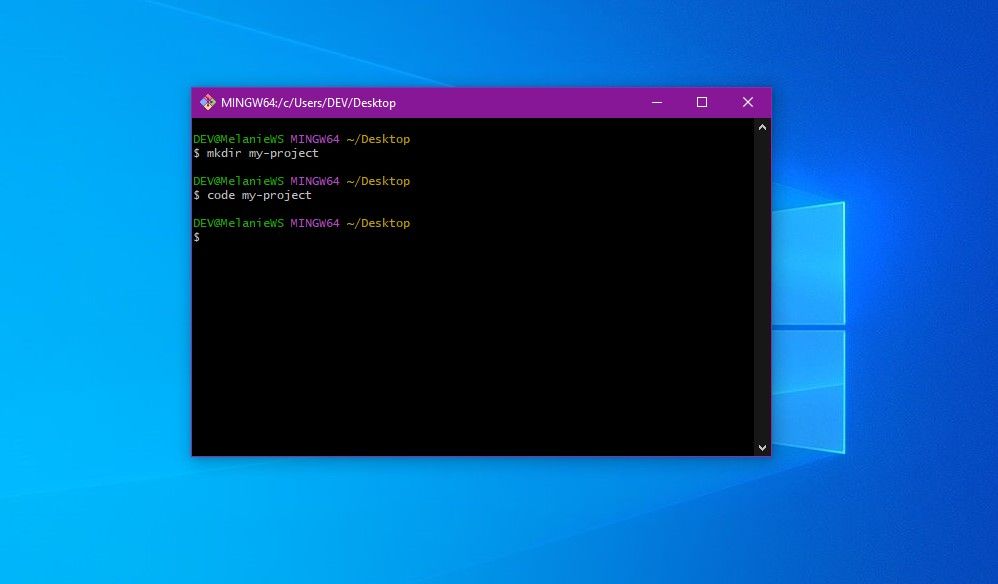
- Откройте созданную папку в VS Code через команду code:
code my-projectЭта команда запустит VS Code и автоматически откроет указанную папку в редакторе.
Команды — шпаргалка
- cd <путь> — перейти в директорию.
- mkdir <имя> — создать папку.
- ls — показать файлы и папки в текущей директории.
- code <папка|файл> — открыть в VS Code.
Что делать, если команда code не найдена
- На macOS и Linux откройте VS Code и выполните команду из палитры: Shell Command: Install ‘code’ command in PATH.
- На Windows убедитесь, что во время установки VS Code была включена опция добавления в PATH, или запустите VS Code от установщика с правами администратора для исправления PATH.
- Как временная мера можно открыть VS Code и через меню File → Open Folder выбрать вашу папку.
Важно: проверяйте, что Git Bash видит PATH. Выполните в Git Bash:
which codeЕсли путь выводится — команда доступна.
Альтернативы и когда этот подход не подходит
- Если вы предпочитаете графику: создайте папку через Проводник/Файловый менеджер и откройте в VS Code через контекстное меню «Open with Code».
- Если вы уже внутри VS Code: используйте встроенный терминал (Ctrl+`) и команды mkdir/cd там. - Для автоматизированных сценариев и шаблонов проекта лучше использовать генераторы (yeoman, create-react-app и т.д.). ## Мини‑методология: быстрый шаблон действий 1. Определите родительскую директорию. 2. Создайте структуру папок (mkdir) и идентифицируйте начальные файлы (README.md, .gitignore). 3. Инициализируйте репозиторий (git init) при необходимости. 4. Откройте проект в VS Code (code . или code <папка>). Начинайте разработку. ## Контроль качества и критерии приёмки - Папка создана в нужной локации. - VS Code открывает папку без ошибок. - Файлы проекта видны в панели Explorer VS Code. - Git (если инициализирован) показывает статус git status без неожиданных ошибок. ## Роль‑ориентированные чек-листы - Новичок: установить Git, VS Code; проверить команды cd и mkdir; открыть папку в VS Code. - Разработчик: добавить .gitignore, README.md, инициализировать git и создать ветку main. - DevOps/инженер: проверить права доступа к папке, настроить CI-пipeline при необходимости. ## Ментальные модели и советы - Представляйте файловую систему как дерево: cd перемещает вас по веткам, mkdir добавляет новую ветку. - Делайте маленькие шаги: создайте папку → добавьте README → инициализируйте git. - Автоматизируйте повторяющиеся шаблоны с помощью скриптов или шаблонов проектов. ## Частые ошибки и как их исправить - Ошибка: попытка создать папку с недопустимыми символами. Решение: используйте дефисы или подчёркивания. - Ошибка: VS Code не открывается через code. Решение: проверьте PATH и установку команды code. - Ошибка: проект создаётся не в той директории. Решение: перед mkdir выполните pwd или ls для подтверждения текущей директории. ## Безопасность и настройки Git - Настройте имя и email глобально командой:
git config --global user.name "Ваше Имя" git config --global user.email "you@example.com"- Никогда не добавляйте секреты и пароли в репозиторий. Используйте .gitignore и переменные окружения. ## Короткая сводка Следуйте шагам: откройте Git Bash, перейдите в нужную папку, создайте новую папку и откройте её в VS Code. Если команда code недоступна — проверьте PATH или используйте встроенные средства VS Code. Полезно для быстрого старта и повторяемых шаблонов разработки. ## FAQ ### Как открыть уже существующую папку в VS Code из Git Bash? Выполните в Git Bash команду code <путькпапке> или перейдите в директорию и выполните code . ### Можно ли использовать Git Bash на других ОС? Git Bash официально распространяется с Git for Windows. На macOS и Linux обычно используется встроенный Bash. Аналогичные команды работают в терминалах этих ОС. ### Что делать, если я хочу сразу инициализировать Git в новой папке? После mkdir выполните cd <папка> и затем git init. После этого можно открыть папку в VS Code и создать первый коммит. — Краткое руководство: используйте этот процесс, чтобы быстро создавать и организовывать проекты, а затем расширяйте рабочий процесс подключением репозиториев, шаблонов и CI.

Автор
Редакция
Похожие материалы

Программное обеспечение
Несколько аккаунтов Skype: Multi Skype Launcher

Productivity
Журнал для работы: повысить продуктивность

Android.
Персональные звуки уведомлений на Android

Стриминг
Скачивание шоу Hulu для офлайн‑просмотра

Новости
Microsoft Start: персонализированная новостная лента

Гайды