
Создать и управлять библиотеками Фото на Mac
Почему использовать несколько библиотек Фото
Разделение фотографий по библиотекам помогает держать личные и рабочие снимки отдельно, экономить место на основном диске, а также управлять синхронизацией с iCloud по отдельности. Каждый пользователь и сценарий имеет свои требования — ниже вы найдёте рекомендации и чек‑листы для разных ролей.
Как создать новую библиотеку Фото на Mac
- Найдите приложение Фото в Dock, Finder или Launchpad.
- Закройте Фото (если оно открыто).
- Удерживая клавишу Option (⌥), щёлкните по иконке Фото, чтобы запустить приложение.
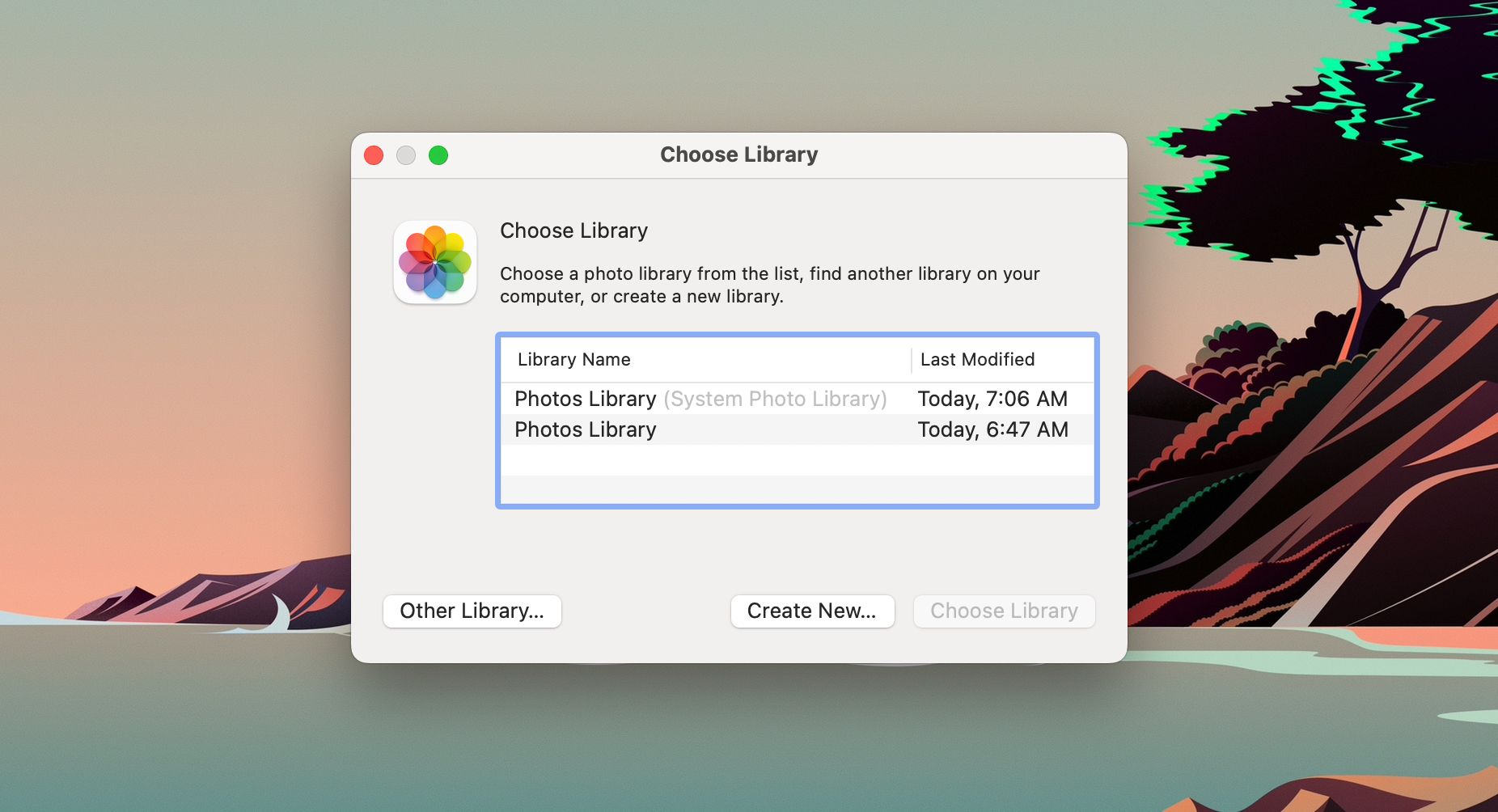
- Появится окно «Выбрать библиотеку» с перечислением всех доступных библиотек.
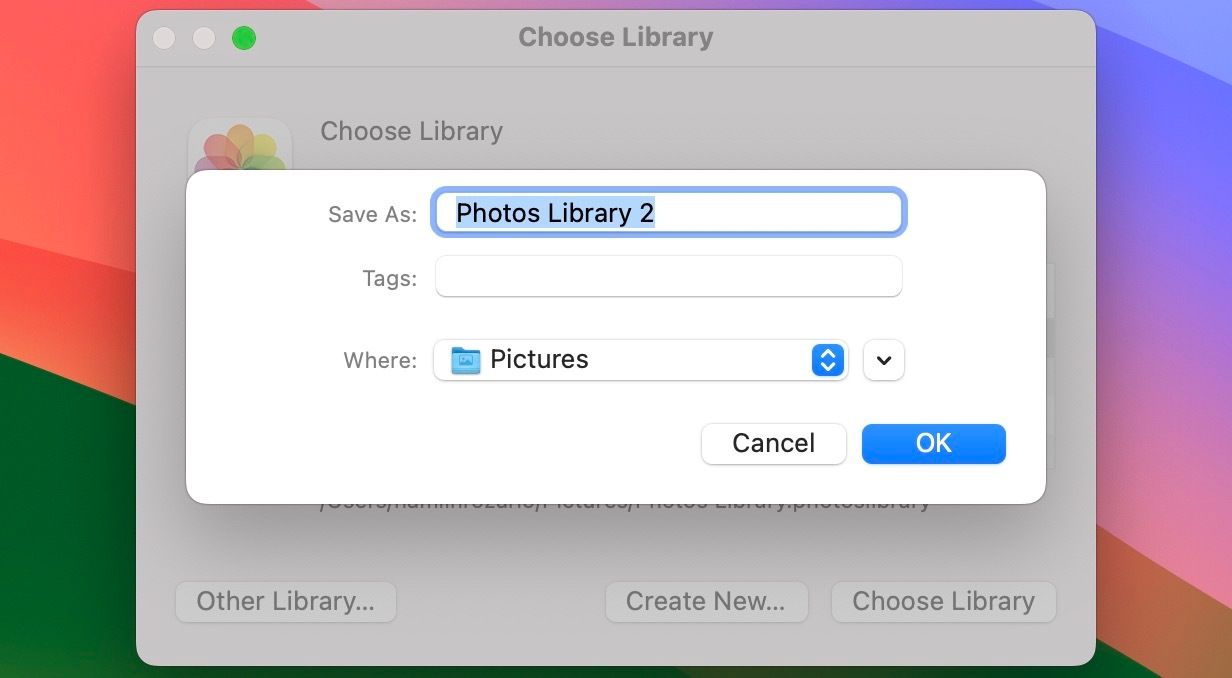
- Нажмите Создать новую. Присвойте библиотеке понятное имя и укажите место сохранения. Нажмите OK.
- Если вы планируете хранить библиотеку на внешнем диске, разверните меню рядом с пунктом “Где” и выберите нужный диск в боковой панели Finder.
- После создания вы получите свежую библиотеку: добавляйте фото, настраивайте синхронизацию с iCloud или используйте локальное хранение.
Важно: для работоспособности библиотеки на внешнем диске используйте диск, отформатированный в APFS или Mac OS Extended (HFS+), и не отключайте диск, пока Фото открыто и не прошло сохранение изменений.
Как переключаться между библиотеками Фото на Mac
Фото по умолчанию открывает последнюю использованную библиотеку. Чтобы выбрать другую:
- Закройте приложение Фото.
- Удерживая Option (⌥), запустите Фото снова.
- В окне “Выбрать библиотеку” отметьте нужную библиотеку и нажмите Выбрать библиотеку.
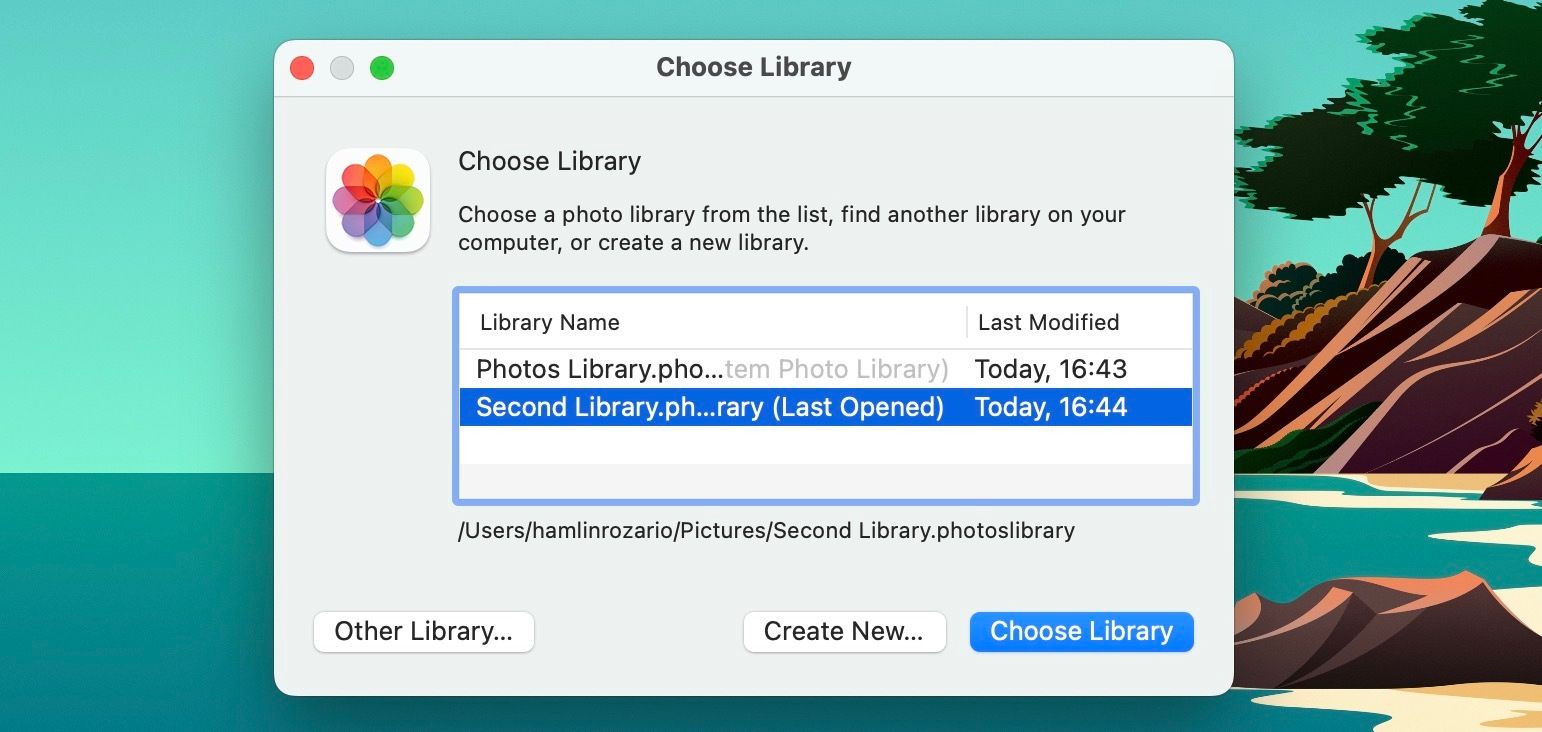
Это простой и безопасный способ переключаться без риска случайного слияния данных.
Как удалить библиотеку Фото на Mac
- Откройте Фото и выберите Фото > Настройки в строке меню.
- Вверху окна будет указан путь к текущей библиотеке — нажмите Показать в Finder.
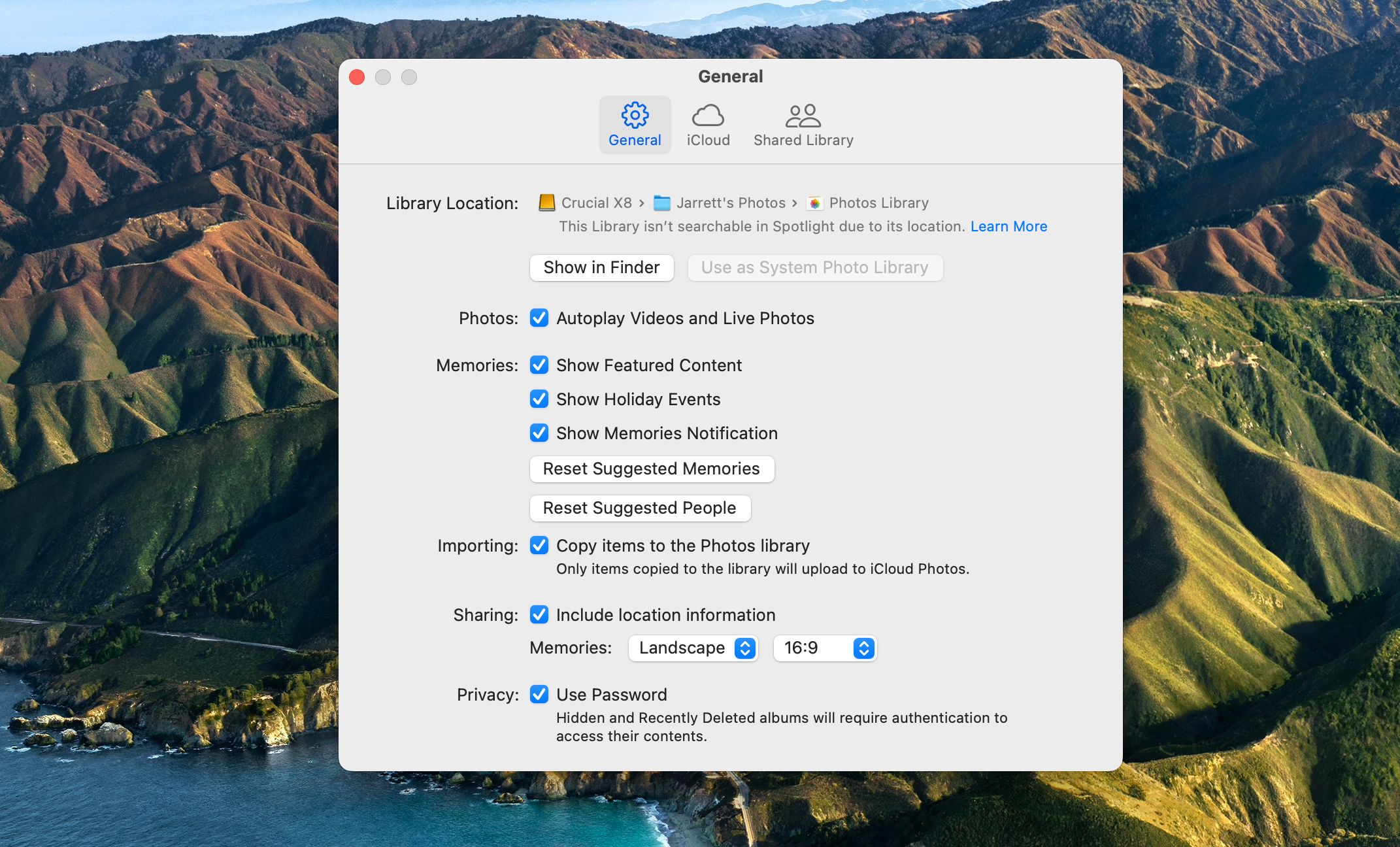
- Закройте приложение Фото и переместите файл библиотеки (.photoslibrary) в Корзину.
- Только после проверки резервной копии можно окончательно опорожнить Корзину.
Важно: удаление библиотеки необратимо, если нет резервной копии. Убедитесь, что вы экспортировали или сделали Time Machine‑резервную копию нужных фото.
Когда разделение библиотек помогает — и когда нет
- Помогает: отделение рабочих съёмок от личных альбомов, перенос тяжёлых архивов на внешний диск, тестирование новых библиотек без риска повредить основную.
- Не помогает: если вы хотите единую хронологию всех фото или постоянную синхронизацию через iCloud для всех изображений — в этом случае лучше одна основная библиотека с умной организацией внутри неё.
Мини‑методология: как организовать несколько библиотек (пошагово)
- Цель: Определите, зачем нужна новая библиотека (работа, архив, тест, делёж с клиентом).
- Место: Решите, локально или на внешнем диске. Для мобильной синхронизации выбирайте локальную с iCloud; для больших архивов — внешний диск.
- Именование: Используйте формат Год-Проект-Назначение (например, 2026-ClientX-RAW).
- Резервное копирование: Настройте Time Machine или создайте регулярный экспорт каталога.
- Тест: Проверьте открытие/закрытие и корректность миниатюр перед массовой загрузкой.
Дерево решений: куда поместить библиотеку
flowchart TD
  A[Нужна синхронизация с iCloud?] -->|Да| B[Хранить локально и включить iCloud Photos]
  A -->|Нет| C[Будет ли библиотека большой 'много RAW/видео'?]
  C -->|Да| D[Использовать внешний диск, отформатированный APFS/HFS+]
  C -->|Нет| E[Хранить в папке ~/Pictures на основном диске]
  B --> F[Настроить резервное копирование и тест]
  D --> F
  E --> F
Роль‑ориентированные чек‑листы
Фотограф:
- Создать отдельную библиотеку для проектов клиентов.
- Хранить исходники на внешнем диске.
- Экспортировать окончательные JPG и делиться ими отдельно.
Обычный пользователь:
- Разделить личные и рабочие фото.
- Отключить iCloud для рабочей библиотеки, если не нужно синхронизировать.
Администратор или IT‑специалист:
- Убедиться, что диск отформатирован и доступен для всех нужных аккаунтов.
- Настроить резервное копирование и документацию по расположению библиотек.
Power user:
- Использовать именование по шаблону.
- Хранить архивы на быстром внешнем NVMe (если доступно).
Критерии приёмки
- Библиотека открывается через удержание Option и корректно показывает содержимое.
- Место хранения совпадает с ожидаемым (локально/внешний диск/iCloud).
- Экспортированные или синхронизированные фотографии доступны на связанном устройстве, если включён iCloud.
Короткий глоссарий
- Библиотека Фото: единый файл каталога с расширением .photoslibrary, где хранятся изображения и метаданные.
- iCloud Photos: облачная служба синхронизации изображений Apple.
Итог
Несколько библиотек Фото на Mac дают гибкость для разделения задач, управления объёмом и контроля синхронизации. Создание и переключение между библиотеками выполняется просто — удерживайте Option (⌥) при запуске Фото. Обязательно делайте резервные копии перед удалением библиотек и продумывайте стратегию хранения заранее.
Примечание: если вы храните библиотеки на внешних носителях, всегда корректно отключайте диск только после закрытия приложения Фото.

Похожие материалы

Несколько аккаунтов Skype: Multi Skype Launcher

Журнал для работы: повысить продуктивность

Персональные звуки уведомлений на Android

Скачивание шоу Hulu для офлайн‑просмотра

Microsoft Start: персонализированная новостная лента
